
Ringkasan
Panduan ini membahas cara menggunakan Microsoft Editor untuk saran ejaan, tata bahasa, dan gaya yang disempurnakan sebelum mengirim email di Outlook untuk Windows baru, Outlook untuk Microsoft 365 klasik, Outlook di Web, atau Outlook.com. Editor menyediakan saran real-time dalam isi pesan (bergaris bawah merah) dan di jendela Editor.
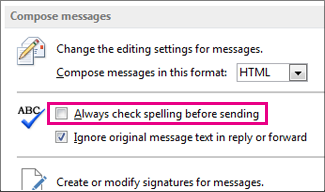
Panduan ini juga membahas cara memeriksa ejaan sebelum mengirim pesan email untuk Outlook versi klasik yang lebih lama, seperti Outlook 2024 atau 2021, yang mungkin tidak memiliki Editor. Untuk versi tersebut, Anda bisa mengaktifkan pemeriksaan ejaan otomatis atau memeriksa ejaan dalam pesan email Anda kapan saja dengan memilih Tinjau>Ejaan & Tata Bahasa.
Tidak yakin versi mana yang Anda gunakan? Lihat Versi Outlook apa yang saya miliki?
Catatan
Jika langkah-langkah di bawah tab Outlook Baru ini tidak berfungsi, Anda mungkin belum menggunakan Outlook untuk Windows baru. Pilih Outlook Klasik dan ikuti langkah-langkah tersebut sebagai gantinya.
Menggunakan Editor saat menyusun pesan di Outlook baru
Untuk menggunakan Editor, pada tab Pesan dalam grup Pemeriksa Ejaan , pilih Editor, lalu Buka Editor.
Panel Editor mengkategorikan masalah ejaan, tata bahasa, dan gaya.
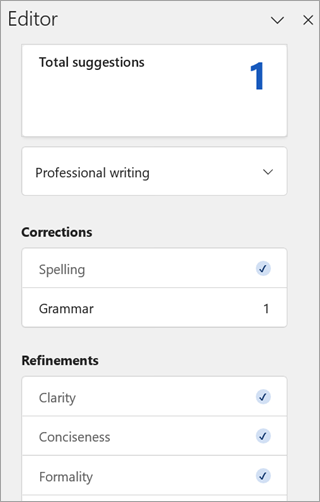
Pilih setiap kategori untuk mengatasi masalah.
Catatan
Jika berubah pikiran tentang masalah yang diabaikan, tutup dan buka kembali dokumen, lalu kembali ke Editor. Editor akan menemukan masalah lagi.
Tinjau saran
Microsoft Editor menyediakan saran di jendela Editor dan isi pesan. Dalam isi pesan, saran digaris bawahi dengan warna merah. Klik kiri teks bergaris bawah berwarna merah untuk menampilkan dan memilih perubahan yang disarankan.
Di Microsoft Editor, untuk fokus pada masalah yang paling Anda pedulikan, pilih tipe koreksi atau perbaikan, seperti Tata Bahasa atau Clarity. Lalu, gunakan panah di dekat bagian atas panel untuk menelusuri setiap tipe masalah tersebut.
Pilih saran untuk menggabungkannya ke dalam dokumen Anda. Jika Anda tidak menyukai saran, pilih Abaikan Sekali. Atau, jika Anda tidak pernah menginginkan tipe saran ini, pilih Jangan periksa masalah ini.
Catatan
Jika berubah pikiran tentang masalah yang diabaikan, tutup dan buka kembali dokumen, lalu kembali ke Editor. Editor akan menemukan masalah lagi.
Mengaktifkan atau menonaktifkan tipe saran Editor tertentu di Outlook baru
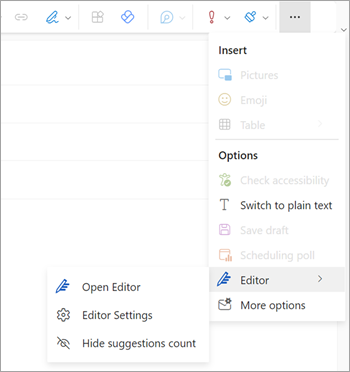
Saat berada dalam draf email di Outlook baru, di pita yang disederhanakan, pilih (...) menu luapan.
Di pita Klasik, pilih ikon Editor .Menggunakan daftar menu, pilih Editor → Pengaturan Editor.
Panel Pengaturan Microsoft Editor ditampilkan. Pilih tombol aktif atau nonaktif sesuai preferensi Anda. Jika diperlukan, Anda dapat memilih Reset ke default.
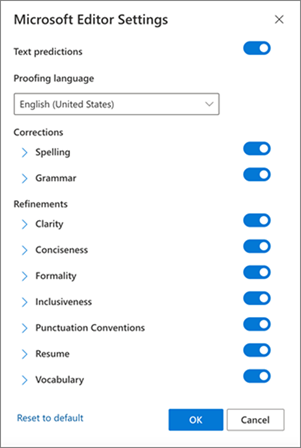
Pilih OK untuk kembali ke draf Anda.
Mengelola saran Editor di Outlook baru
Saat Anda menulis email, Microsoft Editor menyediakan pengeditan yang disarankan secara real-time. Nomor ini muncul di bawah area komposisi email. Ketika tidak ada saran yang diidentifikasi, tombol Editor muncul di lokasi yang sama.


Memilih salah satu ikon ini akan membuka panel Editor .
Anda bisa menonaktifkan tampilan saran Editor dihitung sebagai berikut.
- Di pita Outlook baru, pilih (...) menu luapan.
- Dalam daftar menu luapan, pilih Editor.
- Dalam daftar yang berdekatan, pilih Sembunyikan jumlah saran.
Mengubah bahasa pemeriksa ejaan di Outlook baru
Saat menyusun email, pilih (...) menu luapan, lalu, pilih Editor.
- Lanjutkan ke Editor → Pengaturan Editor.
- Pilih Kelola bahasa pemeriksaan ejaan.
- Dalam bahasa Pemeriksa Ejaan, pilih + Tambahkan bahasa lain.
- Pilih panah bawah untuk menggulir menelusuri bahasa, atau mulailah mengetik untuk memilih bahasa, lalu pilih Tambahkan, lalu Selesai.
- Izinkan beberapa waktu agar sistem diperiksa ulang dengan bahasa yang baru dipilih.
Catatan
Pemilihan bahasa pemeriksa yang dilakukan dalam komposisi email hanya akan berlaku untuk draf email tertentu tersebut.
Artikel terkait
Memeriksa tata bahasa, ejaan, dan lainnya di Word
Microsoft Editor memeriksa tata bahasa dan lainnya dalam dokumen, email, dan web