Outlook memungkinkan Anda menyusun ulang folder yang Anda buat di panel folder.
Folder arsip Pencarian, Dibagikan dengan saya, dan Di tempat tidak dapat dipindahkan dan selalu merupakan kumpulan folder terakhir untuk akun.
Pilih opsi tab di bawah ini untuk versi Outlook yang Anda gunakan.
Versi Outlook apa yang saya miliki?
Anda dapat mengurutkan ulang folder di panel folder Outlook baru cukup dengan menyeret dan menjatuhkannya. Mengurutkan ulang folder memberi Anda opsi untuk mengkustomisasi susunan folder Anda untuk pengalaman manajemen email yang lebih tertata dan efisien.
Mengkustomisasi urutan folder Anda
Dari navigasi di Outlook baru, pilih 
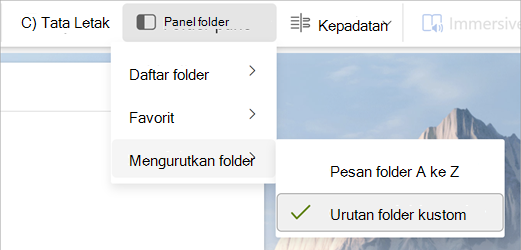
Pilih tab Tampilan di pita, pilih Panel folder, dan jika belum dipilih, pilih Urutan folder kustom.
Pilih dan tahan folder yang ingin Anda pindahkan, lalu seret dan letakkan ke lokasi baru.
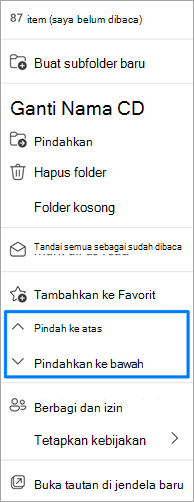
Atau, klik kanan folder dan pilih Pindahkan ke atas atau Pindahkan ke bawah.
Tips
Saat opsi Urutan folder kustom dipilih, Anda juga memiliki opsi untuk memindahkan folder dari tingkat utama ke subfolder dan sebaliknya.
Memperlihatkan folder menurut abjad di Outlook baru
Jika Anda telah memindahkan folder, tapi ingin mengembalikannya ke urutan alfabet, masuk ke Tampilan dan pilih Urutkan Folder>Urutan folder A ke Z.
Tips
Untuk kembali ke pesanan kustom Anda, pilih kembali Urutan folder kustom dari menu menurun Panel folder .
Tips untuk manajemen folder yang efisien
-
Memprioritaskan Folder Penting: Letakkan folder yang paling sering Anda gunakan di bagian atas untuk akses cepat.
-
Mengelompokkan Folder Serupa: Menata folder dengan konten atau tujuan yang serupa bersama-sama untuk navigasi yang lebih mudah.
-
Pemeliharaan Reguler: Tinjau dan urutkan ulang folder secara berkala untuk memastikan folder tetap tertata seiring berkembangnya penggunaan email Anda.
Menyusun ulang folder di Outlook klasik
Di Panel Folder, seret folder ke lokasi baru dalam daftar folder.
Membuat alfabet folder saya di Outlook klasik
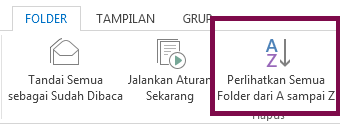
Jika Anda telah memindahkan folder dan sekarang ingin mengembalikannya ke urutan alfabet, pilih tab Folder di pita, lalu di bawah Bersihkan, pilih Perlihatkan Semua Folder A ke Z.
Memindahkan folder email di Outlook klasik
Dalam daftar folder, pilih dan tahan nama folder, lalu seret folder ke lokasi baru. Anda dapat menyeret dan meletakkan folder dalam satu kotak surat atau Files Data Outlook (. PST) atau antara kotak surat dan Files Data Outlook (. PST).
Anda juga dapat mengklik kanan folder dalam daftar folder, lalu memilih Pindahkan Folder dari menu konteks. Tindakan ini akan membuka kotak dialog yang memungkinkan Anda memilih tujuan folder.
Anda bisa mengurutkan ulang folder di panel folder di Outlook di web dan Outlook.com hanya dengan menyeret dan menjatuhkannya. Mengurutkan ulang folder memberi Anda opsi untuk mengkustomisasi susunan folder Anda untuk pengalaman manajemen email yang lebih tertata dan efisien.
Mengkustomisasi urutan folder Anda dalam Outlook di web dan Outlook.com
Dari navigasi Outlook, pilih
Pilih tab Tampilan di pita, pilih Panel folder, dan jika belum dipilih, pilih Urutan folder kustom.
Pilih dan tahan folder yang ingin Anda pindahkan, lalu seret dan letakkan ke lokasi baru.
Atau, klik kanan folder dan pilih Pindahkan ke atas atau Pindahkan ke bawah.
Tips
Saat opsi Urutan folder kustom dipilih, Anda juga memiliki opsi untuk memindahkan folder dari tingkat utama ke subfolder dan sebaliknya.
Memperlihatkan folder menurut abjad
Jika Anda telah memindahkan folder, tapi ingin mengembalikannya ke urutan alfabet, masuk ke Tampilan dan pilih Panel folder>Urutan folder A ke Z.
Tips
Untuk kembali ke pesanan kustom Anda, pilih kembali Urutan folder kustom dari menu menurun Panel folder .
Tips untuk manajemen folder yang efisien
-
Memprioritaskan Folder Penting: Letakkan folder yang paling sering Anda gunakan di bagian atas untuk akses cepat.
-
Mengelompokkan Folder Serupa: Menata folder dengan konten atau tujuan yang serupa bersama-sama untuk navigasi yang lebih mudah.
-
Pemeliharaan Reguler: Tinjau dan urutkan ulang folder secara berkala untuk memastikan folder tetap tertata seiring berkembangnya penggunaan email Anda.
