Ringkasan
Email tanda tangan menciptakan konsistensi profesional di seluruh komunikasi bisnis Anda dan memastikan penerima memiliki informasi kontak Anda di setiap pesan. Di Outlook, Anda bisa menyiapkan beberapa tanda tangan untuk tujuan yang berbeda (internal vs. eksternal, pribadi vs. bisnis) dan memilih apakah akan secara otomatis menyertakannya dalam email baru, balasan, atau terusan. Tanda tangan Anda dapat menyertakan teks, tautan, gambar, dan gambar (seperti tanda tangan tulisan tangan atau logo).
Artikel ini membahas pembuatan tanda tangan untuk Outlook untuk Windows baru, Outlook klasik untuk Windows, Outlook di web, dan Outlook.com. Untuk Outlook di Mac, buka Membuat, menyisipkan, atau mengubah tanda tangan di Outlook untuk Mac.
Catatan
Jika langkah-langkah di bawah tab Outlook Baru ini tidak berfungsi, Anda mungkin belum menggunakan Outlook untuk Windows baru. Pilih Outlook Klasik dan ikuti langkah-langkah tersebut sebagai gantinya.
Membuat dan menambahkan tanda tangan email di Outlook baru
Anda bisa menyiapkan berbagai tanda tangan di Outlook baru lalu memilih tanda tangan yang ingin Anda gunakan saat menulis pesan. Tonton video .
.
- Pilih
 .
.
- PilihTanda TanganAkun>.
- Jika Anda memiliki lebih dari satu akun yang ditambahkan ke Outlook baru, pilih akun yang ingin Anda terapkan tanda tangan email Anda.
- Pilih
 Tanda tangan, lalu beri nama yang berbeda.
- Dalam kotak pengeditan di bawah nama baru, ketik tanda tangan Anda, lalu format dengan font, warna, dan gaya untuk mendapatkan tampilan yang Anda inginkan.
- Gunakan kotak centang di bagian bawah untuk memilih apakah akan menerapkan tanda tangan ke pesan baru dan membalas dan meneruskan. Atau biarkan tanda tangan kosong dan tambahkan tanda tangan yang Anda inginkan saat menulis pesan.
- Pilih Simpan jika sudah selesai.
Menambahkan tanda tangan saat menulis pesan di Outlook baru
Dari Email, pilih Email baru.
Dalam grup Sisipkan pada tab Pesan , pilih Tanda Tangan.
Pilih salah satu tanda tangan yang disimpan untuk ditambahkan ke pesan Anda.
Jika Anda ingin membuat tanda tangan baru, pilih Tanda Tangan... dari menu menurun. Ikuti langkah-langkah di bagian Buat dan tambahkan tanda tangan email untuk membuat dan menyimpan tanda tangan baru.
Mengubah tanda tangan email di Outlook baru
Jika Anda ingin membuat perubahan pada tanda tangan email Anda, gunakan langkah-langkah berikut.
- Pilih .
- PilihTanda TanganAkun>.
- Pilih tombol Edit tanda tangan
 di samping tanda tangan yang ingin Anda ubah.
- Setelah membuat perubahan, pilih Simpan.
Catatan
Jika Anda memiliki akun Microsoft, dan Anda menggunakan Outlook dan Outlook di web atau Outlook di web untuk bisnis, Anda perlu membuat tanda tangan di kedua produk.
Buat tanda tangan Anda dan pilih kapan Outlook menambahkan tanda tangan ke pesan Anda di Outlook untuk Windows klasik
Jika anda ingin menonton bagaimana hal itu dilakukan, Anda bisa langsung masuk ke video di bawah ini.
Buka pesan email baru.
Pada menu Pesan, pilih Tanda Tangan Tanda Tangan>.
Tergantung pada ukuran jendela Outlook klasik dan apakah Anda sedang menulis pesan email baru atau balasan atau terusan, menu Pesan dan tombol Tanda Tangan mungkin berada di dua lokasi berbeda.


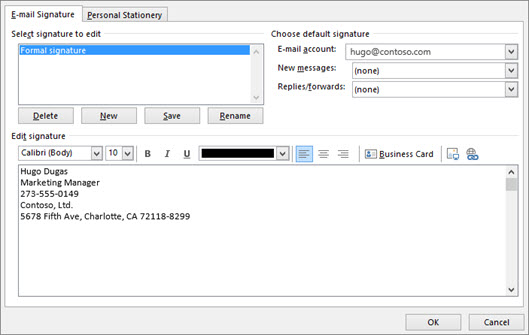
Di bawah Pilih tanda tangan untuk diedit, pilih Baru, dan dalam kotak dialog Tanda Tangan Baru , ketikkan nama untuk tanda tangan.
Di bawah Edit tanda tangan, tulis tanda tangan Anda. Anda bisa mengubah font, warna font, dan ukuran, serta perataan teks. Jika Anda ingin membuat tanda tangan yang lebih kokoh dengan poin, tabel, atau batas, gunakan Word untuk membuat dan memformat teks tanda tangan Anda, lalu salin dan tempelkan ke dalam kotak Edit tanda tangan. Anda juga bisa menggunakan templat siap pakai untuk membuat tanda tangan Anda. Unduh templat dalam Word, kustomisasi dengan informasi pribadi Anda, lalu salin dan tempelkan ke dalam kotak Edit tanda tangan.
Catatan
- Anda bisa menambahkan link dan gambar ke tanda tangan email Anda, mengubah font dan warna, dan meratakan teks menggunakan bilah pemformatan mini di bawah Edit tanda tangan.
- Anda juga dapat menambahkan ikon dan tautan media sosial dalam tanda tangan Atau mengkustomisasi salah satu templat siap pakai kami. Untuk informasi selengkapnya, lihat Membuat tanda tangan dari templat.
- Untuk menambahkan gambar ke tanda tangan Anda, lihat Menambahkan logo atau gambar ke tanda tangan Anda.
Di bawah Pilih tanda tangan default, atur opsi berikut ini.
Dalam kotak menurun Akun email , pilih akun email untuk dikaitkan dengan tanda tangan. Anda dapat memiliki tanda tangan berbeda untuk setiap akun email.
Anda bisa menambahkan tanda tangan secara otomatis ke semua pesan baru. Masuk ke dalam kotak menurun Pesan baru dan pilih salah satu tanda tangan Anda. Jika Anda tidak ingin menambahkan tanda tangan secara otomatis ke pesan baru, pilih (tidak ada). Opsi ini tidak menambahkan tanda tangan ke pesan apa pun yang Anda balas atau teruskan.
Anda bisa memilih agar tanda tangan Anda muncul secara otomatis dalam membalas dan meneruskan pesan. Di menu menurun Balasan/terusan , pilih salah satu tanda tangan Anda. Jika tidak, terima opsi default (tidak ada).
Pilih OK untuk menyimpan tanda tangan baru Anda dan kembali ke pesan Anda. Outlook Klasik tidak menambahkan tanda tangan baru ke pesan yang Anda buka di Langkah 1, bahkan jika Anda memilih untuk menerapkan tanda tangan ke semua pesan baru. Anda harus menambahkan tanda tangan secara manual ke pesan satu ini. Semua pesan yang akan datang akan menambahkan tanda tangan secara otomatis. Untuk menambahkan tanda tangan secara manual, pilih Tanda tangan dari menu Pesan lalu pilih tanda tangan yang baru saja Anda buat.
Mengubah tanda tangan email di Outlook untuk Windows klasik
Jika Anda ingin membuat perubahan pada tanda tangan email Anda, gunakan langkah-langkah berikut.
- Pilih TandaTanganEmail>Opsi>File>.
- Pilih tanda tangan yang ingin Anda edit lalu buat perubahan Anda dalam kotak Edit tanda tangan .
- Setelah selesai, pilih Simpan lalu OK.
Menambahkan logo atau gambar ke tanda tangan Anda di Outlook untuk Windows klasik
Jika Anda memiliki logo perusahaan atau gambar untuk ditambahkan ke tanda tangan Anda, gunakan langkah-langkah berikut.
- Buka pesan baru lalu pilih Tanda Tangan Tanda Tangan>.
- Dalam kotak Pilih tanda tangan untuk diedit , pilih tanda tangan yang ingin Anda tambahkan logo atau gambar.
- Pilih tombol Gambar
 , temukan file gambar Anda, lalu pilih Sisipkan.
- Untuk mengubah ukuran gambar Anda, klik kanan gambar, lalu pilih Gambar. Pilih tab Ukuran dan gunakan opsi untuk mengubah ukuran gambar Anda. Untuk mempertahankan proporsi gambar, pastikan kotak centang Kunci rasio aspek tetap dicentang.
- Setelah selesai, pilih OK, lalu pilih OK lagi untuk menyimpan perubahan ke tanda tangan Anda.
Catatan
Menggunakan tag Vector Markup Language (VML) dalam tanda tangan dapat menyebabkan beberapa elemen muncul sebagai lampiran, bukan gambar sebaris. Untuk hasil terbaik saat menyisipkan gambar, sebaiknya ikuti langkah-langkah di atas.
Menyisipkan tanda tangan secara manual di Outlook klasik
Jika Anda tidak memilih menyisipkan tanda tangan untuk semua pesan atau balasan dan pesan diteruskan baru, tanda tangan masih dapat disisipkan secara manual.
- Dalam pesan email Anda, pada tab Pesan , pilih Tanda Tangan.
- Pilih tanda tangan Anda dari menu fly-out yang muncul. Jika Anda memiliki lebih dari satu tanda tangan, Anda bisa memilih tanda tangan apa pun yang telah Anda buat.
Lihat cara melakukannya
Bagian atas halaman
Membuat dan menambahkan tanda tangan ke pesan di Outlook di web atau Outlook.com
Anda bisa membuat tanda tangan email di Outlook di web atau Outlook.com yang kemudian bisa Anda tambahkan ke semua pesan keluar atau menambahkan secara manual ke pesan tertentu.
- Pilih Pengaturan Pengaturan di bagian atas halaman.
- PilihTanda TanganAkun>.
- Pilih Tanda tangan, lalu beri nama yang berbeda.
- Dalam kotak pengeditan di bawah nama baru, ketik tanda tangan Anda, lalu format dengan font, warna, dan gaya untuk mendapatkan tampilan yang Anda inginkan.
- Gunakan kotak centang di bagian bawah untuk memilih apakah akan menerapkan tanda tangan ke pesan baru dan membalas dan meneruskan. Atau biarkan tanda tangan kosong dan tambahkan tanda tangan yang Anda inginkan saat menulis pesan.
- Pilih Simpan jika sudah selesai.
Menambahkan tanda tangan Anda secara manual ke pesan baru di Outlook di web atau Outlook.com
Jika Anda telah membuat tanda tangan di Outlook di web tetapi tidak memilih untuk menambahkannya secara otomatis ke semua pesan keluar, Anda bisa menambahkannya nanti saat Anda menulis pesan email.
- Dalam pesan atau balasan baru, ketik pesan Anda.
- Pada tab Pesan , pilih
 Tanda tangan.
- Jika Anda membuat beberapa tanda tangan, pilih tanda tangan yang ingin Anda gunakan untuk pesan baru atau balasan.
- Bila pesan email Anda sudah siap, pilih Kirim.
Mengubah tanda tangan email di Outlook di web atau Outlook.com
Jika Anda ingin membuat perubahan pada tanda tangan email Anda, gunakan langkah-langkah berikut.
- Pilih .
- PilihTanda TanganAkun>.
- Pilih tombol Edit tanda tangan di samping tanda tangan yang ingin Anda ubah.
- Setelah membuat perubahan, pilih Simpan.
Tips
Langkah-langkah untuk membuat tanda tangan baru sama untuk Outlook baru dan versi web Outlook.
Artikel terkait
Membuat dan menambahkan tanda tangan email di Outlook untuk Mac
Membuat tanda tangan email dari templat
