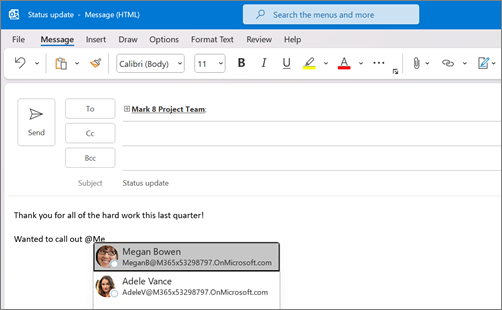
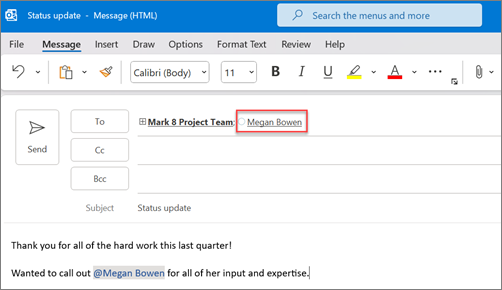
Untuk menarik perhatian seseorang dalam email atau undangan rapat, ketik simbol @ diikuti dengan nama mereka dalam pesan atau undangan. Melakukannya akan menyoroti nama mereka dan meminta Outlook untuk menambahkannya ke baris Kepada, memastikan mereka melihat, dan menambahkan simbol @ di samping pesan mereka di Kotak Masuk.
Pilih opsi tab di bawah ini untuk versi Outlook yang Anda gunakan. Versi Outlook apa yang saya miliki?
Catatan
Jika langkah-langkah di bawah tab Outlook Baru ini tidak berfungsi, Anda mungkin belum menggunakan Outlook untuk Windows baru. Pilih Outlook Klasik dan ikuti langkah-langkah tersebut sebagai gantinya.
Untuk Outlook baru: gunakan @ dalam isi pesan atau undangan rapat
- Dalam isi undangan kalender atau pesan email, masukkan simbol @ dan beberapa huruf pertama dari nama depan atau nama belakang kontak.
- Saat Outlook baru menawarkan satu atau beberapa saran, pilih kontak yang ingin Anda sebutkan. Secara default, nama lengkap kontak disertakan dan ditambahkan ke baris Kepada: .
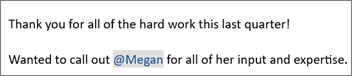
- Anda dapat menghapus sebagian sebutan, misalnya, semuanya selain nama depan orang tersebut.
Memfilter pesan yang menyebut Anda
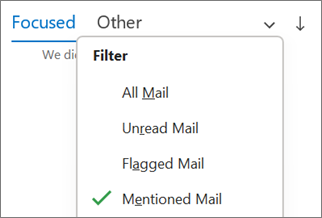
Jika menerima banyak email, Anda dapat memfilter pesan dalam folder untuk melihat pesan yang menyebut Anda saja.
- Di bagian kanan atas daftar pesan, pilih
 Filter.
 - Pilih @ Sebutkan saya.
Catatan
Fitur Email disebutkan hanya tersedia untuk penerima yang menggunakan Server Exchange 2016, Server Exchange 2019, Exchange Online, atau Outlook.com. Indikator @ (simbol at) hanya tersedia untuk Exchange Online atau Outlook.com.
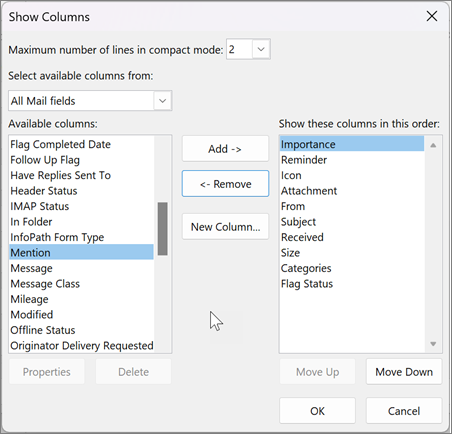
Tambahkan Sebutan ke kolom email Anda untuk melihat di mana Anda disebutkan
Di Outlook untuk Windows yang baru, tag @mention secara otomatis diperlihatkan dalam daftar pesan.