
Jika organisasi Anda mencakup populasi yang beragam, Anda mungkin ingin membuat konten di situs intranet Anda tersedia dalam lebih dari satu bahasa. Elemen antarmuka pengguna seperti navigasi situs, judul situs, dan deskripsi situs dapat ditampilkan dalam bahasa pilihan pengguna. Selain itu, Anda dapat menyediakan halaman dan postingan berita di situs SharePoint yang Anda terjemahkan dan yang ditampilkan dalam bahasa pilihan pengguna.
Halaman ini merinci pendekatan yang direkomendasikan Microsoft untuk menyajikan konten situs dan halaman dalam beberapa bahasa. Menambahkan beberapa konten bahasa di halaman SharePoint yang sama tidak didukung dan tidak disarankan sebagai solusi.
Lihat video ini dan lihat langkah-langkah di bawah ini untuk mempelajari cara menggunakan fitur multibahasa.
Pertama, pastikan situs SharePoint yang Anda gunakan dibuat dengan bahasa default situs yang ingin Anda gunakan. Bahasa default situs tidak dapat diubah nanti. Untuk mempelajari selengkapnya tentang membuat situs SharePoint, lihat Membuat situs di SharePoint.
Setelah memastikan situs Anda dibuat dengan bahasa default yang ingin Anda gunakan, aktifkan situs Anda untuk menggunakan fitur multibahasa dan pilih bahasa yang ingin Anda sediakan. Untuk mempelajari bahasa yang tersedia untuk dipilih, lihat Bahasa yang didukung oleh SharePoint.
Untuk membuat halaman di situs dalam berbagai bahasa, Anda dapat menggunakan fitur terjemahan untuk membuat salinan halaman yang dibuat dalam bahasa default Anda. Salinan kemudian dapat diterjemahkan secara manual. Halaman terjemahan yang diterbitkan ditampilkan secara otomatis di situs bahasa yang sesuai, termasuk di komponen web Berita dan Konten yang disorot untuk setiap bahasa.
Catatan
- Halaman tidak diterjemahkan secara otomatis. Setiap halaman yang dibuat dalam bahasa default Anda dapat memiliki halaman terkait dalam bahasa target yang dipilih yang Anda, atau seseorang yang Anda tetapkan, terjemahkan secara manual. Setelah Anda menerjemahkan halaman tersebut dan menerbitkannya, itu akan secara otomatis ditampilkan kepada pengguna yang lebih menyukai bahasa itu.
- Perubahan pada halaman asli, halaman sumber, atau halaman terjemahan lainnya tidak disinkronkan secara otomatis dengan semua halaman terjemahan. Setiap halaman terjemahan harus diperbarui secara manual.
- Bahasa yang ditampilkan kepada pengguna akan bergantung pada pengaturan bahasa dan kawasan pribadi mereka.
- Sebaiknya gunakan langkah-langkah dalam artikel ini untuk situs multibahasa. Namun, jika Anda memiliki versi SharePoint Server yang lebih awal dari 2019, lihat Menggunakan fitur variasi untuk situs multibahasa.
- Fitur multibahasa yang dijelaskan dalam artikel ini tidak tersedia di subsitus.
- Fitur multibahasa hanya akan tersedia di situs yang menonaktifkan pengaturan infrastruktur penerbitan.
Di artikel ini
Aktifkan fitur multibahasa dan pilih bahasa
Buat halaman untuk bahasa yang Anda inginkan
Menampilkan halaman terjemahan di situs bahasanya
Apa yang dilakukan penerjemah?
Memperbarui halaman bahasa default
Halaman terjemahan di komponen web Berita dan konten yang disorot
Menyiapkan nama situs, navigasi, dan footer multibahasa
Aktifkan fitur multibahasa dan pilih bahasa
Buka situs SharePoint tempat Anda ingin mengaktifkan fitur multibahasa.
Catatan
Pelanggan pratinjau pribadi dapat menerapkan terjemahan halaman ke situs tim dengan menggunakan instruksi dalam artikel ini. Terjemahan halaman untuk situs tim akan tersedia secara umum untuk semua pelanggan pada Agustus 2022.
Pilih Pengaturan dari kanan atas, lalu pilih Informasi situs.
Di bagian bawah panel informasi situs, pilih Lihat semua pengaturan situs.
Di bawah Administrasi Situs, pilih Pengaturan bahasa.
Di bawah Aktifkan terjemahan ke beberapa bahasa, geser tombol ke Aktif.
Di bawah Tambahkan atau hapus bahasa situs, mulailah mengetik nama bahasa di Pilih atau ketik bahasa, atau pilih bahasa dari drop-down. Anda dapat mengulangi langkah ini untuk menambahkan beberapa bahasa.
Anda dapat menambahkan atau menghapus bahasa dari situs kapan saja dengan kembali ke halaman ini.
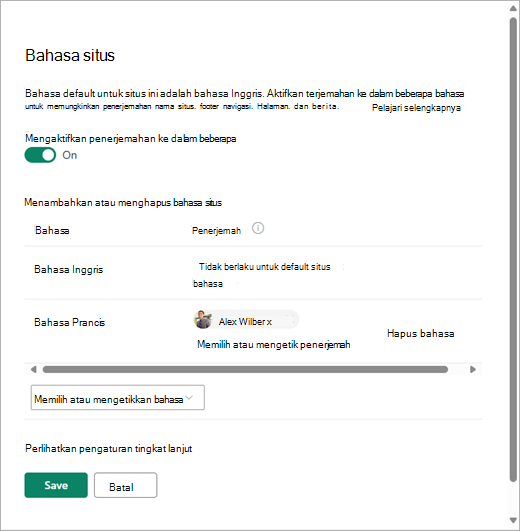
Jika Anda akan menerjemahkan halaman, tetapkan satu atau beberapa penerjemah untuk setiap bahasa (kecuali bahasa default situs). Di kolom Penerjemah , mulailah ketik nama orang yang ingin Anda jadikan penerjemah, lalu pilih nama dari daftar.
Catatan
Siapa pun di Direktori Aktif organisasi Anda dapat ditetapkan sebagai penerjemah. People yang ditugaskan sebagai penerjemah tidak akan secara otomatis diberikan izin yang sesuai. Ketika seseorang tanpa izin edit ke situs mencoba mengakses situs tersebut, mereka akan diarahkan ke halaman web tempat mereka dapat meminta akses.
Pilih Simpan.
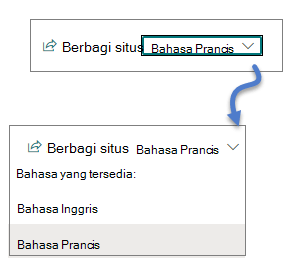
Setelah menambahkan bahasa, Anda akan melihat menu menurun di situs yang memungkinkan Anda membuka situs bahasa lain yang dipilih.
Catatan
Bahasa default situs diatur ke bahasa yang dipilih saat situs dibuat. Namun, ketika bahasa Inggris termasuk di antara bahasa yang didukung, bahasa Inggris diperlakukan sebagai bahasa pilihan jika bahasa pilihan pengguna tidak didukung oleh situs. Masalah ini adalah masalah umum.
Buat halaman untuk bahasa yang Anda inginkan
Setelah mengaktifkan situs untuk fitur multibahasa dan memilih bahasa yang ingin disediakan, Anda dapat membuat halaman terjemahan yang diinginkan. Untuk melakukannya:
Buka halaman bahasa default yang ingin Anda sediakan dalam bahasa lain.
Di bilah atas, pilih Terjemahan.

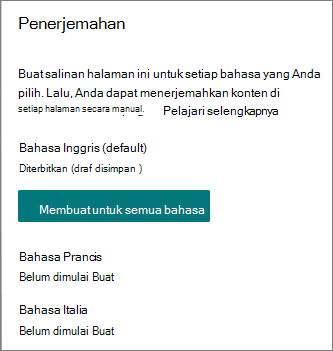
Jika Anda ingin membuat halaman untuk terjemahan dalam setiap bahasa yang tersedia untuk situs Anda, pilih Buat untuk semua bahasa. Jika tidak, pilih Buat hanya untuk bahasa yang Anda inginkan.
Penting
Jika Anda membuat halaman terjemahan saat halaman bahasa default Anda memiliki perubahan yang belum diterbitkan, Anda harus menerbitkan ulang halaman bahasa default untuk memastikan bahwa:
- Halaman terjemahan ditampilkan di situs bahasa yang sesuai.
- Halaman terjemahan ditampilkan dengan benar di komponen web Berita dan konten yang disorot.
- Menu menurun bahasa di bagian atas situs mencakup semua bahasa yang Anda aktifkan.
Setelah halaman dibuat, status halaman (draf disimpan, diterbitkan, dan sebagainya) ditampilkan di panel terjemahan di samping setiap bahasa. Selain itu, penerjemah yang Anda tetapkan akan diberi tahu melalui email bahwa terjemahan diminta.
Lihat halaman terjemahan di situsnya
Untuk memastikan halaman terjemahan Anda ditampilkan dalam bahasa yang benar, buka halaman bahasa situs default, lalu pilih menu menurun di bagian atas halaman. Pilih bahasa untuk halaman terjemahan yang ingin Anda lihat.
Catatan
Jika Anda mengubah bahasa dalam menu dropdown, bahasa tersebut berlaku untuk semua halaman di situs tersebut selama sesi browser. Hal ini tidak memengaruhi preferensi bahasa pengguna Anda (yang menentukan bahasa yang ditampilkan untuk item seperti nama situs, judul, dan navigasi).
Memeriksa status halaman
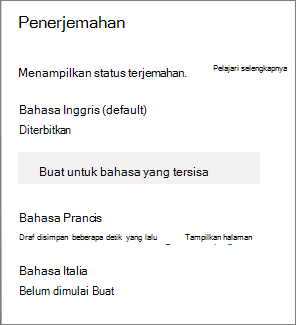
Status setiap halaman (draf disimpan, diterbitkan, dan sebagainya) ditampilkan di panel terjemahan di samping setiap bahasa. Untuk melihat statusnya:
- Buka halaman bahasa default.
- Pilih Terjemahan di bagian atas halaman.
Di panel Terjemahan di sebelah kanan, status setiap halaman bahasa ditampilkan, serta tautan untuk menampilkan halaman.
Apa yang dilakukan penerjemah?
Penerjemah menerjemahkan salinan halaman bahasa default secara manual ke dalam bahasa yang ditentukan. Ketika salinan halaman dibuat, penerjemah akan diberi tahu melalui email bahwa terjemahan diminta. Email menyertakan tautan ke halaman bahasa default dan halaman terjemahan yang baru dibuat. Lihat bagian Pemberitahuan Email di bawah ini untuk informasi lebih lanjut. Penerjemah akan:
Pilih tombol Mulai menerjemahkan dalam email.
Pilih Edit di kanan atas halaman dan terjemahkan konten.
Perubahan Anda akan disimpan secara otomatis sebagai draf (jika Anda belum siap untuk membuatnya terlihat oleh pembaca) atau, jika halaman siap untuk dilihat oleh semua orang yang menggunakan bahasa tersebut di situs, pilih Terbitkan atau Posting berita.
Jika persetujuan atau penjadwalan aktif, tombol mungkin bertuliskan Kirim untuk persetujuan atau Terbitkan nanti/Posting nanti.
Pemberitahuan email akan dikirimkan kepada orang yang meminta terjemahan.
Pemberitahuan Email
- Ketika halaman terjemahan dibuat, sebuah email akan dikirim ke penerjemah yang ditugaskan untuk meminta terjemahan. Email tersebut menyertakan tombol Mulai menerjemahkan .
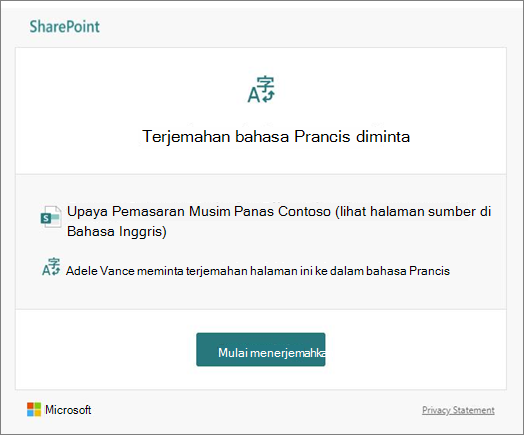
- Ketika halaman terjemahan diterbitkan oleh penerjemah, sebuah email dikirim ke orang yang meminta terjemahan.
- Ketika pembaruan dilakukan ke halaman bahasa default dan disimpan sebagai draf, sebuah email dikirim ke penerjemah untuk memberi tahu mereka bahwa pembaruan pada halaman terjemahan mungkin diperlukan.
Pemberitahuan Email dikelompokkan dalam penambahan 30 menit sesuai kebutuhan. Misalnya, ketika email pertama yang terkait dengan halaman dikirim, dan pembaruan dilakukan ke halaman bahasa default, email pemberitahuan berikutnya atau email pemberitahuan lainnya yang perlu dikirim, akan dikelompokkan dan dikirim setelah 30 menit.
Persetujuan halaman
Ketika persetujuan halaman aktif, halaman bahasa default dan halaman terjemahan harus disetujui dan dipublikasikan sebelum halaman terjemahan tersedia untuk semua orang yang memiliki akses ke halaman tersebut.
Memperbarui halaman bahasa default
Saat halaman bahasa default diperbarui, halaman harus diterbitkan ulang. Kemudian, penerjemah untuk halaman terjemahan diberi tahu melalui email bahwa pembaruan telah dilakukan sehingga pembaruan dapat dilakukan pada masing-masing halaman terjemahan.
Halaman terjemahan di komponen web Berita dan konten yang disorot
Halaman beranda, postingan, dan halaman situs ditampilkan sesuai dengan bahasa halaman. Artinya:
- Jika laman beranda situs Anda tidak diterjemahkan ke dalam bahasa pilihan pengguna, semua konten di halaman (termasuk postingan berita dan konten yang disorot) akan ditampilkan dalam bahasa situs default.
- Jika postingan atau halaman berita individual tidak diterjemahkan ke dalam bahasa pilihan pengguna, postingan atau halaman tersebut akan menggunakan bahasa situs default ketika muncul di komponen web berita atau komponen web konten yang disorot.
- Postingan berita individu yang belum diterjemahkan ke dalam beberapa bahasa akan digabungkan menjadi komponen web berita yang dikonfigurasi di halaman mana pun, baik halaman tersebut diterjemahkan atau tidak.
Catatan
Halaman terjemahan dan postingan berita harus disetujui dan dipublikasikan sebelum muncul di komponen web Berita atau Konten yang disorot.
Menghapus halaman terjemahan
Saat menghapus halaman terjemahan, Anda harus melakukan beberapa langkah tambahan untuk memutus hubungan antara halaman bahasa default dan halaman terjemahan yang dihapus, yang meliputi membuka halaman bahasa default untuk diedit, membuka panel Terjemahan, lalu menerbitkannya kembali.
- Buka pustaka Halaman untuk situs tersebut.
- Temukan halaman yang ingin Anda hapus di folder bahasa yang berdekatan dengan halaman bahasa default. Folder dapat diidentifikasi dengan kode bahasa 2 atau 4 hurufnya. Misalnya, folder bahasa Prancis akan diidentifikasi sebagai fr.
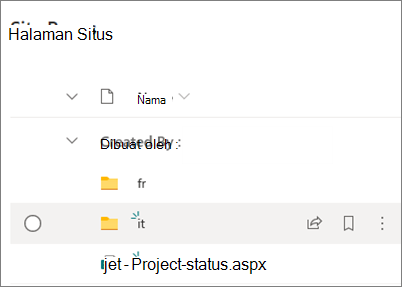
- Pilih halaman yang Anda inginkan di dalam folder, lalu klik elipsis (...) di sebelah kanan halaman yang dipilih.
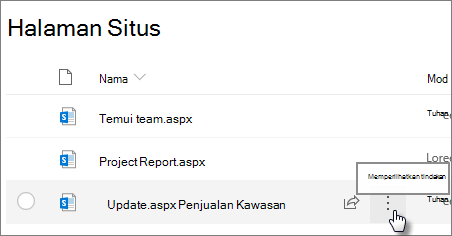
- Klik Hapus.
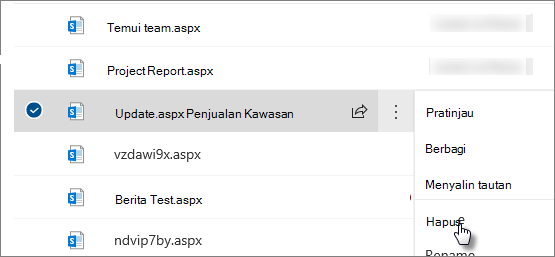
- Setelah menghapus halaman, buka halaman bahasa default dan pilih Edit di kanan atas. Jika Anda tidak berada dalam mode edit, langkah-langkah lainnya tidak akan berfungsi.
- Pilih Terjemahan di bagian atas halaman.
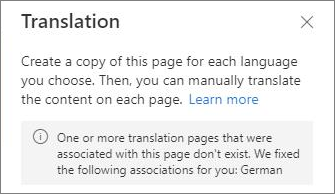
- Di panel Terjemahan, Anda akan melihat pesan yang menunjukkan bahwa asosiasi dengan halaman telah diperbaiki.
- Terbitkan ulang halaman bahasa default.
Temukan halaman terjemahan
Anda dapat menggunakan dropdown bahasa di bagian atas halaman, panel terjemahan, atau temukan halaman di pustaka Halaman.
Untuk menemukannya di pustaka Halaman, lakukan hal ini:
- Buka pustaka Halaman untuk situs tersebut.
- Temukan halaman yang Anda inginkan di folder bahasa yang berdekatan dengan halaman bahasa default. Folder dapat diidentifikasi dengan kode bahasa 2 atau 4 hurufnya. Misalnya, folder bahasa Prancis akan diidentifikasi sebagai fr.
Menyiapkan nama situs, navigasi, dan footer multibahasa
Untuk menampilkan nama situs, navigasi, dan footer situs Anda dalam berbagai bahasa yang telah Anda sediakan, masing-masing harus diterjemahkan secara manual. Anda dapat menambahkan atau memperbarui terjemahan saat mengedit salah satu elemen ini.
Misalnya, Anda telah membuat situs dengan bahasa default Inggris, dan mengaktifkan situs untuk bahasa Prancis dan Italia. Saat membuat situs, Anda menyiapkan nama dan deskripsi situs dalam bahasa default (dalam hal ini, bahasa Inggris). Anda juga dapat memperbarui nama dan deskripsi situs setelah pembuatan situs. Kemudian, Anda membuat konten node navigasi dan footer dalam bahasa Inggris, selama waktu itu Anda juga dapat menambahkan terjemahan.
Catatan
- Pengguna yang menerjemahkan konten situs harus berada dalam grup Pemilik atau Anggota untuk situs atau memiliki izin situs yang setara.
- Jika terjemahan tidak ada untuk bahasa tertentu, pengguna dengan bahasa pilihan tersebut akan melihat bahasa default. Misalnya, jika bahasa defaultnya adalah bahasa Inggris, dan terjemahan bahasa Prancis belum ditambahkan untuk nama tampilan navigasi, pengguna dengan bahasa Prancis pilihan akan melihat nama tampilan bahasa Inggris.
- Navigasi hub juga didukung. Mungkin diperlukan waktu hingga 2 jam untuk mencerminkan perubahan untuk semua situs hub.
- Nama dan deskripsi situs tidak dapat diterjemahkan di situs yang terhubung ke Grup Microsoft 365.
- Jika opsi Aktifkan halaman dan berita untuk diterjemahkan ke dalam beberapa bahasa aktif,opsi Timpa terjemahan situs tidak memengaruhi nama situs, deskripsi, atau nama navigasi yang diterjemahkan. Ini terus memengaruhi item lain seperti daftar dan banyak lagi. Untuk informasi selengkapnya, lihat Menimpa terjemahan situs.
Menyinkronkan nama situs, navigasi, dan footer multibahasa ke bahasa halaman
Dalam beberapa kasus, pemilik situs mungkin ingin nama situs, navigasi, dan footer mereka selalu cocok dengan bahasa halaman mereka sehingga hanya satu bahasa yang ditampilkan sekaligus. Untuk menerapkannya, mereka harus menavigasi ke
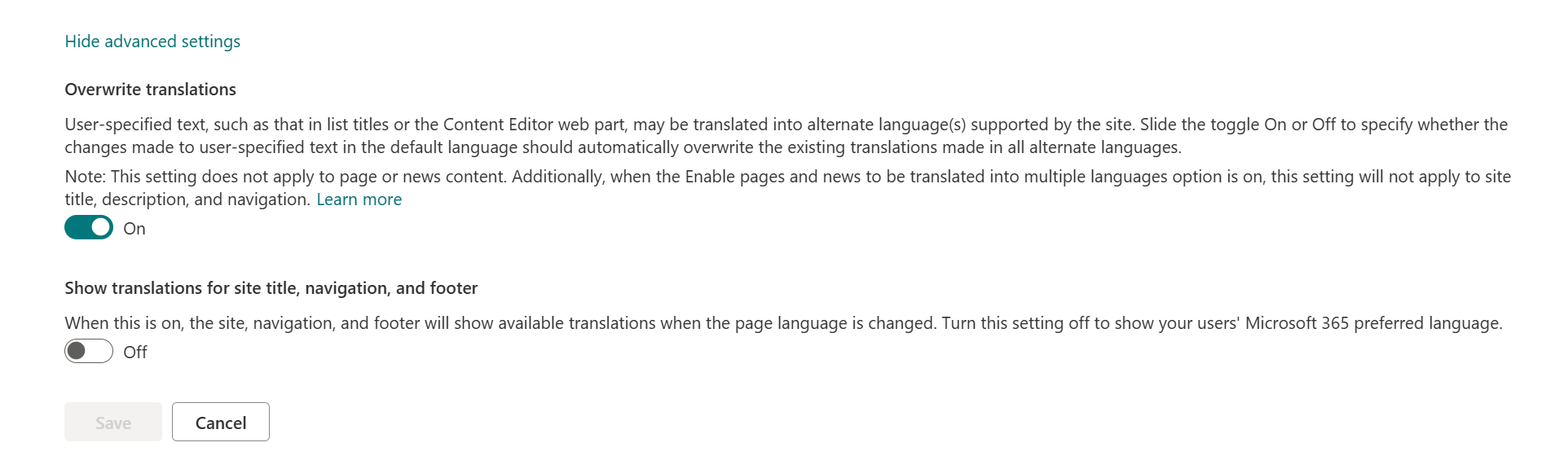
- Pengaturan -> Informasi situs - > Lihat semua pengaturan situs -> Pengaturan bahasa -> Tampilkan pengaturan tingkat lanjut ->Tampilkan terjemahan untuk judul situs, navigasi, dan footer.
Saat tombol alih ini diatur ke aktif, situs, navigasi, dan footer akan menabur terjemahan yang tersedia saat bahasa halaman diubah. Nonaktifkan pengaturan ini untuk menampilkan bahasa pilihan Microsoft 365 pengguna Anda.
Menambahkan nama dan deskripsi situs yang diterjemahkan
- Pada beranda situs Anda, pilih Pengaturan di bagian atas halaman.
- Pilih Informasi situs.
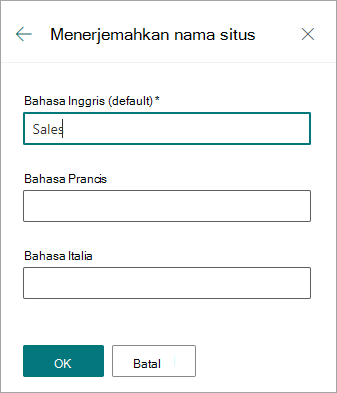
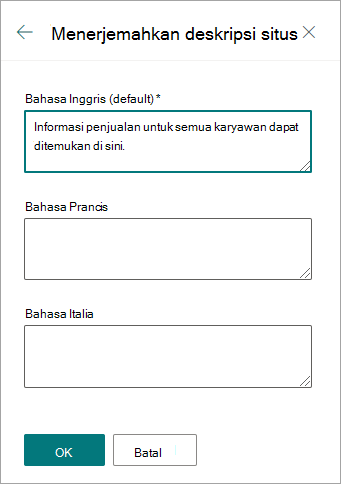
- Di bawah Nama situs, pilih Terjemahkan nama situs atau, di bawah Deskripsi situs, pilih Terjemahkan deskripsi situs.
- Tambahkan atau perbarui nama situs terjemahan Anda.
Ulangi langkah-langkah sebelumnya untuk menambahkan atau memperbarui deskripsi situs yang diterjemahkan.
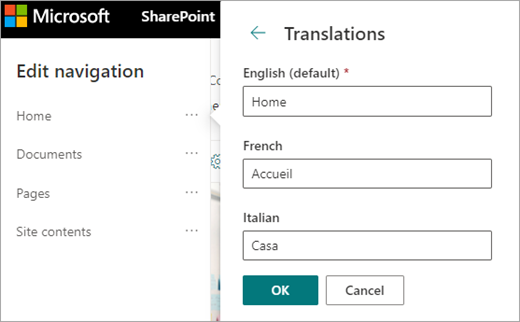
Menambahkan atau memperbarui nama tampilan navigasi yang diterjemahkan
- Pilih Edit di bilah navigasi atas.
- Di panel navigasi Edit, pilih elipsis (...) di samping nama yang Anda inginkan.
- Pilih Edit.
- Di bawah Nama tampilan, pilih Terjemahan.
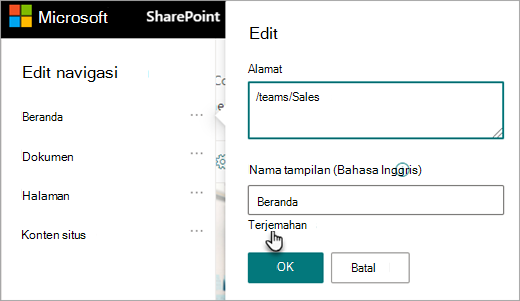
- Tambahkan atau perbarui nama tampilan yang Anda terjemahkan.
Menambahkan atau memperbarui nama tampilan navigasi footer terjemahan
-
Pilih Edit di footer situs.
- Di panel Edit footer, pilih elipsis (...) di samping nama tampilan footer yang Anda inginkan.
- Pilih Edit.
- Di bawah Nama tampilan, pilih Terjemahan.
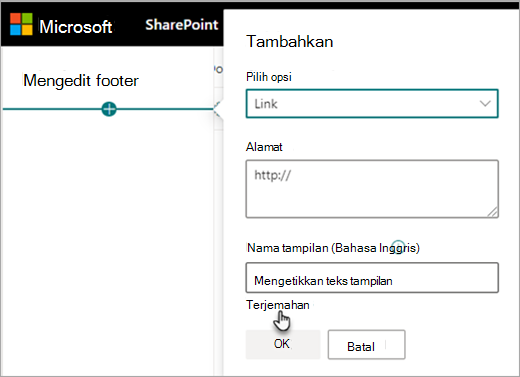
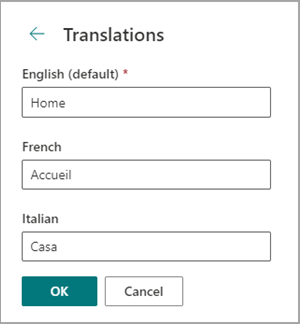
- Tambahkan atau perbarui nama tampilan yang Anda terjemahkan.
Tips
Anda juga dapat menambahkan atau memperbarui nama tampilan footer dengan memilih Pengaturan di bagian atas, lalu pilih Ubah tampilan>Footer (jika desain situs Anda menyertakan footer).
Pelajari selengkapnya tentang mengedit konten saat bahasa pilihan pemirsa berbeda dari bahasa default
Bahasa default situs ditentukan saat situs dibuat. Pengguna dapat memilih bahasa pilihan mereka (terkadang disebut bahasa pribadi) di pengaturan Microsoft 365 mereka. Terkadang, bahasa default situs berbeda dari bahasa pilihan pengguna.
Ketika pengaturan bahasa default dan pilihan berbeda, SharePoint akan memungkinkan pengguna untuk mengedit konten situs dalam bahasa pilihan mereka tanpa mengaktifkan fitur multibahasa. Informasi bahasa tambahan disediakan saat editor mengubah label navigasi, deskripsi situs, footer, dan nama situs untuk mencegah pengguna mengedit konten situs ke dalam bahasa yang salah.
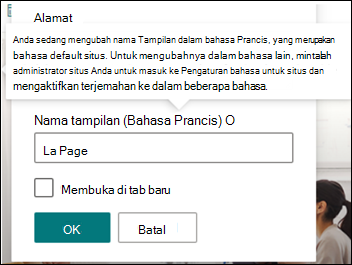
Dalam gambar di atas, bahasa default situs adalah Prancis, dan bahasa pilihan pengguna adalah bahasa Inggris. Jika pengguna mengedit node navigasi ini, node navigasi harus dalam bahasa Prancis untuk mencegah ditampilkannya label dalam bahasa Inggris ketika bahasa default situs adalah bahasa Prancis. Jika pengguna ingin mengedit simpul navigasi ini ke dalam bahasa Inggris, mereka harus mengaktifkan fitur multibahasa.
Di versi SharePoint sebelumnya, ketika fitur multibahasa tidak diaktifkan, dan pengguna dengan bahasa pilihan yang berbeda mengedit konten situs seperti label simpul navigasi, mereka berakhir dengan terjemahan yang tidak cocok dengan bahasa default situs atau bahasa pilihan pemirsa lain. Oleh karena itu, bagi sebagian pemirsa, beberapa label navigasi dalam bahasa yang berbeda dari konten situs lainnya. Sekarang, informasi tambahan yang diberikan saat pengeditan dirancang untuk mengonfirmasi bahwa bahasa default situs dan bahasa pilihan pengguna berbeda. Dalam skenario ini, fitur multibahasa harus diaktifkan untuk mencegah terjemahan yang salah.
Cara mengatasi masalah umum
Cara mengoreksi judul situs yang ditampilkan dalam bahasa non-default:
- Navigasikan ke situs dan pilih Pengaturan>Informasi> situsLihat semua pengaturan> situsPengaturan bahasa.
- Aktifkan terjemahan ke beberapa bahasa (Anda dapat menonaktifkannya lagi nanti.)
- Pilih bahasa yang perlu diperbarui, lalu pilih Simpan.
- Navigasikan kembali ke beranda situs untuk situs tersebut, lalu pilih Pengaturan>: Informasi >situs, Terjemahkan nama situs.
- Di panel informasi situs, hapus atau edit konten yang memiliki terjemahan yang salah. Jika kosong, pengguna bahasa tersebut akan melihat teks bahasa default sebagai gantinya. Anda juga dapat memasukkan teks yang diterjemahkan.
- Pilih OK>Simpan.
Cara memperbaiki masalah umum lainnya:
- Halaman terjemahan tidak ditampilkan di situs bahasa yang sesuai
- Halaman terjemahan tidak ditampilkan dengan benar di komponen web Berita dan komponen web Konten yang disorot
- Menu menurun bahasa di bagian atas situs tidak menyertakan semua bahasa yang Anda aktifkan
Jika Anda mengalami salah satu masalah ini, hal tersebut mungkin disebabkan oleh terputusnya asosiasi halaman. Cobalah yang berikut:
- Buka halaman bahasa default.
- Anda harus berada dalam mode edit, jadi pilih Edit di kanan atas halaman.
- Pilih Terjemahan di bagian atas halaman.
- Di panel Terjemahan, periksa pesan yang menunjukkan bahwa asosiasi dengan halaman telah diperbaiki:
- Terbitkan ulang halaman bahasa default.