
Catatan
Lihat Mengelola pengaturan Surface UEFI untuk pengaturan UEFI lainnya yang mungkin tersedia di perangkat komersial (alias Surface for Business).
Surface Unified Extensible Firmware Interface (UEFI) menggantikan sistem input/output (BIOS) dasar standar dengan fitur baru termasuk pengaktifan yang lebih cepat dan keamanan yang ditingkatkan. Anda dapat menggunakan Surface UEFI untuk mengelola fitur firmware di Surface.
Model Surface ini menggunakan antarmuka UEFI firmware baru:
- Surface Pro 4 dan yang lebih baru, Surface Pro X (semua model)
- Surface Laptop (semua model), Surface Laptop Go (semua model), Surface Laptop Studio (semua model), Surface Laptop SE
- Surface Studio (semua model)
- Surface Go (semua model)
- Surface Book (semua model)
Pilih opsi menu yang ingin Anda pelajari selengkapnya.
Penting
Dalam keadaan normal, Anda tidak perlu mengubah pengaturan UEFI. Jika mengubah pengaturan ini, Anda akan membahayakan keamanan dan fungsionalitas Surface Anda.
Cara masuk ke pengaturan UEFI di Surface
Catatan
Video ini hanya tersedia dalam bahasa Inggris.
Anda dapat menyesuaikan pengaturan UEFI hanya selama memulai sistem. Untuk memuat menu pengaturan firmware UEFI:
- Matikan Surface Anda dan tunggu sekitar 10 detik untuk memastikannya nonaktif.
- Tekan dan tahan tombol volume-naik pada Surface Anda, dan, pada saat yang sama, tekan dan lepaskan tombol daya.
- Logo Microsoft atau Surface muncul di layar Anda. Terus tahan tombol volume-naik. Lepaskan tombol saat layar UEFI muncul.
Anda juga dapat memuat menu pengaturan firmware UEFI melalui Windows. Untuk melakukannya:
- Pilih
 > logo Windows
  > aplikasi
  > dok TaskbarIkon pemulihan
 .
. - Di samping Mulai lanjut, pilih Hidupkan ulang sekarang.
- Di bawah Pilih opsi, pilih Memecahkan> MasalahOpsi Tingkat Lanjut>Pengaturan Firmware UEFI, lalu pilih Hidupkan ulang.
Opsi menu UEFI
Pengaturan UEFI yang dapat Anda lihat dan ubah tergantung pada model Surface yang Anda miliki dan apakah model tersebut diproduksi untuk penggunaan di rumah atau komersial. Lihat Kelola pengaturan Surface UEFI untuk pengaturan UEFI lainnya yang mungkin tersedia di perangkat komersial (alias Surface for Business), seperti item menu Perangkat dan Manajemen.
Informasi PC
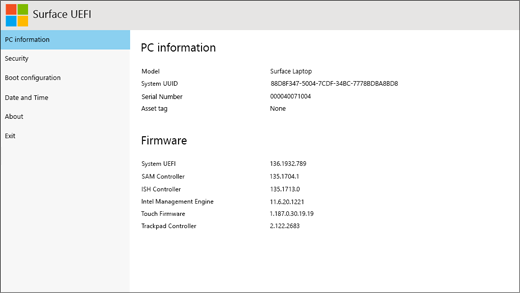
Di bagian informasi PC, Anda dapat melihat informasi penting tentang Surface, seperti pengidentifikasi unik universal (UUID), nomor seri, dan versi firmware. Anda dapat menggunakan informasi ini untuk pemecahan masalah atau untuk bekerja dengan dukungan garansi.
Keamanan
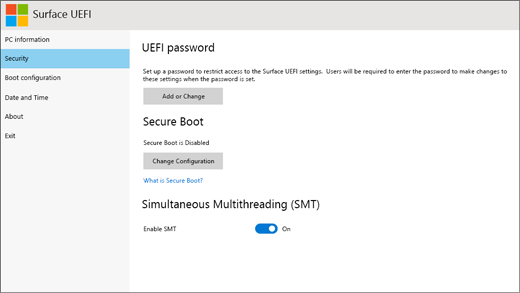
Di bagian Keamanan, Anda dapat mengatur atau mengubah kata sandi UEFI.
Catatan
Kata sandi UEFI digunakan terutama oleh perusahaan dan profesional TI untuk membatasi jenis perubahan yang dapat dilakukan karyawan pada perangkat mereka. Jika Anda adalah bagian dari perusahaan, hubungi administrator TI jika Anda memiliki pertanyaan atau masalah dengan kata sandi UEFI Anda. Jika Anda bukan bagian dari perusahaan dan memilih untuk membuat kata sandi UEFI, pastikan untuk mendokumentasikan kata sandi Anda di tempat yang aman. Anda tidak dapat mengatur ulang kata sandi UEFI, dan Microsoft tidak dapat mengambilnya kembali.
Anda juga dapat mengaktifkan atau menonaktifkan Boot Aman dan membuat perubahan lainnya. Biasanya, hanya perusahaan yang perlu mengubah pengaturan keamanan—pengaturan default yang siap pakai akan sempurna untuk sebagian besar pengguna.
Penting
Untuk membantu menjaga perangkat Windows Anda tetap aman, Microsoft memperbarui sertifikat yang digunakan oleh Boot Aman—fitur keamanan yang membantu melindungi perangkat Anda dari malware selama pengaktifan. Sertifikat ini, awalnya diterbitkan pada tahun 2011, akan kedaluwarsa mulai Juni 2026. Pelajari selengkapnya.
Konfigurasi boot
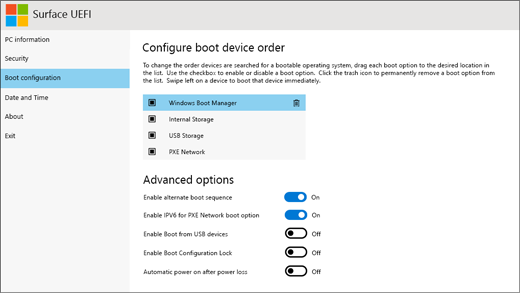
Di bagian Konfigurasi boot, Anda dapat mengubah cara Surface di-boot ke Windows.
Jika Surface Anda adalah bagian dari perusahaan, pengaturan ini mungkin dikunci atau dikonfigurasi sesuai spesifikasi perusahaan Anda. Hubungi administrator TI Anda untuk informasi selengkapnya. Jika Anda bukan bagian dari perusahaan, pengaturan default yang siap pakai harus sempurna untuk Anda.
Catatan
Jika Anda tidak sengaja menghapus Windows Boot Manager dari Catatan Boot Master, cukup mulai ulang Surface dan Windows Boot Manager akan diinstal ulang secara otomatis. Jika Anda menghapus Windows Boot Manager dan Surface adalah bagian dari perusahaan, hubungi administrator TI untuk mendapatkan dukungan.
Tanggal dan waktu
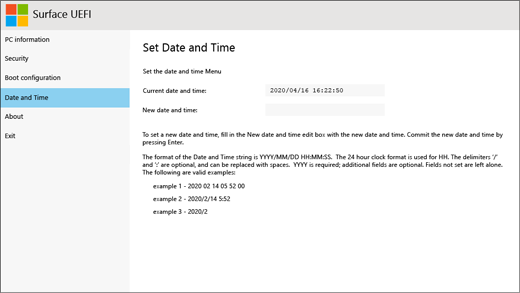
Di bagian Tanggal dan Waktu, Anda dapat memasukkan tanggal dan waktu baru secara manual.
Tentang
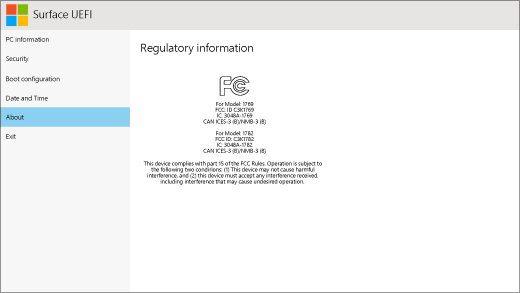
Jika memilih Tentang, Anda akan melihat informasi peraturan. Untuk informasi selengkapnya, lihat Peringatan dan instruksi keamanan produk.
Keluar (Exit)
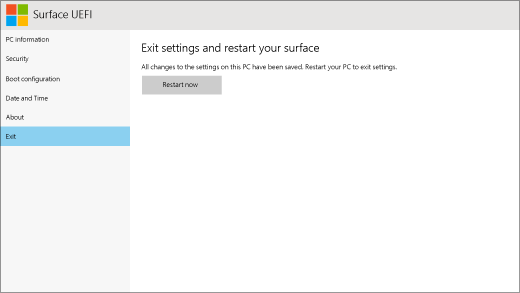
Anda dapat memilih Keluar>dari Hidupkan Ulang sekarang untuk menyimpan perubahan dan memulai ulang Surface.
Topik terkait
- Bagaimana cara menggunakan BIOS/UEFI di perangkat Surface Pro 3 dan versi lebih lama
- Lupa kata sandi UEFI untuk Surface
- Mengelola pengaturan Surface UEFI di perangkat Surface for Business
Perlu bantuan lainnya?
Dukungan teknis

Untuk dukungan teknis, buka aplikasi Surface, jelaskan masalah Anda, lalu pilih Dapatkan Bantuan.
Dukungan komunitas

Komunitas dapat membantu Anda mengajukan pertanyaan, dan mendengar dari para ahli yang memiliki pengetahuan yang luas. Tanyakan kepada komunitas.
Dukungan lainnya

Jika Anda tidak dapat menggunakan Surface atau memiliki pertanyaan tentang hal lain, buka Dapatkan Bantuan untuk mendapatkan dukungan lain secara online.


