
Saluran adalah percakapan yang Anda lakukan dengan rekan satu tim seputar topik, departemen, atau proyek tertentu. Pemilik dan admin tim menentukan anggota mana yang dapat membuat saluran.
Saluran standar terbuka untuk semua anggota, dan apa pun yang diposting dapat dicari oleh orang lain. Saluran pribadi paling cocok untuk audiens yang lebih kecil atau proyek tertentu. Saluran bersama terbuka bagi pengguna yang berada di luar tim atau organisasi Anda. Untuk informasi selengkapnya, lihat Teams dapat memiliki saluran standar, pribadi, atau bersama.
Membuat saluran dari Chat atau Teams
Di sisi kiri aplikasi, pilih
 . Jika menggunakan tampilan terpisah, pilih Teams
 .
. Pilih Item baru dari menu menurun di bagian atas daftar obrolan dan saluran Anda.
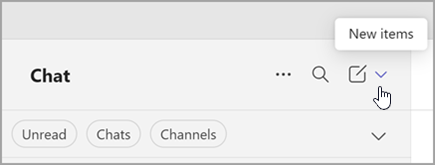
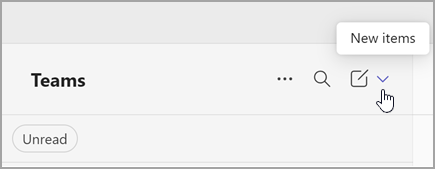
Pilih Saluran baru
 .
.
Pilih tim untuk memilih tim yang akan menjadi host saluran Anda.
Isi beberapa detail singkat tentang saluran Anda dengan memilih nama, memasukkan deskripsi opsional, dan jenis saluran. Di sinilah Anda akan memilih untuk membuat saluran Anda menjadi standar, pribadi, atau bersama.
Membuat saluran dari nama tim
- Pilih Lihat semua tim Anda atau Lihat semua tim dan saluran untuk melihat daftar tim yang Anda ikuti.
- Temukan tim yang ingin Anda tambahkan saluran.
- Di sebelah kanan nama tim, pilih Opsi lainnya
 > opsi lainnyaTambahkan saluran .
 - Isi beberapa detail singkat tentang saluran Anda dengan memilih nama, memasukkan deskripsi opsional, dan jenis saluran. Di sinilah Anda akan memilih untuk membuat saluran Anda menjadi standar, pribadi, atau bersama.
Saat Anda membuat tim baru atau saluran pribadi di Microsoft Teams, situs tim di SharePoint dibuat secara otomatis. Untuk mengedit deskripsi atau klasifikasi situs untuk situs tim ini, buka pengaturan saluran terkait di Microsoft Teams. Pelajari selengkapnya tentang mengelola situs tim terhubung Microsoft Teams.
Tipe saluran
Saluran standar
Saluran standar terbuka untuk semua anggota, dan apa pun yang diposting dapat dicari oleh orang lain.
Anda dapat membuat hingga 1.000 saluran selama masa pakai tim. Jumlah tersebut mencakup saluran yang Anda buat dan kemudian hapus.
Saluran pribadi
Untuk tempat yang fokus untuk mendiskusikan proyek dan topik dalam tim, buat saluran pribadi.
Hanya pemilik atau anggota saluran pribadi yang dapat mengaksesnya. Anda dapat membuat hingga 30 saluran pribadi selama masa pakai tim.
Catatan
Admin Anda dapat mengubah izin ini dan membatasi pembuatan saluran pribadi ke peran tertentu.
Saluran bersama
Dengan saluran bersama, Anda dapat bekerja dengan orang-orang di luar tim atau organisasi, serta orang-orang di dalam.
Hanya pemilik tim yang dapat membuat saluran bersama. Saluran bersama mewarisi label (seperti deskripsinya) dari tim hostnya. Pemilik tim yang membuat saluran bersama akan menjadi pemilik saluran.
Catatan
Anda tidak dapat mengubah saluran bersama menjadi saluran standar atau pribadi dan sebaliknya. Setelah membuat saluran bersama, Anda tidak dapat mengubah tim hostnya.
Menambahkan anggota ke saluran
Setiap orang memiliki akses ke saluran standar, jadi tidak perlu menambahkan anggota. Namun, berikut adalah cara menambahkan anggota ke saluran pribadi atau bersama.
Menambahkan anggota ke saluran pribadi
Sebagai pemilik saluran pribadi, Anda dapat menambahkan atau menghapus anggota dan mengedit pengaturan saluran pribadi. Setiap orang yang Anda tambahkan harus terlebih dahulu menjadi anggota tim.
Cara paling sederhana untuk menambahkan anggota tim Anda ke saluran pribadi adalah dengan masuk ke nama saluran pribadi dan pilih Opsi lainnya > saluran pribadi
  . Ini akan membuka menu yang memungkinkan Anda mencari dan menambahkan anggota baru, serta mengatur peran mereka. Anggota kini dapat memposting pesan di saluran pribadi.
Anda juga dapat masuk ke nama saluran pribadi dan memilih Opsi lainnya> pribadiKelola saluran. Lalu gunakan tab Anggota untuk menambahkan atau menghapus anggota dan menetapkan peran. Saluran pribadi Anda dapat memiliki beberapa pemilik dan hingga 250 anggota. Tab Pengaturan memungkinkan Anda memilih apa yang boleh dilakukan anggota.
Menambahkan anggota ke saluran bersama
Saat membuat saluran bersama, pengaturan defaultnya adalah Bagikan saluran ini dengan semua orang di tim.
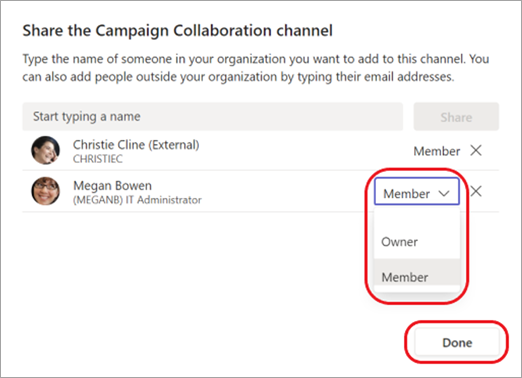
- Setelah memilih Saluran bersama sebagai ketik saluran dalam kotak pilihan, ketikkan nama orang di organisasi Anda yang ingin Anda tambahkan ke saluran dan pilih dari daftar. Untuk menambahkan orang di luar organisasi Anda, ketik alamat email mereka dan pilih dari daftar. Lalu pilih Bagikan.
-

- Untuk mengubah Anggota menjadi Pemilik, pilih panah bawah di sebelah kanan Anggota, lalu pilih Pemilik. Lalu pilih Selesai.
Catatan
- People dari luar organisasi Anda hanya dapat menjadi anggota saluran bersama.
- Jika Anda adalah pemilik tim dan tidak melihat opsi untuk membuat saluran bersama, hubungi admin Anda.
- Admin harus mengaktifkan koneksi langsung B2B sebelum Anda dapat menambahkan orang di luar organisasi Anda ke saluran bersama. Untuk mempelajari selengkapnya, lihat Berkolaborasi dengan peserta eksternal dalam saluran.
Menampilkan daftar anggota tim
Untuk melihat daftar anggota tim, buka nama tim, lalu pilih Opsi lainnya> timKelola tim. Terdapat daftar anggota di tab Anggota .
Saluran terbuka untuk seluruh tim.

Mengelola pembuatan saluran pribadi
Sebagai pemilik tim, Anda dapat mengaktifkan atau menonaktifkan kemampuan anggota untuk membuat saluran.
- Temukan tim yang ingin Anda edit, lalu pilih Opsi lainnya .
- Pilih Pengaturan>Izin Anggota.
- Pilih apakah pengguna dapat membuat, memperbarui, atau menghapus saluran.
Mengedit, menghapus, menyembunyikan, atau meninggalkan saluran
Setelah menghapus saluran, Anda juga akan kehilangan seluruh riwayat percakapannya. Saluran dapat dipulihkan dalam 30 hari, tetapi tidak ada saluran baru yang dapat dibuat dengan nama yang sama dengan saluran yang dihapus dalam periode 30 hari tersebut. Bagian OneNote yang terkait dengan saluran yang dihapus akan tetap muncul di situs SharePoint tim Anda.
Pilih Opsi lainnya di samping nama saluran. Lalu gunakan menu untuk mengedit, menghapus, menyembunyikan, atau meninggalkan saluran.
Catatan
Pemilik tim memutuskan anggota tim mana yang dapat menghapus saluran.


