
Anda dapat berbagi pesan obrolan atau percakapan saluran ke Outlook—tanpa meninggalkan Teams.
Membagikan pesan obrolan dari Teams ke Outlook
Dari dalam Teams, Anda dapat berbagi salinan pesan obrolan sebagai email ke Outlook.
Arahkan mouse ke pesan obrolan yang ingin Anda bagikan.
Pilih Opsi lainnya
 >Opsi lainnya Bagikan ke Outlook
 .
.Pilih penerima Anda. Anda juga dapat menambahkan lampiran atau menyesuaikan pesan dengan opsi email yang sudah tak asing lagi.
Pilih tombol Kirim
 untuk berbagi pesan obrolan Anda.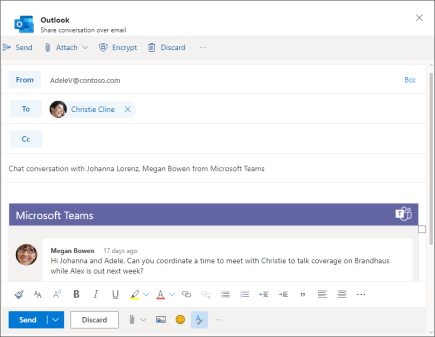
Bagikan percakapan saluran dari Teams ke Outlook
Di Teams, Anda juga dapat membagikan seluruh percakapan saluran sebagai email ke Outlook.
- Arahkan mouse ke atas postingan saluran atau pesan tertentu dalam postingan.
- Pilih Opsi lainnya>Opsi lainnya Bagikan ke Outlook .
- Pilih penerima Anda. Anda juga dapat memilih dari opsi kustom, mengedit baris subjek, dan menambahkan lampiran.
- Pilih tombol Kirim berbagi percakapan saluran Anda. Jika Anda membagikan postingan, tindakan ini akan mengirimkan seluruh riwayat percakapan.
Catatan
Fitur Bagikan ke Outlook saat ini tidak didukung di perangkat seluler.