
Saat membuka saluran apa pun di Teams, Anda akan melihat tab Postingan atau Percakapan di bagian atas halaman. Di sinilah pesan dalam saluran terjadi.
Semua orang yang memiliki akses ke saluran dapat melihat pesan di tab Postingan atau Percakapan .
Memulai pesan baru di saluran tata letak postingan
Untuk memulai percakapan baru dalam saluran tata letak postingan, pilih Mulai postingan baru di bagian atas tab Postingan atau Mulai postingan di bagian bawah tab Postingan. Apa yang Anda lihat tergantung pada urutan yang Anda pilih agar postingan Anda muncul.
Tips
Untuk membalik urutan postingan saluran Anda, pilih Opsi saluran lainnya, lalu pilih tempat Anda ingin melihat postingan Anda.
Setelah memilih Mulai postingan baru atau Mulai postingan, Anda akan melihat kotak tulis untuk mengetik pesan. Pilih subjek untuk posting Anda, lalu tambahkan pesan. Pilih Posting jika sudah selesai.
Catatan
Tombol Mulai postingan baru mungkin tidak tersedia tergantung pada pengaturan saluran. Jika tidak tersedia, hanya moderator saluran yang dapat membuat percakapan baru.
Memulai pesan baru di saluran tata letak utas
Jika saluran Anda menggunakan tata letak beralur, mulai percakapan baru dengan mengetik pesan, lalu pilih Kirim.
Mulai pesan baru dengan mencari saluran
- Pilih Pesan baru
 di bagian atas daftar obrolan dan saluran Anda.
 - Dalam kotak Kepada , ketikkan nama saluran atau bagian dari nama saluran. Pilih saluran dari daftar.
Tambahkan subjek atau pesan Anda, lalu pilih Kirim atau Kirim.
Membalas pesan
Balasan ke pesan saluran tetap terlampir pada pesan asli. Dengan cara ini, seluruh utas percakapan dapat dengan mudah diikuti oleh siapa pun yang membacanya.
Membalas pesan di saluran tata letak postingan
Untuk membalas pesan saluran, pilih tautan Balas di bawah pesan.
Membalas pesan dalam saluran tata letak utas
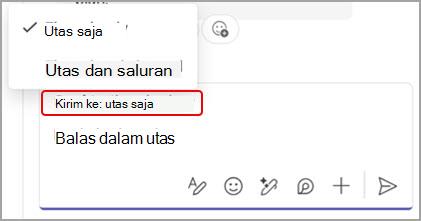
Dalam saluran tata letak utas, Anda memiliki opsi untuk membalas pesan hanya dalam utas, atau dalam utas dan percakapan saluran utama.
- Arahkan mouse ke pesan yang ingin Anda tanggapi.
-
Pilih Balas di utas
 untuk membuka percakapan berutas di panel samping.
 - Di atas kotak tulis, pilih menu menurun untuk membalas Utas saja atau Utas dan saluran.
Mengirim klip video atau audio di saluran
Rekam video atau audio hingga satu menit dan bagikan dalam diskusi saluran dengan memilih ikon silang Tindakan dan aplikasi . Pelajari selengkapnya tentang merekam klip video atau audio di Microsoft Teams.
Topik terkait
Mengirim dan membaca pesan di Microsoft Teams