
Dengan memilih tautan di bawah postingan saluran, Anda dapat melihat semua komentar dan balasan dalam percakapan saluran tersebut secara bersamaan. Anda juga dapat membuka percakapan saluran di jendela baru dan mengubah ukurannya, sehingga Anda dapat melakukan banyak tugas sambil tetap berjaga-jaga.
Saluran tata letak postingan
Untuk mempelajari selengkapnya tentang tata letak saluran, lihat Memilih tata letak saluran Anda di Microsoft Teams.
Lihat percakapan saluran lengkap
- Buka postingan saluran yang ingin Anda fokuskan.
- Pilih tautan ke semua balasan di bawah postingan.
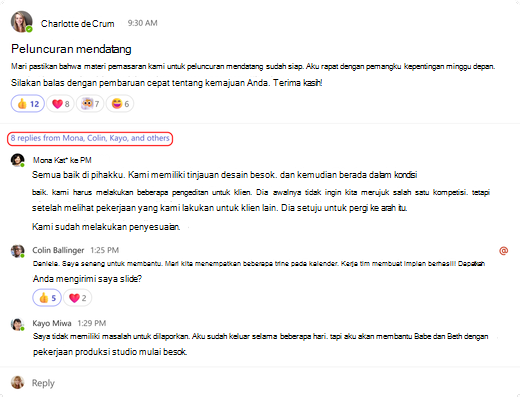
- Tampilan baru postingan saluran akan muncul, menampilkan semua komentar dan balasan untuk postingan tertentu tersebut.
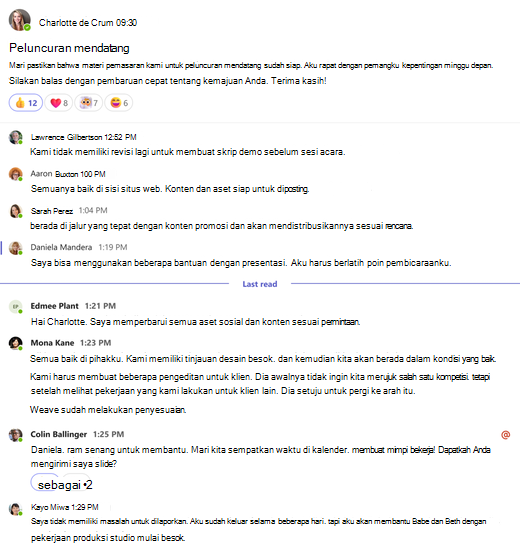
- Jika Anda siap untuk kembali ke saluran, pilih Buka saluran.
Membuka percakapan saluran di jendela baru
Dari postingan saluran tertentu, pilih Buka di jendela baru di bagian atas postingan.
Dari saluran utama, arahkan kursor ke kanan atas percakapan dan pilih Opsi lainnya >di jendela baru .
Saluran tata letak utas
Untuk mempelajari selengkapnya tentang tata letak saluran, lihat Memilih tata letak saluran Anda di Microsoft Teams.
Membuka saluran di jendela baru
Untuk membuka tampilan saluran utama di jendela baru:
- Pilih pesan dalam saluran.
- Pilih Opsi lainnya
 > Opsi lainnyaBuka percakapan di jendela baru
 .
.
Untuk membuka tampilan utas untuk utas tertentu di jendela baru:
- Pilih ringkasan balasan.
- Pilih Opsi lainnya di sudut kanan atas panel kanan untuk membuka utas di jendela baru tersebut.