
Berkolaborasi dengan halaman dan komponen Loop dalam percakapan saluran pribadi, publik, dan bersama. Setelah halaman dibuat atau komponen Loop dikirim, semua pengguna yang memiliki akses ke saluran akan dapat melihat dan berkontribusi padanya.
Mulai menggunakan Loop? Lihat Hal pertama yang perlu diketahui tentang komponen Loop di Microsoft Teams.
Membuat halaman baru di saluran
- Temukan saluran yang ingin Anda kerjakan dan pilih Tambahkan tab
 di header saluran.
 -
 halaman baru .
 - Mulai berkreasi!
Tips
Anda dapat menemukan semua halaman yang dibuat melalui saluran di tab Bersama saluran tersebut.
Menautkan halaman yang sudah ada ke saluran
- Di halaman Loop yang ingin Anda salin, pilih Bagikan>tautan Halaman.
- Buka saluran dan pilih Tambahkan tab> Tambahkan tabHalaman yang ada
 .
. - Tempelkan tautan halaman Loop Anda ke dalam kotak teks, lalu pilih Tambahkan halaman.
Berbagi halaman saluran
Klik kanan nama halaman saluran di header saluran, lalu pilih Salin tautan ke tab . Lalu tempelkan tautan dalam obrolan atau percakapan saluran.
Jika penerima mengikuti tautan tersebut, mereka akan langsung diarahkan ke halaman saluran.
Catatan
Pastikan orang yang Anda ajak berbagi halaman memiliki akses ke saluran.
Menghapus halaman saluran
Untuk menghapus tab:
Klik kanan tab halaman yang ingin Anda hapus, lalu pilih  .
.
Untuk menghapus konten:
- Temukan halaman Loop di SharePoint.
- Arahkan mouse ke atas item dan pilih Opsi lainnya
 > opsi lainnyaMicrosoft Teams Hapus, lalu konfirmasikan bahwa Anda ingin Menghapus lagi.
Jika diperlukan, masuk ke keranjang sampah di SharePoint saluran, klik kanan file, lalu pilih Hapus untuk menghapus secara permanen.
Membuat dan berbagi komponen Loop baru
- Dalam kotak penulisan postingan saluran, pilih .
- Pilih tipe komponen yang ingin Anda masukkan ke dalam pesan Anda. Misalnya, pilih Daftar Periksa atau Daftar tugas untuk membuat dan berbagi daftar tugas dengan saluran.
- Masukkan konten ke dalam komponen. Jika Anda sudah siap berbagi, pilih
 . Semua orang dalam percakapan saluran akan dapat mengedit.
Tips
- @Mentionorang di dalam komponen Loop untuk menunjukkan di mana Anda ingin mereka berkontribusi. Mereka akan mendapatkan pemberitahuan di umpan aktivitas yang membawa mereka langsung ke komponen.
- Gunakan keyboard untuk menambahkan paragraf loop dengan mengetik /loop dalam kotak penulisan, lalu tekan Enter. Lihat Menggunakan perintah di Microsoft Teams untuk pintasan keyboard lainnya.
Edit komponen Loop
Cukup klik di mana Anda ingin menambahkan atau mengedit konten dan mulailah mengetik.
Saat mengedit, Anda dapat mengetik / untuk menyisipkan hal-hal seperti @mention, tanggal, atau bahkan komponen. Jika Anda ingin mengomentari teks yang ada vs. mengeditnya, ketik . Tindakan ini akan memberikan atribut komentar kepada Anda.
Tips
Sematkan pesan yang berisi komponen langsung Anda di panel info saluran untuk kemudahan akses. Untuk melakukannya, pilih Opsi lainnya Ikon>Sematkan.
Menghapus komponen Loop
Jika Anda adalah pengirim komponen Loop dalam percakapan saluran, Anda dapat menghapusnya dengan memilih Opsi lainnya> opsi lainnyaMicrosoft Teams lainnya Hapus pada komponen.
Tindakan ini akan menghapus pesan obrolan. Untuk menghapus file, buka lokasi penyimpanan. Untuk komponen yang dibuat dalam saluran, Anda dapat menemukan file di tab Bersama dalam folder Dokumen Bersama.
Lihat aktivitas dan akses
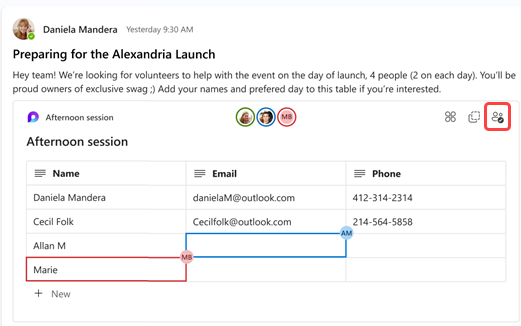
Jika orang lain mengedit saat menampilkan komponen, Anda akan melihat kursor berwarna lain di dalam teks dan Anda mungkin akan melihat teks yang sedang diedit juga.
Gambar profil muncul di sudut kanan atas untuk memberi tahu Anda siapa yang menampilkan, mengedit, atau baru-baru ini mengedit komponen. Arahkan kursor ke gambar profil untuk melihat detailnya.
Pilih Lihat siapa yang memiliki akses untuk memahami siapa yang dapat menampilkan atau mengedit komponen. Gambar profil orang yang telah melihat komponen setidaknya sekali juga muncul di sini.
Menerapkan label sensitivitas
Jika organisasi telah mengonfigurasi label sensitivitas, Anda dapat mengatur, menerapkan, dan menampilkannya untuk mengklasifikasikan dan melindungi konten dalam komponen Loop yang dibagikan dalam pesan.
- Masuk ke sudut kiri atas komponen dan pilih menu menurun.
- Pilih label yang sesuai
- Pilih Terapkan.
Bagikan komponen Loop di saluran atau obrolan lain
- Masuk ke sudut kanan atas komponen dan pilih tombol Salin komponen
 .
. - Beralih ke saluran atau obrolan tempat Anda ingin berbagi komponen.
- Masuk ke kotak tempat Anda mengetik pesan, lalu tekan Ctrl + V untuk menempelkan komponen Loop ke saluran atau obrolan kosong.
Orang-orang di saluran atau obrolan asli Anda dan di saluran atau obrolan tambahan ini akan dapat mengedit konten. Di mana pun orang mengedit, komponen akan selalu menampilkan pembaruan terbaru.
Lihat dan edit file di Microsoft 365
Komponen Loop disimpan secara otomatis ke OneDrive setelah dikirim dalam saluran atau obrolan. Berikut cara menavigasi ke file di OneDrive:
1. Pilih nama file yang ditautkan di bagian atas komponen Loop Anda.

2. File akan terbuka di OneDrive, tempat Anda dapat melihat dan mengedit konten bersama.
Topik terkait
Mulai menggunakan Microsoft Loop