
Pemilik tim dan anggota tim tertentu dapat mengedit detail saluran, seperti nama, deskripsi, atau tata letak saluran. Mereka juga dapat merekomendasikan saluran ke anggota tim lainnya.
Mengganti nama saluran
Anda dapat mengganti nama saluran untuk memberikan nama yang lebih bermakna dan lebih mencerminkan tujuannya. Hal ini dapat sangat membantu untuk saluran default yang dibuat dengan setiap tim baru.
Catatan
Hanya pemilik tim yang dapat mengganti nama saluran bernama pertama.
Untuk mengganti nama saluran, ikuti langkah-langkah berikut:
- Di aplikasi desktop Teams, navigasikan ke tim yang berisi saluran yang ingin Anda ganti namanya.
- Arahkan ke mengungkapkan, lalu pilih Opsi lainnya
 samping saluran yang namanya ingin Anda ganti.
 - Pilih Edit saluran
 .
. - Di bawah Nama saluran, masukkan nama baru untuk saluran. Jika Anda adalah pemilik tim, Anda dapat mengganti nama tim dengan nama pertama menjadi "Umum." Jika tidak, nama baru harus unik dalam tim dan tidak boleh berisi karakter berikut: / \: * ? <> " |

Catatan
Saat membuat tim, Anda dapat menamai saluran pertama Anda "Umum" secara manual atau dengan memilih Opsi lainnya . Saluran bernama "Umum" akan ditampilkan di bagian atas tim dalam daftar tim dan saluran Anda.
Pilih Simpan untuk mengganti nama saluran.
Tips
Jika Anda tidak dapat mengganti nama saluran, pastikan Anda adalah pemilik saluran atau tim atau memiliki izin yang tepat. Jika masih mengalami masalah, hubungi departemen TI untuk mendapatkan bantuan.
Saluran yang diganti namanya akan ditampilkan di semua bagian Teams, termasuk daftar saluran, hasil pencarian dan filter, serta di situs dan pemberitahuan SharePoint.
Memperbarui tata letak saluran
Percakapan saluran dapat memiliki dua tata letak, postingan dan utas. Untuk mengubah tata letak saluran:
- Arahkan ke saluran untuk menampilkan Opsi lainnya.
- Pilih Opsi lainnya> opsi lainnyaEdit saluran .
- Pilih Utas atau Postingan di bawah tata letak.
- Pilih Simpan untuk memperbarui tata letak.
Rekomendasikan saluran
Saat mereka membuat saluran standar (bukan saluran bersama), pemilik tim dapat menyarankan hingga 10 saluran kepada anggota tim. Saluran yang direkomendasikan menampilkan tag "direkomendasikan" saat anggota baru bergabung ke tim.
Untuk merekomendasikan saluran yang sudah ada:
- Arahkan ke saluran untuk menampilkan Opsi lainnya
- Pilih Opsi lainnya> opsi lainnyaEdit saluran .
- Di bawah Deskripsi, pilih Rekomendasikan agar orang menampilkan saluran ini dalam daftar saluran mereka.
- Pilih Simpan untuk memperbarui deskripsi.
Catatan
Saluran pertama dalam tim atau saluran "Umum" yang sudah ada akan selalu direkomendasikan.
Perbarui deskripsi saluran
Untuk saluran selain "Umum", pemilik tim atau anggota tim (dengan izin yang diperlukan) juga dapat memperbarui deskripsi saluran. Saluran "Umum" memiliki deskripsi yang sama dengan timnya.
Mulailah dengan menavigasi ke saluran yang ingin Anda perbarui, lalu:
- Arahkan kursor ke atas saluran dan pilih Opsi lainnya> opsi lainnyaMicrosoft Teams Tombol Pengaturan saluran
 .
. - Buka Pengaturan>:Detail saluran. Lalu, pilih Edit di bawah Edit nama dan deskripsi saluran.
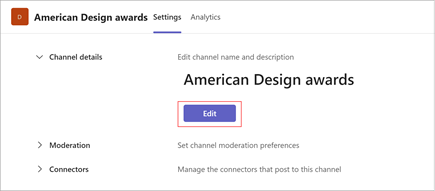
- Ketik deskripsi baru.
- Pilih Simpan untuk memperbarui deskripsi.
Topik terkait
Membuat saluran standar, pribadi, atau bersama di Microsoft Teams