
Jika Anda belum memiliki grup atau tim Microsoft 365, Anda akan memulai dari awal. Artinya, Anda dapat memilih bagaimana tim Anda diatur dan diatur.
Ketika tim dibuat, Anda akan mendapatkan situs SharePoint dan OneNote yang terkait.
Buat tim dari awal:
Di sisi kiri aplikasi, pilih
 . Jika menggunakan tampilan terpisah, pilih
  .
. Pilih Item baru dari atas daftar obrolan dan saluran Anda.
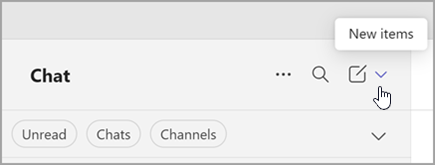
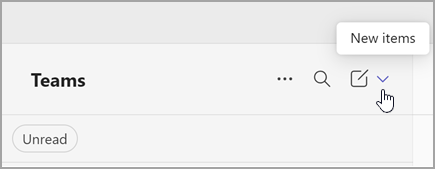
Pilih Tim baru.

Beri nama tim Anda dan tambahkan deskripsi opsional.

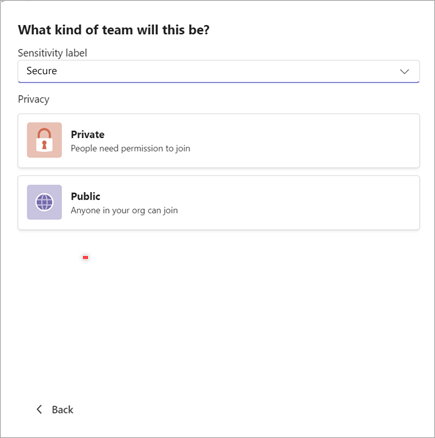
Tentukan tim seperti apa yang Anda inginkan. Untuk membatasi konten dan berbicara dengan sekelompok orang tertentu, pilih Pribadi. Untuk komunitas atau topik yang dapat diikuti siapa pun di organisasi, pilih Publik. Jika organisasi Anda menggunakan klasifikasi data, pilih label sensitivitas tim Anda juga.
Catatan
Tim bersifat pribadi secara otomatis (jika organisasi mengizinkannya). Sensitivitas default, jika diatur oleh organisasi, akan muncul secara otomatis.
Beri nama saluran pertama Anda.
Jika sudah selesai, pilih Buat.
Saluran pertama tim Anda
Setiap tim memiliki setidaknya satu saluran. Kami membuat yang pertama untuk Anda; Namun, Anda harus memberikan nama untuk memulai. Deskripsinya sama dengan deskripsi tim Anda.
Catatan
Saluran pertama Anda dulu disebut saluran umum, tetapi Anda dapat mengganti namanya. Pelajari selengkapnya di Mengedit saluran di Microsoft Teams.
Jika diperlukan, Anda dapat menambahkan lebih banyak saluran , tetapi Anda akan selalu memiliki saluran ini. Saluran pertama Anda tidak dapat diarsipkan atau dihapus.
Apa yang harus dilakukan selanjutnya
Sebagai pencipta tim, Anda adalah pemiliknya. Undang orang ke tim Anda dan buat lebih banyak saluran. Untuk melihat peran dan izin secara lebih mendalam, lihat Kemampuan pemilik, anggota, dan tamu tim di Teams.
Jangan ragu untuk membuat lebih banyak tim—Anda dapat memiliki hingga 250 tim per akun.
Catatan
Organisasi Anda dapat membatasi siapa yang dapat membuat tim. Jika Anda tidak dapat membuat tim atau perlu menonaktifkan pembuatan tim, hubungi admin TI Anda
