
Jika data selalu dalam perjalanan, maka Excel seperti Grand Central Station. Bayangkan data adalah kereta yang diisi penumpang yang rutin masuk ke Excel, melakukan perubahan, lalu pergi. Ada lusinan cara untuk memasukkan Excel, yang mengimpor data dari semua jenis dan daftarnya terus bertambah. Setelah data berada di Excel, data siap untuk berubah bentuk sesuai keinginan Anda menggunakan Power Query. Data, seperti kita semua, juga membutuhkan "perawatan dan pemberian makan" agar semuanya berjalan lancar. Di sinilah koneksi, kueri, dan properti data berperan. Akhirnya, data meninggalkan stasiun kereta Excel dengan banyak cara: diimpor oleh sumber data lain, dibagikan sebagai laporan, bagan, dan PivotTable, serta diekspor ke Power BI dan Power Apps.
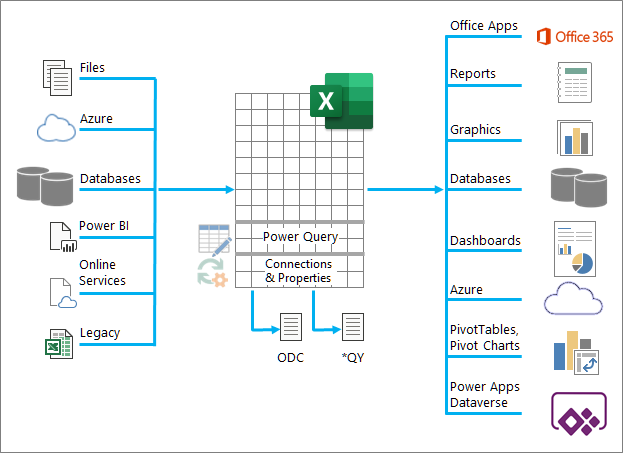
Hal teratas yang dapat Anda lakukan dengan data di stasiun kereta Excel
Berikut adalah hal utama yang dapat Anda lakukan saat data berada di stasiun kereta Excel:
- Mengimpor Anda dapat mengimpor data dari berbagai sumber data eksternal. Sumber data ini dapat berada di komputer Anda, di cloud, atau di belahan dunia. Untuk informasi selengkapnya, lihat Mengimpor data dari sumber data eksternal.
- Power Query Anda dapat menggunakan Power Query (sebelumnya disebut Get & Transform) untuk membuat kueri guna membentuk, mengubah, dan menggabungkan data dengan berbagai cara. Anda dapat mengekspor pekerjaan sebagai Templat Power Query untuk menentukan operasi aliran data di Power Apps. Anda bahkan dapat membuat tipe data untuk melengkapi tipe data tertaut. Untuk informasi selengkapnya, lihat Bantuan Power Query untuk Excel.
- Keamanan Privasi data, kredensial, dan autentikasi selalu menjadi perhatian berkelanjutan. Untuk informasi selengkapnya, lihat Mengelola pengaturan dan izin sumber data dan Mengatur tingkat privasi.
- Refresh Data yang diimpor biasanya memerlukan operasi refresh untuk membawa perubahan, seperti penambahan, pembaruan, dan penghapusan, ke Excel. Untuk informasi selengkapnya, lihat Me-refresh koneksi data eksternal di Excel.
- Koneksi/Properti Setiap sumber data eksternal memiliki berbagai informasi koneksi dan properti yang terkait dengannya yang terkadang memerlukan perubahan tergantung pada keadaan Anda. Untuk informasi selengkapnya, lihat Mengelola rentang data eksternal dan propertinya, Membuat, mengedit, dan mengelola koneksi ke data eksternal, dan Properti koneksi.
- Warisan Metode tradisional, seperti Wizard Impor Warisan dan MSQuery, masih tersedia untuk digunakan. Untuk informasi selengkapnya, lihat Opsi impor dan analisis data dan Menggunakan Microsoft Query untuk mengambil data eksternal.
Bagian berikut memberikan detail selengkapnya tentang apa yang terjadi di balik layar di stasiun kereta Excel yang sibuk ini.
Ringkasan koneksi dan properti
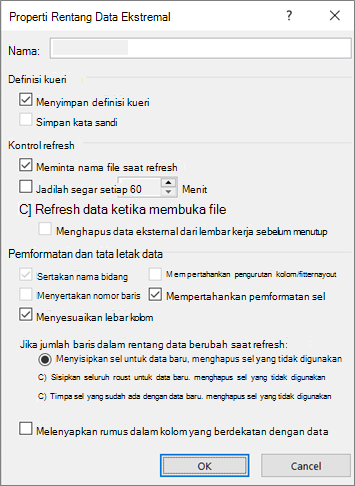
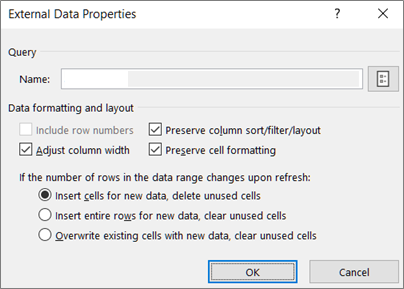
Terdapat properti koneksi, kueri, dan rentang data eksternal. Properti koneksi dan kueri keduanya berisi informasi koneksi tradisional. Dalam judul kotak dialog, Properti Koneksi berarti tidak ada kueri yang terkait dengannya, tetapi Properti Kueri berarti ada. Properti rentang data eksternal mengontrol tata letak dan format data. Semua sumber data memiliki kotak dialog Properti Data Eksternal , tetapi sumber data yang memiliki informasi kredensial dan refresh terkait menggunakan kotak dialog Properti Data Rentang Eksternal yang lebih besar.
Informasi berikut merangkum kotak dialog yang paling penting, panel, jalur perintah, dan topik bantuan terkait.
| kotak dialog atau panel jalur perintah |
Tab dan terowongan | Topik bantuan utama |
|---|---|---|
|
Sumber terbaru Data>Sumber Terbaru |
(Tanpa tab) Terowongan untuk menyambungkan>Kotak dialog Navigator |
Kelola pengaturan dan izin sumber data |
|
Properti Koneksi ATAU Panduan Koneksi Data Data>Kueri & koneksi>Tab> koneksi (klik kanan koneksi) >Properti |
Tab penggunaan Tab definisi Tab Digunakan Dalam |
Properti koneksi |
|
Properti kueri Data>Koneksi yang> ada (klik kanan koneksi) >Edit Properti Koneksi ATAU Data>Kueri & Koneksis | Tab >kueri (klik kanan koneksi) >Properti ATAU Kueri>Properti ATAU Data>Refresh Semua>Koneksi (saat diposisikan pada lembar kerja kueri yang dimuat) |
Tab penggunaan Tab definisi Tab Digunakan Dalam |
Properti koneksi |
|
Kueri & koneksi Data>Kueri & koneksi |
Tab kueri Tab koneksi |
Properti koneksi |
|
Koneksi yang ada Data>Koneksi yang ada |
Tab koneksi Tab tabel |
Menyambungkan ke data eksternal |
|
Properti data eksternal ATAU Properti rentang data eksternal ATAU Data>Properti (Dinonaktifkan jika tidak diposisikan pada lembar kerja kueri) |
Digunakan dalam tab (dari kotak dialog Properti Koneksi ) Tombol refresh di terowongan kanan ke Properti Kueri |
Mengelola rentang data eksternal dan propertinya |
|
Properti koneksi>Tab definisi Ekspor >file koneksi ATAU Kueri>Ekspor file koneksi |
(Tanpa tab) Terowongan untuk Kotak dialog file Folder sumber data |
Membuat, mengedit, dan mengelola koneksi ke data eksternal |
Dasar-dasar koneksi data
Data dalam buku kerja Excel dapat berasal dari dua lokasi yang berbeda. Data mungkin disimpan langsung dalam buku kerja, atau mungkin disimpan di sumber data eksternal, seperti file teks, database, atau kubus Pemrosesan Analitik Online (OLAP). Sumber data eksternal ini tersambung ke buku kerja melalui koneksi data, yang merupakan kumpulan informasi yang menjelaskan cara menemukan, masuk, dan mengakses sumber data eksternal.
Manfaat utama menyambungkan ke data eksternal adalah Anda dapat menganalisis data ini secara berkala tanpa menyalin data ke buku kerja berulang kali, yang merupakan operasi yang dapat memakan waktu dan rentan terhadap kesalahan. Setelah tersambung ke data eksternal, Anda juga dapat me-refresh (atau memperbarui) buku kerja Excel secara otomatis dari sumber data asli setiap kali sumber data diperbarui dengan informasi baru.
Informasi koneksi disimpan dalam buku kerja dan juga dapat disimpan dalam file koneksi, seperti file Koneksi Data Office (ODC) (.odc) atau file Nama Sumber Data (.dsn).
Untuk membawa data eksternal ke Excel, Anda memerlukan akses ke data tersebut. Jika sumber data eksternal yang ingin Anda akses tidak ada di komputer lokal, Anda mungkin perlu menghubungi administrator database untuk mendapatkan kata sandi, izin pengguna, atau informasi koneksi lainnya. Jika sumber data adalah database, pastikan database tidak dibuka dalam mode eksklusif. Jika sumber data adalah file teks atau lembar bentang, pastikan pengguna lain tidak membukanya untuk akses eksklusif.
Banyak sumber data juga memerlukan driver ODBC atau penyedia OLE DB untuk mengoordinasikan aliran data antara Excel, file koneksi, dan sumber data.
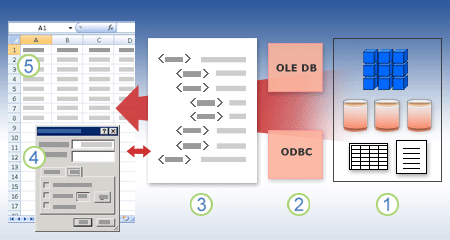
Diagram berikut merangkum poin utama tentang koneksi data.
1. Ada berbagai sumber data yang dapat Anda sambungkan: Analysis Services, SQL Server, Microsoft Access, database OLAP dan relasional lainnya, lembar bentang, dan file teks.
2. Banyak sumber data memiliki driver ODBC atau penyedia OLE DB terkait.
3. File koneksi menentukan semua informasi yang diperlukan untuk mengakses dan mengambil data dari sumber data.
4. Informasi koneksi disalin dari file koneksi ke dalam buku kerja, dan informasi koneksi dapat diedit dengan mudah.
5. Data disalin ke dalam buku kerja sehingga Anda dapat menggunakannya sama seperti data yang disimpan langsung di buku kerja.
Menemukan koneksi
Untuk menemukan file koneksi, gunakan kotak dialog Koneksi yang Ada . (Pilih Data>koneksi yang ada.) Dengan menggunakan kotak dialog ini, Anda dapat melihat tipe koneksi berikut:
-
Koneksi dalam buku kerja
Daftar ini menampilkan semua koneksi saat ini dalam buku kerja. Daftar dibuat dari koneksi yang telah Anda tentukan, yang dibuat menggunakan kotak dialog Pilih Sumber Data dari Panduan Koneksi Data, atau dari koneksi yang sebelumnya Anda pilih sebagai koneksi dari kotak dialog ini. -
File koneksi di komputer Anda
Daftar ini dibuat dari folder Sumber Data Saya yang biasanya disimpan dalam folder Dokumen . -
File koneksi di jaringan
Daftar ini dapat dibuat dari sekumpulan folder di jaringan lokal Anda, yang lokasinya dapat disebarkan di seluruh jaringan sebagai bagian dari penyebaran kebijakan grup Microsoft Office, atau pustaka SharePoint.
Mengedit properti koneksi
Anda juga dapat menggunakan Excel sebagai editor file koneksi untuk membuat dan mengedit koneksi ke sumber data eksternal yang disimpan dalam buku kerja atau dalam file koneksi. Jika tidak menemukan koneksi yang diinginkan, Anda dapat membuat koneksi dengan mengklik Telusuri Selengkapnya untuk menampilkan kotak dialog Pilih Sumber Data , lalu mengeklik Sumber Baru untuk memulai Panduan Koneksi Data.
Setelah membuat koneksi, Anda dapat menggunakan kotak dialog Properti Koneksi (Pilih Kueri Data>& tabKoneksi> Koneksi > (klik kanan koneksi) >Properti) untuk mengontrol berbagai pengaturan koneksi ke sumber data eksternal, dan menggunakan, menggunakan kembali, atau mengalihkan file koneksi.
catatan Terkadang, kotak dialog Properti Koneksi dinamai kotak dialog Properti Kueri ketika ada kueri yang dibuat di Power Query (sebelumnya disebut Transformasi &) yang terkait dengannya.
Jika Anda menggunakan file koneksi untuk menyambungkan ke sumber data, Excel menyalin informasi koneksi dari file koneksi ke buku kerja Excel. Ketika membuat perubahan menggunakan kotak dialog Properti Koneksi , Anda mengedit informasi koneksi data yang disimpan di buku kerja Excel saat ini dan bukan file koneksi data asli yang mungkin telah digunakan untuk membuat koneksi (ditunjukkan dengan nama file yang ditampilkan di properti File Koneksi pada tab Definisi ). Setelah Anda mengedit informasi koneksi (dengan pengecualian properti Nama Koneksi dan Deskripsi Koneksi ), tautan ke file koneksi akan dihapus dan properti File Koneksi dihapus.
Untuk memastikan bahwa file koneksi selalu digunakan saat sumber data direfresh, klik Selalu coba gunakan file ini untuk me-refresh data ini pada tab Definisi . Memilih kotak centang ini memastikan bahwa pembaruan file koneksi akan selalu digunakan oleh semua buku kerja yang menggunakan file koneksi tersebut, yang juga harus memiliki kumpulan properti ini.
Mengelola koneksi
Dengan menggunakan kotak dialog Koneksi, Anda dapat dengan mudah mengelola koneksi ini, termasuk membuat, mengedit, dan menghapusnya (Pilih Kueri Data>& tab>Koneksi Koneksi> (klik kanan koneksi) >Properti.) Anda dapat menggunakan kotak dialog ini untuk melakukan hal berikut:
- Membuat, mengedit, menyegarkan, dan menghapus koneksi yang sedang digunakan dalam buku kerja.
- Verifikasi sumber data eksternal. Anda mungkin ingin melakukan hal ini jika koneksi ditentukan oleh pengguna lain.
- Tampilkan di mana setiap koneksi digunakan dalam buku kerja saat ini.
- Mendiagnosis pesan kesalahan tentang koneksi ke data eksternal.
- Alihkan koneksi ke server atau sumber data lain, atau ganti file koneksi untuk koneksi yang ada.
- Permudah pembuatan dan berbagi file koneksi dengan pengguna.
Berbagi koneksi ODC dan kueri dalam file
File koneksi sangat berguna untuk berbagi koneksi secara konsisten, membuat koneksi lebih mudah ditemukan, membantu meningkatkan keamanan koneksi, dan memfasilitasi administrasi sumber data. Cara terbaik untuk berbagi file koneksi adalah dengan meletakkannya di lokasi yang aman dan tepercaya, seperti folder jaringan atau pustaka SharePoint, tempat pengguna dapat membaca file tetapi hanya pengguna yang ditunjuk yang dapat memodifikasi file. Untuk informasi selengkapnya, lihat Berbagi data dengan ODC.
Menggunakan file ODC
Anda dapat membuat file Koneksi Data Office (ODC) (.odc) dengan menyambungkan ke data eksternal melalui kotak dialog Pilih Sumber Data atau menggunakan Panduan Koneksi Data untuk menyambungkan ke sumber data baru. File ODC menggunakan tag HTML dan XML kustom untuk menyimpan informasi koneksi. Anda dapat dengan mudah menampilkan atau mengedit konten file di Excel.
Anda dapat berbagi file koneksi dengan orang lain untuk memberi mereka akses yang sama seperti yang Anda miliki ke sumber data eksternal. Pengguna lain tidak perlu menyiapkan sumber data untuk membuka file koneksi, tetapi mereka mungkin perlu menginstal driver ODBC atau penyedia OLE DB yang diperlukan untuk mengakses data eksternal di komputer mereka.
File ODC adalah metode yang disarankan untuk menyambungkan ke data dan berbagi data. Anda dapat dengan mudah mengonversi file koneksi tradisional lainnya (file DSN, UDL, dan kueri) ke file ODC dengan membuka file koneksi lalu mengeklik tombol Ekspor File Koneksi pada tab Definisi kotak dialog Properti Koneksi .
Menggunakan file kueri
File kueri adalah file teks yang berisi informasi sumber data, termasuk nama server tempat data berada dan informasi koneksi yang Anda berikan saat membuat sumber data. File kueri adalah cara tradisional untuk berbagi kueri dengan pengguna Excel lainnya.
Menggunakan file kueri .dqy Anda dapat menggunakan Microsoft Query untuk menyimpan file .dqy yang berisi kueri untuk data dari database relasional atau file teks. Saat membuka file ini di Microsoft Query, Anda dapat menampilkan data yang dihasilkan oleh kueri dan mengubah kueri untuk mengambil hasil yang berbeda. Anda dapat menyimpan file .dqy untuk kueri apa pun yang Anda buat, baik dengan menggunakan Panduan Kueri maupun langsung di Microsoft Query.
Menggunakan file kueri .oqy Anda dapat menyimpan file .oqy untuk disambungkan ke data dalam database OLAP, baik di server maupun di file kubus offline (.cub). Ketika Anda menggunakan Wizard Koneksi Multi-Dimensi di Microsoft Query untuk membuat sumber data untuk database atau kubus OLAP, file .oqy dibuat secara otomatis. Karena database OLAP tidak diatur dalam catatan atau tabel, Anda tidak dapat membuat kueri atau file .dqy untuk mengakses database ini.
Menggunakan file kueri .rqy Excel dapat membuka file kueri dalam format .rqy untuk mendukung driver sumber data OLE DB yang menggunakan format ini. Untuk informasi selengkapnya, lihat dokumentasi untuk driver Anda.
Menggunakan file kueri .qry Microsoft Query dapat membuka dan menyimpan file kueri dalam format .qry untuk digunakan dengan versi Microsoft Query yang lebih lama yang tidak dapat membuka file .dqy. Jika Anda memiliki file kueri dalam format .qry yang ingin digunakan di Excel, buka file tersebut di Microsoft Query, lalu simpan sebagai file .dqy. Untuk informasi tentang menyimpan file .dqy, lihat Bantuan Microsoft Query.
Menggunakan file kueri Web .iqy Excel dapat membuka file kueri Web .iqy untuk mengambil data dari Web. Untuk informasi selengkapnya, lihat Mengekspor ke Excel dari SharePoint.
Menggunakan properti data eksternal
Rentang data eksternal (juga disebut tabel kueri) adalah nama atau nama tabel yang ditentukan yang menentukan lokasi data yang dibawa ke lembar kerja. Saat Anda tersambung ke data eksternal, Excel secara otomatis membuat rentang data eksternal. Satu-satunya pengecualian untuk ini adalah laporan PivotTable yang tersambung ke sumber data, yang tidak membuat rentang data eksternal. Di Excel, Anda dapat memformat dan menata letak rentang data eksternal atau menggunakannya dalam penghitungan, seperti halnya data lainnya.
Excel secara otomatis menamai rentang data eksternal sebagai berikut:
- Rentang data eksternal dari file Koneksi Data Office (ODC) diberi nama yang sama dengan nama file.
- Rentang data eksternal dari database diberi nama dengan nama kueri. Secara default, Query_from_source adalah nama sumber data yang Anda gunakan untuk membuat kueri.
- Rentang data eksternal dari file teks diberi nama file teks.
- Rentang data eksternal dari kueri Web dinamai dengan nama halaman Web dari mana data diambil.
Jika lembar kerja Anda memiliki lebih dari satu rentang data eksternal dari sumber yang sama, rentang tersebut diberi nomor. Misalnya, MyText, MyText_1, MyText_2, dan sebagainya.
Rentang data eksternal memiliki properti tambahan (jangan bingung dengan properti koneksi) yang dapat Anda gunakan untuk mengontrol data, seperti pelestarian pemformatan sel dan lebar kolom. Anda dapat mengubah properti rentang data eksternal ini dengan mengklik Properti di grup Koneksi pada tab Data , lalu membuat perubahan dalam kotak dialog Properti Rentang Data Eksternal atau Properti Data Eksternal .
|
|
|---|
Dukungan sumber data di Layanan Excel
Ada beberapa objek data (seperti rentang data eksternal dan laporan PivotTable) yang dapat Anda gunakan untuk menyambungkan ke sumber data yang berbeda. Namun, tipe sumber data yang dapat Anda sambungkan berbeda di antara setiap objek data.
Anda dapat menggunakan dan me-refresh data yang tersambung di Layanan Excel. Seperti halnya sumber data eksternal lainnya, Anda mungkin perlu mengautentikasi akses Anda. Untuk informasi selengkapnya, lihat Me-refresh koneksi data eksternal di Excel. Untuk informasiselengkapnya tentang kredensial, lihat Pengaturan Autentikasi Layanan Excel.
Tabel berikut merangkum sumber data mana yang didukung untuk setiap objek data di Excel.
|
Excel data objek |
Membuat Eksternal data rentang? |
OLE DB |
ODBC |
Teks file |
HTML file |
XML file |
SharePoint daftar |
|
|---|---|---|---|---|---|---|---|---|
| Panduan Impor Teks | Ya | Tidak | Tidak | Ya | Tidak | Tidak | Tidak | |
| laporan PivotTable (non-OLAP) |
Tidak | Ya | Ya | Ya | Tidak | Tidak | Ya | |
| laporan PivotTable (OLAP) |
Tidak | Ya | Tidak | Tidak | Tidak | Tidak | Tidak | |
| Tabel Excel | Ya | Ya | Ya | Tidak | Tidak | Ya | Ya | |
| Peta XML | Ya | Tidak | Tidak | Tidak | Tidak | Ya | Tidak | |
| kueri web | Ya | Tidak | Tidak | Tidak | Ya | Ya | Tidak | |
| Panduan Koneksi Data | Ya | Ya | Ya | Ya | Ya | Ya | Ya | |
| Microsoft Query | Ya | Tidak | Ya | Ya | Tidak | Tidak | Tidak |
Catatan
File ini, file teks yang diimpor menggunakan Panduan Impor Teks, file XML yang diimpor menggunakan Peta XML, dan file HTML atau XML yang diimpor menggunakan Kueri Web, tidak menggunakan driver ODBC atau penyedia OLE DB untuk membuat koneksi ke sumber data.
Solusi Layanan Excel untuk tabel Excel dan rentang bernama
Jika ingin menampilkan buku kerja Excel di Layanan Excel, Anda dapat menyambungkan dan merefresh data, tetapi harus menggunakan laporan PivotTable. Layanan Excel tidak mendukung rentang data eksternal, yang berarti Layanan Excel tidak mendukung Tabel Excel yang tersambung ke sumber data, kueri Web, peta XML, atau Microsoft Query.
Namun, Anda dapat mengatasi batasan ini dengan menggunakan PivotTable untuk menyambungkan ke sumber data, lalu mendesain dan menata PivotTable sebagai tabel dua dimensi tanpa tingkat, grup, atau subtotal sehingga semua nilai baris dan kolom yang diinginkan ditampilkan.
Komponen Akses Data ODBC dan OLE DB
Mari kita jelajahi jalur memori database.
Tentang MDAC, OLE DB, dan OBC
Pertama-tama, permintaan maaf untuk semua akronim. Microsoft Data Access Components (MDAC) 2.8 disertakan dengan Microsoft Windows. Dengan MDAC, Anda dapat tersambung dan menggunakan data dari berbagai sumber data relasional dan nonrelasional. Anda dapat menyambungkan ke berbagai sumber data menggunakan driver Konektivitas Database Terbuka (ODBC) atau penyedia OLE DB, baik yang dibuat dan dikirimkan oleh Microsoft atau dikembangkan oleh berbagai pihak ketiga. Saat Anda menginstal Microsoft Office, driver ODBC tambahan dan penyedia OLE DB ditambahkan ke komputer Anda.
Untuk melihat daftar lengkap penyedia OLE DB yang diinstal di komputer Anda, tampilkan kotak dialog Properti Tautan Data dari file Tautan Data, lalu klik tab Penyedia .
Untuk melihat daftar lengkap penyedia ODBC yang terinstal di komputer Anda, tampilkan kotak dialog Administrator Database ODBC, lalu klik tab Driver .
Anda juga dapat menggunakan driver ODBC dan penyedia OLE DB dari produsen lain untuk mendapatkan informasi dari sumber selain sumber data Microsoft, termasuk tipe database ODBC dan OLE DB lainnya. Untuk informasi tentang menginstal driver ODBC atau ini penyedia OLE DB, periksa dokumentasi untuk database, atau hubungi vendor database Anda.
Menggunakan ODBC untuk menyambungkan ke sumber data
Dalam arsitektur ODBC, aplikasi (seperti Excel) tersambung ke Manajer Driver ODBC, yang pada gilirannya menggunakan driver ODBC tertentu (seperti driver ODBC Microsoft SQL) untuk tersambung ke sumber data (seperti database Microsoft SQL Server).
Untuk menyambungkan ke sumber data ODBC, lakukan hal berikut:
- Pastikan driver ODBC yang sesuai telah diinstal di komputer yang berisi sumber data.
- Tentukan nama sumber data (DSN) dengan menggunakan Administrator Sumber Data ODBC untuk menyimpan informasi koneksi dalam registri atau file DSN, atau string penghubung dalam kode Microsoft Visual Basic untuk meneruskan informasi koneksi langsung ke Manajer Driver ODBC.
Untuk menentukan sumber data, di Windows, klik tombol Mulai, lalu klik Panel Kontrol. Klik Sistem dan Pemeliharaan, lalu klik Alat Administratif. Klik Kinerja dan Pemeliharaan, klik Alat Administratif. lalu klik Sumber Data (ODBC). Untuk informasi selengkapnya tentang berbagai opsi, klik tombol Bantuan di setiap kotak dialog.
Sumber data mesin
Sumber data komputer menyimpan informasi koneksi dalam registri, pada komputer tertentu, dengan nama yang ditentukan pengguna. Anda dapat menggunakan sumber data mesin hanya di komputer yang ditentukan. Terdapat dua tipe sumber data mesin, pengguna dan sistem. Sumber data pengguna hanya dapat digunakan oleh pengguna saat ini dan hanya terlihat bagi pengguna tersebut. Sumber data sistem dapat digunakan oleh semua pengguna di komputer dan dapat dilihat oleh semua pengguna di komputer.
Sumber data komputer sangat berguna ketika Anda ingin memberikan keamanan tambahan, karena membantu memastikan bahwa hanya pengguna yang masuk yang dapat melihat sumber data komputer, dan sumber data komputer tidak dapat disalin oleh pengguna jarak jauh ke komputer lain.
Sumber data file
Sumber data file (juga disebut file DSN) menyimpan informasi koneksi dalam file teks, bukan registri, dan umumnya lebih fleksibel untuk digunakan daripada sumber data komputer. Misalnya, Anda dapat menyalin sumber data file ke komputer mana pun dengan driver ODBC yang benar, sehingga aplikasi Anda dapat mengandalkan informasi koneksi yang konsisten dan akurat ke semua komputer yang digunakannya. Atau Anda dapat menempatkan sumber data file di server tunggal, berbagi antar banyak komputer di jaringan, dan dengan mudah mempertahankan informasi koneksi di satu lokasi.
Sumber data file juga dapat berupa file yang tidak dapat dibagikan. Sumber data file yang tidak dapat dibagikan berada di satu komputer dan mengarah ke sumber data komputer. Anda dapat menggunakan sumber data file yang tidak dapat dibagikan untuk mengakses sumber data mesin yang sudah ada dari sumber data file.
Menggunakan OLE DB untuk menyambungkan ke sumber data
Dalam arsitektur OLE DB, aplikasi yang mengakses data disebut konsumen data (seperti Excel), dan program yang memungkinkan akses asli ke data disebut penyedia database (seperti Microsoft OLE DB Provider untuk SQL Server).
File Universal Data Link (.udl) berisi informasi koneksi yang digunakan konsumen data untuk mengakses sumber data melalui penyedia OLE DB dari sumber data tersebut. Anda dapat membuat informasi koneksi dengan melakukan salah satu hal berikut:
- Di Panduan Koneksi Data, gunakan kotak dialog Properti Tautan Data untuk menentukan tautan data bagi penyedia OLE DB.
- Buat file teks kosong dengan ekstensi nama file .udl, lalu edit file, yang menampilkan kotak dialog Properti Tautan Data .