Folder menyediakan cara untuk menata pesan email, kalender, kontak, dan tugas di Outlook.
Pilih opsi tab di bawah ini untuk versi Outlook yang Anda gunakan.
Versi Outlook apa yang saya miliki?
Catatan
Jika langkah-langkah di bawah tab Outlook Baru ini tidak berfungsi, Anda mungkin belum menggunakan Outlook untuk Windows baru. Pilih Outlook Klasik dan ikuti langkah-langkah tersebut sebagai gantinya.
Membuat folder tingkat atas di Outlook baru
- Di panel folder di sebelah kiri, klik kanan alamat email Anda, atau arahkan mouse ke atasnya dan pilih Opsi lainnya
 >Buat folder baru.
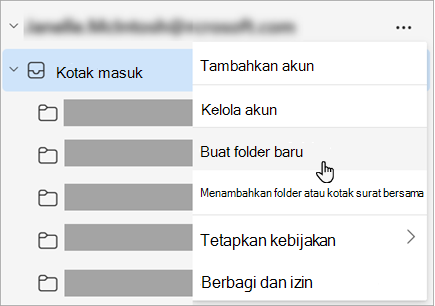
- Masukkan nama untuk folder baru, lalu tekan Enter.
Membuat subfolder di Outlook baru
- Pilih folder tempat Anda ingin membuat subfolder.
- Klik kanan folder, atau arahkan mouse ke atasnya dan pilih Opsi lainnya>Buat subfolder baru.
- Masukkan nama untuk folder baru, lalu tekan Enter.
Untuk menambahkan folder ke panel folder di Outlook klasik, lakukan hal berikut:
Di panel kiri Email, Kontak, Tugas, atau Calendar, klik kanan tempat Anda ingin menambahkan folder, lalu klik Folder Baru.
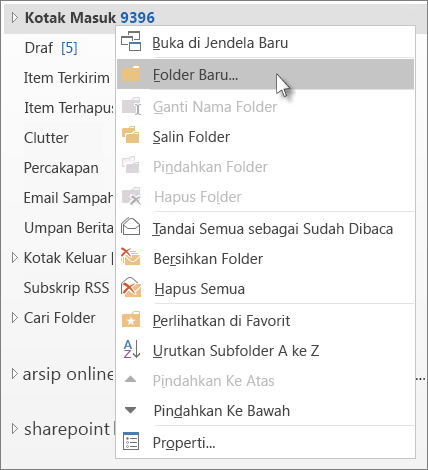
Catatan
Ketika di Kalendar, perintah Folder Baru digantikan oleh Kalender Baru.
Dalam kotak Nama , masukkan nama untuk folder, lalu tekan Enter.
Catatan
Outlook di web adalah versi web Outlook untuk pengguna bisnis dengan akun kerja atau sekolah.
Membuat folder tingkat atas di Outlook di web
- Di panel folder di sebelah kiri, klik kanan Folder, atau arahkan mouse ke atasnya dan pilih Opsi lainnya>Buat folder baru.
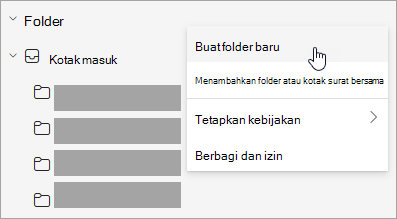
- Masukkan nama untuk folder baru, lalu tekan Enter.
Membuat subfolder di Outlook di web
- Pilih folder tempat Anda ingin membuat subfolder.
- Klik kanan folder, atau arahkan mouse ke atasnya dan pilih Opsi lainnya>Buat subfolder baru.
- Masukkan nama untuk folder baru, lalu tekan Enter.
Catatan
Outlook.com adalah versi web Outlook untuk pengguna yang masuk menggunakan akun Microsoft pribadi seperti akun Outlook.com atau Hotmail.com.
Membuat folder tingkat atas di Outlook.com
- Di panel folder, klik kanan Folder lalu pilih Buat folder baru.
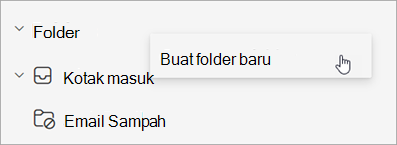
- Masukkan nama untuk folder baru, lalu tekan Enter.
Membuat subfolder di Outlook.com
- Pilih folder tempat Anda ingin membuat subfolder.
- Klik kanan folder, lalu pilih Buat subfolder baru.
- Masukkan nama untuk folder baru, lalu tekan Enter.
Artikel terkait
Menambahkan atau menghapus folder di Outlook untuk Mac
