Kategori warna memungkinkan Anda mengidentifikasi dan mengelompokkan item terkait dengan mudah di Microsoft Outlook. Tetapkan kategori warna pada sekelompok item yang saling berhubungan, seperti catatan, kontak, janji temu, dan pesan email sehingga Anda dapat melacak dan menyusunnya dengan cepat. Anda juga dapat menetapkan lebih dari satu kategori warna pada item.
Anda dapat memilih dari kumpulan kategori default, atau membuat kategori sendiri lalu menetapkannya pada item Outlook. Warna kategori ditampilkan di Kotak Masuk Anda, dan di dalam item yang terbuka itu sendiri. Anda dapat mengganti nama kategori dengan yang lebih bermakna atau memilih warna lain untuknya. Fleksibilitas ini memungkinkan Anda mendesain sistem kategori warna sesuai gaya kerja pribadi.
Catatan
Jika Anda menggunakan Outlook dengan akun IMAP, Anda tidak bisa menetapkan kategori ke item. Tipe akun email IMAP tidak mendukung kategori.
Pilih opsi tab di bawah ini untuk versi Outlook yang Anda gunakan.
Versi Outlook apa yang saya miliki?
Catatan
Jika langkah-langkah di bawah tab Outlook Baru ini tidak berfungsi, Anda mungkin belum menggunakan Outlook untuk Windows baru. Pilih tab Outlook Klasik dan ikuti langkah-langkah tersebut sebagai gantinya.
Di Outlook baru, Anda memiliki opsi berikut:
Menetapkan kategori | warnaMengelola kategori | Membuat kategori warna
Menetapkan kategori warna ke pesan email di Outlook baru
- Untuk menetapkan kategori warna ke pesan dari daftar pesan, klik kanan pesan.
- Pilih Kategorikan, lalu pilih kategori dari daftar. Jika ingin menetapkan kategori warna kedua atau ketiga, Anda dapat melakukan tindakan ini beberapa kali.
- Untuk menetapkan kategori warna dari panel baca atau pesan yang terbuka, pilih Kategorikan pada pita lalu pilih kategori dari daftar.
Catatan
Menu menurun Kategorikan menampilkan kategori yang terakhir digunakan. Jika memiliki kategori tambahan, Anda harus memilih Kelola kategori untuk mendapatkan sisa daftar.
Mengelola kategori di Outlook baru
Kategori warna default memiliki nama yang umum, seperti Kategori Merah dan Kategori Biru. Untuk mengidentifikasi dan mengelola item terkategori dengan mudah, Anda dapat mengganti nama kategori warna dengan nama yang bermakna.
- Pilih Pengaturan
 >Kategori Akun>.
- Di panel Kategori, pilih
 di samping kategori yang ingin Anda ganti namanya.
- Ganti nama kategori atau pilih warna yang berbeda, lalu pilih Simpan.
Membuat kategori warna baru di Outlook baru
- Pada pita, pilih Kategorikan, lalu Kategori baru.
-
Beri nama kategori Anda, pilih warna, lalu pilih Simpan.
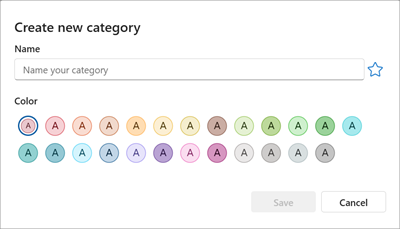
- Kategori baru Anda akan tercantum dalam Kategorikan.
Di Outlook klasik, Anda memiliki opsi berikut:
Menetapkan kategori | warnaMengganti nama kategori | warnaMembuat kategori | warnaMengatur kategori | Klik CepatMenetapkan tombol pintasan ke kategori
Menetapkan kategori warna ke pesan email di Outlook klasik
- Untuk menetapkan kategori warna ke pesan dari daftar pesan, klik kanan pesan.
- Pilih Kategorikan, lalu pilih kategori dari daftar. Jika ingin menetapkan kategori warna kedua atau ketiga, Anda dapat melakukan tindakan ini beberapa kali.
Tips
Jika Anda mengklik kanan pesan dan Anda hanya mendapatkan opsi untuk membenderai pesan, cobalah mengklik kanan di ruang kosong di sebelah kanan nama pengirim.
Untuk menetapkan kategori warna dari panel baca atau pesan yang terbuka, pilih Tag, lalu Kategorikan pada pita lalu pilih kategori dari daftar.
Catatan
Menu menurun Kategorikan akan menampilkan sepuluh kategori yang terakhir digunakan. Jika memiliki kategori tambahan, Anda harus memilih Semua Kategori untuk mendapatkan seluruh daftar.
Mengganti nama kategori warna di Outlook klasik
Kategori warna default memiliki nama yang umum, seperti Kategori Merah dan Kategori Biru. Untuk mengidentifikasi dan mengelola item terkategori dengan mudah, Anda dapat mengganti nama kategori warna dengan nama yang bermakna.
Catatan
- Saat pertama kali menetapkan kategori warna yang sudah ada ke item, Anda akan diminta untuk mengganti nama kategori warna.
- Jika kategori warna yang telah ditetapkan ke item diubah, semua item yang ditetapkan dalam kategori tersebut akan diperbarui dengan nama baru.
- Pada toolbar, pilih Tag, lalu Kategorikan
 .
.
- Pilih Semua Kategori.
- Dalam daftar Nama , pilih nama kategori warna, lalu pilih Ganti Nama.
- Dalam daftar Nama, ketikkan nama baru untuk kategori warna tersebut.
Untuk menetapkan kategori warna secara otomatis yang Anda ganti namanya menjadi item yang dipilih di jendela Utama Outlook, pilih kotak centang di samping kategori warna dalam daftar Nama , lalu pilih OK.
Membuat kategori warna di Outlook klasik
Di folder pesan apa pun, di bawah Tag di Pita, pilih Kategorikan, lalu Semua Kategori.
Catatan
Untuk item kalender, grup Tag muncul pada tab Janji atau Rapat. Untuk kontak atau tugas yang terbuka, grup Tag muncul pada tab Beranda.
Dalam kotak dialog Kategori Warna, pilih Baru.
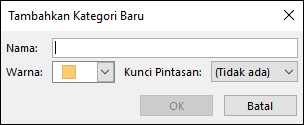
Ketikkan nama untuk kategori, lalu pilih warna, serta tombol pintasan jika diperlukan. Kemudian, pilih OK.
Mengatur kategori Klik Cepat dan menetapkannya ke pesan di Outlook klasik
Kategori Klik Cepat adalah kategori default yang dapat diatur dalam tampilan tabel tertentu. Misalnya, jika menonaktifkan panel baca atau memindahkannya ke bawah daftar pesan, Anda akan melihat kolom tambahan dalam Kotak Masuk, termasuk Diterima, Kategori, dan Sebutan. Untuk menetapkan kategori Klik Cepat dalam salah satu tampilan ini, Anda dapat mengklik kolom kategori untuk mengatur kategori.
- Pada pita, pilih Tag, lalu pilih Kategorikan>Atur Klik Cepat.
- Gunakan menu menurun untuk memilih kategori warna, lalu pilih OK.
Tips
Dari pesan yang terbuka, Anda dapat mengklik Atur Klik Cepat pada menu Kategorikan untuk mengatur kategori warna default bagi semua pesan mendatang, tidak untuk pesan yang dipilih saja.
Menetapkan tombol pintasan ke kategori di Outlook klasik
Dengan mengasosiasikan tombol pintasan keyboard dengan kategori, Anda dapat menetapkan kategori ke item dengan cepat, seperti pesan email, dengan memilih item dalam Kotak Masuk atau tampilan kategori lain lalu menekan tombol pintasan. Anda juga dapat menggunakan tombol pintasan untuk menetapkan kategori warna ke beberapa item sekaligus.
- Pada toolbar jendela Outlook utama, pilih Tag, lalu pilih Kategorikan .
- Di bagian bawah menu, pilih Semua Kategori.
- Dalam daftar Nama, centang kotak untuk kategori warna.
- Dalam daftar Tombol Pintasan, pilih pintasan keyboard.
Di Outlook, Anda memiliki opsi berikut ini:
Menetapkan kategori | warnaMengelola kategori | Membuat kategori warna
Menetapkan kategori warna ke pesan email di Outlook di web atau Outlook.com
- Untuk menetapkan kategori warna ke pesan dari daftar pesan, klik kanan pesan.
- Pilih Kategorikan, lalu pilih kategori dari daftar. Jika ingin menetapkan kategori warna kedua atau ketiga, Anda dapat melakukan tindakan ini beberapa kali.
- Untuk menetapkan kategori warna dari panel baca atau pesan yang terbuka, pilih Kategorikan pada pita lalu pilih kategori dari daftar.
Catatan
Menu menurun Kategorikan menampilkan kategori yang terakhir digunakan. Jika memiliki kategori tambahan, Anda harus memilih Kelola kategori untuk mendapatkan sisa daftar.
Mengelola kategori di Outlook di web atau Outlook.com
Kategori warna default memiliki nama yang umum, seperti Kategori Merah dan Kategori Biru. Untuk mengidentifikasi dan mengelola item terkategori dengan mudah, Anda dapat mengganti nama kategori warna dengan nama yang bermakna.
- Pilih Pengaturan>Kategori Akun>.
- Di panel Kategori, pilih di samping kategori yang ingin Anda ganti namanya.
- Ganti nama kategori atau pilih warna yang berbeda, lalu pilih Simpan.
Membuat kategori warna di Outlook di web atau Outlook.com
- Pada pita, pilih Kategorikan, lalu Kategori baru.
-
Beri nama kategori Anda, lalu pilih Simpan.
- Kategori baru Anda akan tercantum dalam Kategorikan.
Artikel terkait
Menetapkan kategori warna ke acara kalender di Outlook
