
Buku catatan yang Anda buat di OneNote memungkinkan Anda mengumpulkan dan menyimpan semua jenis informasi di satu tempat. Memasukkan informasi dari sumber lain adalah cara terbaik untuk menghemat waktu. Daripada mengetikkan ulang informasi atau mengandalkan tautan ke dokumen dan file yang mungkin saja menjadi tidak tersedia saat offline, Anda dapat membawa konten yang diperlukan secara langsung ke dalam OneNote, baik sebagai lampiran maupun sebagai cetakan yang dapat dibuat anotasi.
Melampirkan file
Melampirkan file (seperti dokumen Word) ke halaman di OneNote menempatkan salinan file tersebut di catatan Anda. File tersebut akan muncul sebagai ikon sehingga Anda dapat membukanya dengan mengklik dua kali serta mengedit konten dalam file tersebut.
Di OneNote, klik di mana saja di halaman yang Anda inginkan untuk menyisipkan file.
Klik Sisipkan>Lampiran File.
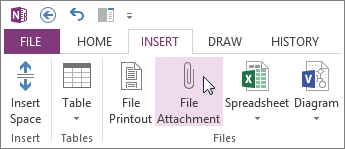
Dalam kotak dialog Pilih file untuk Disisipkan , pilih file yang ingin Anda lampirkan, lalu pilih Sisipkan.
Tips
Anda bisa memilih Lampirkan File untuk memperlihatkan ikon, atau Sisipkan Hasil Cetak untuk menyisipkan konten file. Melampirkan file Excel juga akan menawarkan untuk Menyisipkan bagan.
Menyisipkan hasil cetak file
Melampirkan hasil cetak file (seperti dokumen Word) ke halaman di OneNote menempatkan hasil cetak file tersebut di catatan Anda.
Di OneNote, klik di mana saja di halaman yang Anda inginkan untuk menyisipkan file.
Klik Sisipkan>Hasil Cetak File.
Dalam kotak dialog Pilih file ke Hasil Cetak , pilih file yang ingin Anda sisipkan, lalu pilih Sisipkan.
Tips
Untuk menyisipkan hasil cetak ke dalam bagian, Anda harus memiliki izin edit di bagian tersebut.