

Maaf atas masalah yang Anda alami saat menyinkronkan OneNote, ikuti langkah pemecahan masalah di bawah ini.
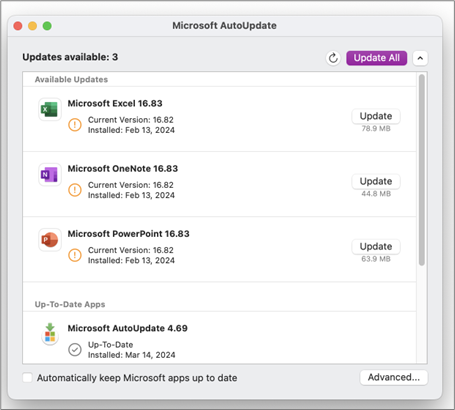
Pertama, periksa dan instal pembaruan Office yang tersedia untuk komputer Anda.
Buku catatan tidak disinkronkan untuk Microsoft 365
OneNote secara otomatis menyinkronkan buku catatan bersama. Jika Anda mengalami masalah sinkronisasi, berikut beberapa perbaikan:
Atur buku catatan untuk disinkronkan secara otomatis:
Pilih menu File dan pilih Opsi.
Pilih tab Sinkronkan dan centang kotak di samping Sinkronkan buku catatan secara otomatis.
Sinkronkan buku catatan secara manual:
- Pilih menu File dan pada tab Info , pilih
 Lihat Status Sinkronisasi.
 - Dalam kotak dialog Sinkronisasi Buku Catatan Bersama yang muncul, lakukan salah satu hal berikut:
- Pilih Sinkronkan Semua untuk menyinkronkan semua buku catatan bersama Anda.
- Pilih Sinkronkan Sekarang di samping buku catatan tertentu untuk menyinkronkan buku catatan tersebut saja.
Jika masih mengalami masalah sinkronisasi dan buku catatan disimpan di OneDrive atau di versi SharePoint yang lebih baru, coba buka buku catatan di www.onenote.com untuk membantu menentukan apakah masalah disebabkan oleh server atau oleh OneNote.
Perbaiki Perintah refresh, penyimpanan offline (refresh), dan kode kesalahan E000006C (cig68)
Jika Anda melihat masalah sinkronisasi di OneNote yang berkaitan dengan "Refresh" Buku Catatan, "Disimpan secara offline – Refresh", atau kode kesalahan E000006C (cig68), panduan ini akan membantu Anda memperbaiki masalah di Perangkat Windows Anda.
Pengalaman yang tepat dapat bervariasi tergantung pada versi OneNote Anda. Di bawah ini adalah langkah-langkah yang harus diikuti berdasarkan apa yang Anda lihat:
🔒 Buku catatan bersifat baca-saja dengan perintah Refresh
- Apa yang akan Anda lihat: "Anda tidak dapat mengedit buku catatan ini karena tidak disinkronkan. Refresh buku catatan untuk melanjutkan sinkronisasi. [Refresh Sekarang]
- Apa yang harus dilakukan: Klik "Refresh sekarang", sinkronisasi ini akan dilanjutkan.
📝 Buku catatan dapat diedit dengan perintah Refresh
- Apa yang akan Anda lihat: "Silakan refresh buku catatan ini untuk melanjutkan sinkronisasi."
- Apa yang harus dilakukan: Klik InfoBar kuning untuk Me-refresh, ini akan melanjutkan sinkronisasi.
❌Kesalahan sinkronisasi tanpa perintah Refresh
Apa yang akan Anda lihat: "OneNote tidak dapat menyinkronkan catatan Anda sekarang. Kami akan terus mencoba. (Kode kesalahan: E000006C / cig68)"
Apa yang harus dilakukan:
- Memperbarui OneNote ke versi terbaru
- Setelah memperbarui, Anda akan melihat pesan Refresh
- Lalu ikuti langkah-langkah "Refresh sekarang" di atas
Catatan tidak dapat disinkronkan
Jika Anda mengalami masalah saat melihat perubahan terbaru saat menggunakan OneNote di beberapa perangkat, atau jika buku catatan Anda menampilkan kesalahan sinkronisasi, cobalah hal berikut:
- Verifikasi bahwa komputer atau perangkat Anda memiliki koneksi internet yang baik. Koneksi yang andal memastikan bahwa catatan dapat disinkronkan dengan cepat dan berhasil di semua perangkat.
- Jika buku catatan Anda disimpan di OneDrive, periksa halaman status Kesehatan Layanan kami untuk setiap gangguan. Jika OneDrive sedang mengalami masalah, OneNote juga mungkin terpengaruh.
- Jika buku catatan Anda disimpan di SharePoint, Anda perlu menghubungi administrator untuk melaporkan, mengonfirmasi, dan memecahkan masalah apa pun.
Peringatan
Saat memecahkan masalah sinkronisasi, masuk atau keluar dari OneNote (atau menghapus dan menginstal ulang aplikasi) tidak disarankan, karena hal ini dapat mengakibatkan kehilangan data.
Jika buku catatan Anda yang mengalami masalah sinkronisasi disimpan di OneDrive atau di versi SharePoint yang lebih baru, coba buka buku catatan di browser Anda di www.onenote.com. Hal ini dapat membantu menentukan apakah masalah dengan PC atau perangkat tertentu, atau jika sesuatu yang lain terjadi di balik layar.
Lakukan langkah berikut:
- Di aplikasi desktop OneNote, pilih File.
- Pada tab Info , klik kanan URL yang ditampilkan tepat di bawah nama buku catatan yang terpengaruh, lalu klik Salin.
- Di browser web, pilih kotak alamat, lalu tekan Ctrl + V di keyboard untuk menempelkan URL yang disalin.
- Tekan Enter untuk membuka buku catatan di OneNote untuk web.
Catatan
Tergantung pada ukuran buku catatan dan jenis koneksi Internet yang Anda gunakan, mungkin perlu beberapa saat untuk memuat dan menyinkronkan semua konten buku catatan.
Jika Anda dapat membuka dan menampilkan buku catatan di browser web, periksa konten buku catatan untuk perubahan terbaru Anda. Jika Anda masih melihat catatan versi lama, verifikasi bahwa PC atau perangkat tempat perubahan buku catatan terbaru dibuat dapat sepenuhnya menyelesaikan sinkronisasi catatan Anda.
Lakukan langkah berikut:
- Buka aplikasi desktop OneNote di PC atau perangkat tempat Anda terakhir mengedit versi terbaru buku catatan Anda.
- PilihInfo File>>Lihat Status Sinkronisasi.
- Dalam kotak dialog Sinkronisasi Buku Catatan Bersama yang terbuka, periksa kode kesalahan dan pesan yang ditampilkan untuk buku catatan Anda, lalu periksa daftar kode kesalahan di tempat lain dalam artikel ini untuk hasil yang cocok dan langkah-langkah yang disarankan.
Catatan
Beberapa kode kesalahan mungkin menampilkan tombol "Dapatkan Bantuan" di samping kesalahan. Pilih tombol untuk membuka artikel pemecahan masalah khusus untuk kesalahan tersebut, lalu ikuti langkah-langkah yang disarankan.
Dalam beberapa situasi, menutup dan membuka kembali buku catatan yang terpengaruh dapat membantu mengatur ulang koneksi sinkronisasi antara aplikasi OneNote dan layanan OneNote.
Peringatan
Sebelum menutup dan membuka kembali buku catatan yang tidak sepenuhnya disinkronkan di semua perangkat Anda, pastikan Anda menyalin dan mencadangkan catatan terbaru yang belum disinkronkan di PC atau perangkat asal.
Untuk menutup dan membuka kembali buku catatan, lakukan hal berikut:
- Di aplikasi desktop OneNote, pilih File.
- Pada tab Info , klik kanan URL yang ditampilkan di bawah nama buku catatan yang terpengaruh, lalu pilih Salin.
- Di samping nama buku catatan yang terpengaruh, pilih tombol Pengaturan , lalu pilih Tutup.
- Di browser web, pilih kotak alamat, lalu tekan Ctrl + V untuk menempelkan URL yang disalin.
- Saat buku catatan terbuka di OneNote untuk web, pilih Buka di Aplikasi Desktop di pita untuk membuka kembali buku catatan di aplikasi desktop OneNote.
Bagian atau halaman tidak dapat disinkronkan
Suatu saat buku catatan bersama Anda mungkin disinkronkan secara normal, kecuali untuk salah satu bagian atau halamannya. Anda bisa memverifikasi ini dengan melakukan hal berikut:
- Di aplikasi desktop OneNote, pilihInfo File>>Lihat Status Sinkronisasi.
- Dalam kotak dialog Sinkronisasi Buku Catatan Bersama yang terbuka, pilih ikon buku catatan apa pun dengan ikon peringatan segitiga kuning di atasnya untuk melihat nama bagian apa pun yang menyebabkan masalah sinkronisasi.
- Pilih tombol Sinkronkan Sekarang di samping buku catatan yang berisi bagian tersebut.
Bagian buku catatan individual kadang-kadang bisa menghentikan sinkronisasi yang dijalankan dengan benar. Jika memiliki satu bagian yang halaman-halamannya tidak disinkronkan dengan buku catatan terbaru, Anda dapat mencoba solusi berikut:
- Di aplikasi desktop OneNote, buat bagian baru dalam buku catatan yang sama.
- Salin (tetapi jangan pindahkan) semua halaman dari bagian lama ke halaman baru yang baru saja Anda buat. Anda dapat melakukannya dengan mengklik kanan setiap halaman, lalu memilih Pindahkan atau Salin.
- Setelah semua halaman disalin ke bagian baru, tekan Shift + F9 untuk menyinkronkan buku catatan secara manual. Jika bilah kemajuan muncul, tunggu hingga bilah selesai.
Jika mengikuti langkah ini berhasil menyinkronkan halaman dengan bagian baru yang telah Anda buat, Anda bisa menghapus bagian lama dengan aman lalu teruskan bekerja di bagian baru. Setelah bagian lama dihapus, Anda bisa mengganti nama bagian baru dengan nama yang sama seperti bagian yang telah dihapus.
Jika langkah-langkah ini tidak berhasil, kesalahan atau masalah sinkronisasi bagian juga dapat disebabkan oleh bagian yang rusak yang terletak di Keranjang Sampah Buku Catatan. Jika Anda tidak lagi menginginkan bagian tersebut, Anda dapat menghapusnya dari Keranjang Sampah untuk menghentikan kesalahan:
- Di buku catatan OneNote, pilih tab Riwayat , lalu pilih Keranjang Sampah Buku Catatan.
- Klik kanan bagian (atau halaman) dan pilih Pindahkan atau salin.
- Anda juga dapat menyalin dan menempelkan halaman atau konten di bagian tersebut ke halaman atau bagian lain. Setelah selesai, Anda dapat menghapus bagian atau halaman asli.
Konflik sinkronisasi (juga dikenal sebagai konflik gabungan)
Pesan konflik versi biasanya muncul jika Anda dan pengguna lain mencoba mengedit bagian halaman yang sama, seperti mengubah paragraf catatan yang sama, secara bersamaan. Jika hal ini terjadi, OneNote membuat beberapa salinan halaman untuk menghindari kehilangan data dan pesan kesalahan akan muncul pada bilah Informasi kuning. Anda akan melihat ikon di halaman yang memiliki konflik.
Untuk memperbaiki konflik gabungan, lakukan hal berikut:
- Pilih bilah Informasi kuning di bagian atas halaman Anda untuk melihat halaman yang mencantumkan perubahan yang bertentangan (disorot dengan warna merah).
- Salin informasi dari halaman dengan kesalahan konflik gabungan dan tempelkan perubahan ke halaman utama, jika perlu.
- Setelah selesai memasukkan perubahan, hapus halaman konflik dengan mengeklik kanan tab halamannya, lalu pilih Hapus di menu pintasan.
Kesalahan sinkronisasi "Server sedang sibuk"
Server sibuk Kesalahan biasanya terlihat saat buku catatan disimpan di SharePoint, SharePoint Online, atau OneDrive (kerja atau sekolah). Meskipun mungkin tampak seperti kesalahan sinkronisasi, sebagian besar sebenarnya adalah kesalahan autentikasi yang dapat diperbaiki dengan mengikuti salah satu metode ini:
- Keluar dan masuk ke OneNote.
- Tutup lalu buka kembali buku catatan.
- Periksa untuk memastikan Anda memiliki akses ke buku catatan melalui OneNote untuk web (di www.onenote.com), SharePoint, atau SharePoint Online.
Kesalahan sinkronisasi "Ruang tidak cukup"
Beberapa kesalahan, seperti 0xE00015E0, menunjukkan bahwa tidak ada cukup ruang di perangkat atau buku catatan untuk menyinkronkan bagian. Hal ini mungkin disebabkan oleh file cadangan yang besar. Untuk mengatasi masalah sinkronisasi ini, Anda dapat mengoptimalkan, atau menghapus cadangan buku catatan yang sudah ada.
Mengoptimalkan buku catatan OneNote
- Di OneNote, pilihOpsi File>.
- Dalam dialog Opsi , pilih Simpan & Cadangan.
- Pilih Optimalkan Semua Files Sekarang. Mungkin perlu beberapa saat untuk mengoptimalkan file.
Anda juga dapat menyesuaikan opsi Jumlah salinan cadangan untuk disimpan di lokasi Simpan & Cadangan yang sama ke nomor yang lebih rendah untuk menghemat ruang.
Menghapus cadangan yang ada
- Buka File Explorer.
- Di bilah navigasi dekat bagian atas jendela, ketik %localappdata%, lalu tekan Enter.
- Buka folder Microsoft , lalu buka folder OneNote .
- Buka folder 16.0 , lalu buka folder Cadangan .
- Hapus file atau folder yang tidak ingin Anda simpan lagi di folder Cadangan .
Jika mendapatkan salah satu kesalahan ini, ikuti langkah-langkah dalam artikel terkait:
- Mengatasi kesalahan 0xE0000025 (File Terlalu Besar) di OneNote
- Mengatasi kesalahan 0xE0000796 (Melebihi Kuota) di OneNote
Kesalahan "Layanan tidak tersedia"
Berikut adalah beberapa kesalahan "layanan tidak tersedia" yang mungkin Anda alami, bersama dengan tautan ke artikel pemecahan masalah untuk kesalahan tersebut:
- 0xE0000784: Mengatasi kesalahan 0xE0000784 (DAV Web Dinonaktifkan) di OneNote
- 0xE000078B: Mengatasi kesalahan 0xE000078B (Batas Waktu Server) di OneNote
- 0xE4020040: Mengatasi kesalahan 0xE4020040 (Store Busy Coba Lagi Nanti) di OneNote
Bagian yang salah taruh di OneNote
Bagian yang salah taruh muncul di buku catatan ketika OneNote mencoba menyinkronkan perubahan ke bagian buku catatan, tetapi tidak dapat menemukan file bagian tersebut. Untuk mengatasi masalah ini, Anda dapat menghapus bagian dari buku catatan atau memindahkannya ke buku catatan lain. Untuk informasi selengkapnya, buka artikel ini:
Mengatasi masalah kesalahan penempatan bagian di OneNote
Kesalahan sinkronisasi dalam buku catatan di SharePoint
Jika memiliki buku catatan OneNote di SharePoint, Anda akan melihat bahwa buku catatan biasanya disimpan dalam Pustaka Dokumen. Jika Pustaka SharePoint yang Anda gunakan mengaktifkan properti tertentu, hal ini dapat menyebabkan kesalahan sinkronisasi. Untuk informasi selengkapnya, baca artikel berikut:
- Mengatasi kesalahan pustaka dokumen saat menggunakan OneNote dengan SharePoint
- Mengatasi kesalahan pustaka dokumen saat menggunakan OneNote 2016 untuk Windows dengan SharePoint
Masalah sinkronisasi ruang kolaborasi
Masalah sinkronisasi di ruang kolaborasi dapat terjadi jika sejumlah siswa mencoba mengedit lokasi halaman yang sama pada saat yang sama, atau jika lampiran file besar ditambahkan pada halaman yang diedit. Ada beberapa praktik terbaik yang dapat Anda ikuti untuk menghindari masalah sinkronisasi ini:
- Pisahkan siswa ke dalam kelompok-kelompok kecil yang terdiri dari maksimal 6 siswa.
- Buat "tab bagian" terpisah untuk setiap kelompok siswa. Misalnya, jika ada 4 kelompok yang terdiri dari 6 siswa, buat 4 tab.
- Mintalah setiap siswa membuat halaman mereka sendiri atau minta masing-masing siswa mengedit di tempat yang berbeda di halaman.
- Hindari menambahkan lampiran file besar.

Buku catatan tidak disinkronkan
Jika Anda tidak dapat membuka dan menampilkan buku catatan di OneNote untuk web, kemungkinan masalah server ini. Jika buku catatan Anda disimpan di OneDrive, periksa halaman Status Layanan untuk setiap gangguan atau gangguan yang diketahui. Jika buku catatan Anda disimpan di SharePoint, hubungi administrator untuk melaporkan dan memecahkan masalah.
Mengatasi kesalahan 0xE0000007 ("Kami mengalami masalah saat menyinkronkan buku catatan Anda") di OneNote
Masalah
Saat mencoba menyinkronkan perubahan ke buku catatan di Microsoft OneNote untuk Windows 10, OneNote 2016, OneNote untuk Mac, OneNote untuk iOS (iPad dan iPhone), atau OneNote untuk Android, kesalahan berikut ini mungkin terjadi:
Kami mengalami masalah saat menyinkronkan buku catatan Anda. (Kode kesalahan: 0xE0000007)
Status
Tim produk OneNote sedang menyelidiki masalah ini. Mohon maaf atas ketidaknyamanan yang disebabkan oleh masalah ini, kami akan segera memperbarui artikel ini setelah informasi selengkapnya tersedia.
Sementara itu, silakan coba salah satu atau semua solusi berikut untuk mengetahui apakah masalah Anda dapat diatasi.
Untuk mencegah penyebab paling umum kesalahan 0xE0000007 dengan OneNote, lakukan hal berikut:
Pastikan Anda memiliki konektivitas jaringan yang baik untuk komputer atau perangkat seluler menggunakan browser atau aplikasi berbasis awan lainnya.
Paksa OneNote untuk menyinkronkan buku catatan saat ini dengan melakukan salah satu hal berikut, tergantung pada versi OneNote yang Anda gunakan:
Di OneNote untuk Windows 10, klik tombol Perlihatkan Buku Catatan tombol
 hingga Anda melihat daftar buku catatan, klik kanan nama buku catatan yang ingin disinkronkan, klik Sinkronkan, lalu klik Sinkronkan Buku Catatan Ini.
Di OneNote 2016, klikStatus Sinkronisasi Tampilan File>, lalu klik Sinkronkan Sekarang di samping buku catatan yang ingin disinkronkan.
Catatan
Jika tidak yakin versi OneNote untuk Windows apa yang Anda miliki, lihat Apa perbedaan antara OneNote dan OneNote 2016.
Di OneNote untuk Mac, klik tombol Tampilkan Buku Catatan
hingga Anda melihat daftar buku catatan, klik Kontrol dan klik nama buku catatan yang ingin disinkronkan, lalu klik Sinkronkan Buku Catatan Ini.Di OneNote untuk iOS, tarik ke bawah daftar Buku catatan (atau daftar Catatan Terbaru) untuk mendorong sinkronisasi semua buku catatan yang terbuka. Atau, Anda dapat menarik ke bawah daftar bagian atau daftar halaman untuk mendorong sinkronisasi buku catatan saat ini.
Pastikan Anda menggunakan versi terbaru OneNote untuk komputer atau perangkat seluler.
Lakukan salah satu hal berikut, tergantung pada versi OneNote yang Anda gunakan:Di OneNote untuk Windows 10, klik Mulai, gulir, lalu klik aplikasi Bursa. Dalam aplikasi Bursa, cari OneNote, masuk ke halaman aplikasinya, lalu klik tombol Perbarui, jika tersedia. (Jika tombol yang tersedia adalah Luncurkan, artinya Anda memiliki versi terbaru).
Di OneNote 2016, klikOpsi Pembaruan Akun>File>Perbarui Sekarang>.
Catatan
Jika tidak yakin versi OneNote untuk Windows apa yang Anda miliki, lihat Apa perbedaan antara OneNote dan OneNote 2016.
Di OneNote untuk Mac, buka aplikasi App Store, lalu klik Perbarui di bagian kanan atas toolbar.
Catatan
Jika Anda menginstal OneNote untuk Mac sebagai bagian dari Microsoft Office, lihat Memeriksa pembaruan di OneNote untuk Mac.
Di OneNote untuk iOS (iPad atau iPhone), buka aplikasi App Store, lalu ketuk Perbarui. Jika pembaruan OneNote tersedia, ketuk Perbarui di sampingnya, atau ketuk Perbarui Semua untuk memperbarui semua aplikasi.
Di OneNote untuk Android, buka aplikasi Play Store, ketuk ikon menu, lalu ketuk Aplikasi & game saya. Jika pembaruan OneNote tersedia, ketuk Perbarui di sampingnya, atau ketuk Perbarui Semua untuk memperbarui semua aplikasi.
Tunggu untuk memastikan apakah kesalahan menghilang setelah beberapa waktu. Dalam beberapa kasus, kesalahan dapat disebabkan oleh masalah sementara dengan server kami.
Coba buka catatan Anda di OneNote untuk web
Jika langkah-langkah sebelumnya tidak mengatasi masalah, periksa apakah Anda dapat menampilkan buku catatan di OneNote untuk web.
- Di browser Anda, buka www.onedrive.com dan masuk dengan akun yang sama dengan yang Anda gunakan dengan OneNote.
- Navigasikan ke folder tempat buku catatan yang ingin Anda buka berada (biasanya Dokumen atau Buku Catatan), lalu klik nama buku catatan untuk membukanya di OneNote untuk web.
Tergantung pada hasil langkah-langkah ini, berikut yang harus dilakukan selanjutnya:
- Jika Anda dapat membuka buku catatan di OneNote untuk web dan melihat semua perubahan dan pengeditan terbaru, Anda dapat menggunakan OneNote untuk web guna menyelesaikan pekerjaan.
- Jika Anda dapat membuka buku catatan di OneNote untuk web, tetapi tidak melihat semua perubahan terbaru di sana, pastikan Anda membuat salinan halaman asli yang belum disinkronkan ke OneNote untuk web. Untuk melakukannya, kembali ke aplikasi utama OneNote (OneNote untuk Windows 10, OneNote 2016, atau OneNote untuk Mac), lalu salin halaman dari buku catatan saat ini ke buku catatan lain yang tidak terpengaruh oleh kesalahan 0xE0000007. Anda kemudian dapat membuka buku catatan tersebut di OneNote untuk web.
- Jika Anda tidak dapat membuka buku catatan di OneNote untuk web saat masuk, artinya Anda tidak memiliki izin untuk membuka dan mengeditnya. Misalnya, jika buku catatan dibagikan dengan Anda oleh orang lain melalui OneDrive atau OneDrive for Business, pastikan pemilik buku catatan belum mencabut izin Anda untuk membuka dan mengeditnya.
Tutup dan buka kembali buku catatan yang terpengaruh oleh kesalahan 0xE0000007
Jika langkah-langkah sebelumnya tidak mengatasi masalah, Anda dapat menutup dan membuka kembali buku catatan agar OneNote menyinkronkan ulang catatan. Hal ini hanya dapat dilakukan jika Anda memiliki cadangan terbaru catatan tersebut.
Peringatan
Mengikuti langkah-langkah di bawah ini mungkin dapat mengakibatkan hilangnya data. Khususnya, jika buku catatan yang terpengaruh memiliki perubahan yang belum disinkronkan dan tertunda ketika kesalahan 0xE0000007 terjadi, perubahan tersebut tidak akan tersimpan jika Anda melanjutkan. Mohon dipahami bahwa jika Anda memutuskan untuk melanjutkan langkah-langkah di bawah ini, informasi yang hilang tidak akan dapat dipulihkan oleh siapa pun, bahkan Dukungan Teknis Microsoft.
Jika Anda yakin bahwa tidak ada perubahan penting pada catatan yang tertunda, atau jika Anda tidak peduli akan kemungkinan kehilangan perubahan yang belum disinkronkan, Anda dapat mencoba hal berikut, tergantung pada versi OneNote yang Anda gunakan:
Di OneNote untuk Windows 10, klik tombol Perlihatkan Buku Catatan tombol
hingga Anda melihat daftar buku catatan, klik kanan buku catatan yang ingin ditutup, lalu klik Tutup Buku Catatan Ini.Di OneNote 2016, klik nama buku catatan saat ini untuk memperlihatkan bilah Buku Catatan, klik kanan buku catatan yang ingin ditutup, lalu klik Tutup Buku Catatan Ini.
Catatan
Jika tidak yakin versi OneNote untuk Windows apa yang Anda miliki, lihat Apa perbedaan antara OneNote dan OneNote 2016.
Di OneNote untuk Mac, klik tombol Perlihatkan Buku Catatan tombol
hingga Anda melihat daftar buku catatan, klik Control -klik buku catatan yang ingin ditutup, lalu klik Tutup Buku Catatan Ini.
Setelah menutup buku catatan yang terpengaruh, coba buka kembali. Jika tindakan ini tidak dapat mengatasi masalah tersebut, Anda dapat membuat buku catatan baru lalu menyalin halaman dan bagian dari buku catatan asli (yang terkena dampak kesalahan 0xE0000007) ke buku catatan baru, lalu menyinkronkan perubahan Anda di sana hingga tersedia solusi tetap.
Pesan kesalahan saat Anda menggunakan OneNote: "Kami tidak dapat menyinkronkan bagian ini karena Anda tidak memiliki izin tulis"
Gejala 1
Saat menggunakan Microsoft OneNote, Anda akan menerima pesan kesalahan berikut dalam kotak dialog status sinkronisasi untuk buku catatan:
Catatan
Kami mohon maaf. Kami tidak dapat menyinkronkan bagian ini karena Anda tidak memiliki izin tulis. Hubungi administrator Anda untuk mengatasi masalah tersebut. (Kode kesalahan: 0xE4010071)"
Gejala 2
Anda tidak dapat membuka buku catatan dari situs SharePoint Server 2013 baca-saja menggunakan OneNote.
Penyebab
Masalah ini terjadi karena situs diubah ke mode baca-saja untuk peningkatan. Jika Anda menggunakan server yang sedang ditingkatkan, masalah ini mungkin terjadi karena administrator Anda mengubah situs ke mode baca-saja.
Solusi
Jika buku catatan terbuka, buku catatan akan tetap dalam mode baca-saja hingga administrator menonaktifkan mode baca-saja.
Jika buku catatan tidak terbuka, Anda mungkin tidak dapat membukanya saat situs berada dalam mode baca-saja. Kami menyarankan agar Anda meminta administrator untuk menonaktifkan mode baca-saja. Namun, jika ini bukan opsi, Anda dapat mengikuti langkah-langkah ini untuk mengatasi masalah tersebut.
Catatan: Solusi ini ditujukan hanya untuk pengguna yang tidak dapat membuka buku catatan menggunakan OneNote. Solusi ini memungkinkan pengguna mengakses buku catatan untuk sementara. Salinan sementara buku catatan tidak dapat menerima perubahan dari pengguna lain.
- Buka situs SharePoint, lalu buka pustaka yang berisi buku catatan.
- Di area Hubungkan & Ekspor pada tab PUSTAKA , klik Buka dengan Penjelajah.
- Salin folder buku catatan yang berisi file bagian ke komputer lokal, kemudian buka file bagian menggunakan OneNote.
Mengatasi kesalahan autentikasi akun di OneNote
Masalah
Ketika Anda mencoba menyinkronkan, OneNote mungkin menampilkan kesalahan berikut:
- 0xE0000024
Latar Belakang
Kesalahan ini dapat terjadi jika OneNote tidak memiliki informasi akun yang benar untuk membuka dan menyinkronkan buku catatan, atau jika informasi akun yang dimasukkan sebelumnya telah kedaluwarsa.
Masalah ini mungkin disebabkan oleh hal-hal berikut:
- Anda baru saja mengubah kata sandi untuk akun Anda.
- Anda masuk dengan akun yang berbeda dari akun yang berwenang menggunakan buku catatan yang Anda coba buka atau buka kembali.
- Anda tidak lagi memiliki izin untuk mengakses buku catatan karena pemiliknya telah mencabut akses Anda atau karena izin server telah diubah.
Resolusi
Untuk mengatasi kesalahan ini, cobalah hal berikut:
Klik pesan kesalahan sinkronisasi di dekat bagian atas jendela aplikasi OneNote. Langkah ini akan mencoba merefresh sesi, yang dapat mengatasi masalah tanpa perlu memasukkan ulang informasi akun Anda. Jika upaya refresh tidak berhasil, informasi akun Anda akan dimintai untuk memberikan informasi akun. Masuk dengan akun yang terkait dengan buku catatan. OneNote akan melanjutkan sinkronisasi segera setelah Anda berhasil diautentikasi.
Pastikan Anda memasukkan informasi akun yang benar—baik untuk akun Microsoft maupun akun kerja atau sekolah—terutama jika Anda baru saja mengubah kata sandi akun. Jika baru saja menggunakan OneNote di perangkat baru, Anda mungkin perlu menambahkan akun terlebih dahulu jika akun tersebut bukan merupakan default.
Coba buka buku catatan di OneNote untuk web. Untuk melakukannya, buka browser Web modern (seperti versi terbaru Microsoft Edge, Chrome, Firefox, atau Safari), kunjungi www.onenote.com, klik Masuk, lalu masukkan informasi akun Anda untuk akun yang sama dengan buku catatan yang terkait dengannya.
Jika Anda dapat melihat buku catatan setelah masuk ke OneNote untuk web, lakukan hal berikut:
- Tutup aplikasi OneNote di komputer atau perangkat Anda.
- Di browser Web, kunjungi www.onedrive.com dan masuk dengan akun yang sama dengan akun yang terkait dengan buku catatan. Navigasikan ke folder tempat buku catatan disimpan, lalu klik nama buku catatan untuk membukanya di browser.
- Ketika buku catatan terbuka di browser, klik Buka Di OneNote untuk membuka buku catatan dalam aplikasi OneNote yang terinstal di komputer atau perangkat Anda.
- Jika diminta oleh aplikasi OneNote, masuk dengan informasi akun yang benar.
Jika Anda tidak dapat melihat buku catatan setelah masuk ke OneNote untuk web, lanjutkan pemecahan masalah di salah satu bagian "Informasi tambahan" di bawah ini.
Informasi Tambahan untuk pengguna Windows 10
Jika kesalahan berlanjut dan Anda masih tidak dapat menyinkronkan setelah menyelesaikan langkah-langkah pemecahan masalah yang tercantum di atas, cobalah hal berikut:
Keluar dari semua akun yang terkait dengan OneNote, lalu masuk lagi.
Jika buku catatan Anda tidak disinkronkan secara otomatis setelah Anda masuk kembali, klik kanan nama buku catatan, lalu sinkronkan secara manual.
Jika masalah masih terjadi dan Anda diminta untuk masuk beberapa kali, cobalah untuk menghapus informasi akun Microsoft Office yang tersimpan dengan mengikuti langkah-langkah ini:
- Tutup OneNote dan jendela browser apa pun yang terbuka.
- Klik tombol Mulai Windows, lalu klik Pengaturan.
- Dalam kotak Temukan pengaturan , mulai ketik Manajer Kredensial, lalu klik Manajer Kredensial di hasil pencarian.
- Dalam Pengelola Mandat, klik Kredensial Windows.
- Gulir ke bawah dalam daftar dan cari entri yang labelnya dimulai dengan "MicrosoftAccount" dan "MicrosoftOffice." Klik tombol panah menghadap ke bawah di samping setiap entri ini, lalu klik Hapus untuk masing-masing entri.
- Hidupkan ulang komputer atau perangkat, luncurkan aplikasi Onenote, lalu masuk dengan informasi akun Anda ketika diminta.
Informasi Tambahan untuk pengguna macOS dan iOS
Jika kesalahan berlanjut dan Anda masih tidak dapat menyinkronkan setelah mencoba langkah-langkah pemecahan masalah yang tercantum di atas, cobalah hal berikut:
- Periksa Perbaikan atau solusi untuk masalah terbaru di OneNote untuk Mac, iPhone, dan iPad untuk memverifikasi apakah Anda mengalami masalah sinkronisasi baru yang mungkin baru-baru ini dilaporkan untuk OneNote untuk Mac atau OneNote untuk iOS.
- Keluar dari semua akun yang terkait dengan OneNote, lalu masuk lagi.
- Jika buku catatan Anda tidak disinkronkan secara otomatis setelah Anda masuk kembali, coba sinkronkan paksa.
Di macOS, klik nama buku catatan sembari menekan tombol Control, lalu sinkronkan buku catatan.
Di iOS, gunakan jari Anda untuk menarik daftar Buku Catatan. Indikator kemajuan yang berputar akan muncul di dekat bagian atas daftar ketika OneNote mencoba menyinkronkan ulang semua buku catatan yang terbuka. - Pastikan Anda menggunakan versi terbaru OneNote untuk Mac atau OneNote untuk iOS di iPhone atau iPad.
Jika tidak satu pun dari langkah-langkah ini mengatasi masalah Anda, silakan lihat bagian "Bantuan lainnya" di dekat akhir artikel ini tentang tempat Anda dapat melaporkan masalah ini kepada tim produk OneNote.
Kesalahan sinkronisasi lainnya
Berikut adalah beberapa kesalahan sinkronisasi lain yang mungkin Anda alami, bersama dengan tautan ke artikel pemecahan masalah untuk kesalahan tersebut:
0xE000002E: Atasi kesalahan 0xE000002E (Tidak Sinkronkan dengan Store) di OneNote
Jika Anda melihat kode kesalahan 0xE000002E, OneNote perlu me-refresh tetapi tidak dapat melakukannya secara otomatis. Masalah ini biasanya bersifat sementara yang akan teratasi dengan sendirinya ketika terjadi sinkronisasi penuh. Jika tidak ingin menunggu sinkronisasi otomatis berikutnya, Anda dapat memaksa sinkronisasi penuh dengan menekan Shift+F9 saat OneNote sedang berjalan.
Bantuan lainnya
Jika Anda masih melihat pesan kesalahan ini setelah melakukan sinkronisasi manual, laporkan masalah ini di forum OneNote di Microsoft Answers sehingga kami dapat menyelidiki penyebabnya dan menemukan solusi.
0xE4010641: Mengatasi kesalahan 0xE4010641 (Jaringan Terputus) di OneNote
Jika Anda melihat kode kesalahan 0xE4010641, OneNote tidak dapat menyinkronkan satu atau beberapa buku catatan karena Anda diputuskan dari jaringan atau lokasi jaringan tempat buku catatan Anda disimpan tidak tersedia.
Buku catatan Anda kemungkinan besar disimpan di OneDrive, SharePoint, atau lokasi jaringan lokal. Bila OneNote tidak dapat mengakses lokasi-lokasi ini, itu mungkin diakibatkan oleh salah satu dari alasan berikut ini:
- Anda mungkin mengalami masalah konektivitas jaringan atau server yang sementara terputus-putus. Cobalah menyinkronkan buku catatan secara manual setelah menunggu sebentar. Anda dapat melakukan ini dengan menekan SHIFT+F9 atau mengklik tombol Sinkronkan Sekarang di kotak dialog Status Sinkronisasi Buku Catatan.
- Server tempat buku catatan Anda disimpan untuk sementara offline. Jika Anda menyinkronkan ke situs SharePoint atau jaringan lokal di organisasi Anda, seseorang mungkin telah mematikan komputer atau mematikannya untuk pemeliharaan. Periksa apakah Anda dapat mengakses alamat akar server untuk memverifikasi gangguan atau berbicara dengan administrator SharePoint atau TI untuk mengonfirmasi atau melaporkan masalah.
- Buku catatan Anda sudah tidak ada lagi di lokasi jaringan. Ini bisa terjadi jika Anda (atau seseorang yang memiliki izin mengakses buku catatan Anda) menghapus file buku catatan dari server. Jika buku catatan Anda disimpan di OneDrive, buka beranda OneDrive, masuk (jika diminta), lalu periksa apakah buku catatan Anda masih ada. Jika Anda tidak yakin lokasi penyimpanan buku catatan Anda, buka >Info File di OneNote untuk menemukan alamat buku catatan Anda.
0xE40105F9: Mengatasi kesalahan 0xE40105F9 (Build Klien Tidak Didukung) di OneNote
Jika Anda melihat kode kesalahan 0xE40105F9, OneNote tidak dapat menyinkronkan satu atau beberapa buku catatan karena Anda menggunakan versi lama OneNote yang tidak lagi didukung oleh server.
Untuk melanjutkan sinkronisasi catatan Anda, unduh pembaruan terakhir untuk OneNote, lalu coba lagi.
Versi desktop OneNote 2013
Lakukan hal berikut:
- Keluar dari OneNote 2013
- Buka Panel Kontrol>Keamanan & Sistem>Windows Update.
- Klik Periksa Pembaruan.
- Pilih dan instal semua pembaruan yang ada yang muncul di bawah Microsoft Office.
- Jika perlu, mulai ulang komputer Anda sampai semua pembaruan sudah diterapkan.
- Mulai OneNote 2013 kemudian sinkronkan buku catatan Anda secara manual dengan menekan Shift+F9.
Jika Anda belum mengonfigurasi Windows Update untuk menyertakan pembaruan untuk Microsoft Office, Anda dapat memeriksa pembaruan OneNote secara manual dengan melakukan hal berikut:
- Mulai OneNote 2013.
- BukaAkun File>.
- Klik Periksa Pembaruan.
OneNote Seluler
Lakukan hal berikut:
- Keluar dari OneNote Seluler.
- Periksa toko app atau marketplace ponsel atau perangkat Anda untuk melihat apakah tersedia pembaruan OneNote Seluler.
- Unduh dan instal semua atau pembaruan OneNote yang tersedia.
- Mulai ulang OneNote Seluler dan cobalah menyinkronkan buku catatan Anda lagi.
Bantuan selengkapnya
Jika Anda masih melihat pesan kesalahan ini setelah memecahkan masalahnya, laporkan masalah ini di forum OneNote di Microsoft Answers agar kami dapat menyelidiki penyebabnya dan menemukan solusi.
0xE4020045: Mengatasi kesalahan 0xE4020045 (Klien Tidak Didukung) di OneNote
Anda mungkin melihat kode kesalahan 0xE4020045 di OneNote 2016 atau 2013 setelah mengklik Bilah Info berwarna kuning yang muncul ketika buku catatan yang disimpan secara lokal diseret (atau ditambahkan) ke OneDrive untuk dicadangkan, disinkronkan, atau dibagikan. Meskipun hal ini dapat memberikan kesan bahwa buku catatan tersebut kini berbasis awan, OneNote akan terus memperlakukannya sebagai buku catatan yang disimpan secara lokal, kecuali buku catatan dipindahkan dengan benar ke OneDrive.
Anda dapat mencoba mengatasi masalah ini dengan melakukan hal berikut:
Keluar dari OneNote jika aplikasi masih berjalan.
Di hard drive komputer Anda, navigasikan ke folder tempat buku catatan yang terpengaruh disimpan.
Tips
Biasanya, lokasi default untuk folder buku catatan OneNote untuk Windows yang disimpan secara lokal adalah C:\Users\ <username>\Documents\OneNote Buku Catatan .
Salin folder dengan nama yang sama seperti buku catatan yang terpengaruh ke folder akar hard drive utama.
Melakukan hal ini secara efektif akan menghapus salinan buku catatan dari lingkup sinkronisasi OneDrive.Di File Explorer Windows, klik PC ini, klik ganda untuk membuka lokasi akar hard drive tempat Anda baru saja menyalin buku catatan dalam langkah sebelumnya, kemudian klik ganda folder dengan nama buku catatan yang disalin.
Dalam folder buku catatan yang disalin, klik ganda file Buka Notebook.onetoc2.
Jika file ini tidak ada, klik ganda file *.onetoc2 lain apa pun yang tersedia dalam folder ini.Saat OneNote 2016 untuk Windows terbuka, catatan dari folder buku catatan yang disalin kini akan ditampilkan dengan benar.
Agar masalah ini tidak terjadi lagi, sebaiknya ikuti prosedur yang diperlukan untuk memindahkan buku catatan asli yang bermasalah ke akun OneDrive dengan benar, yang akan mengonversinya dari buku catatan yang disimpan secara lokal menjadi buku catatan berbasis awan yang sebenarnya. Catatan berbasis cloud Anda akan tetap bersifat pribadi, tetapi Anda akan menikmati sinkronisasi yang lebih andal dan Anda akan dapat mengakses catatan dari perangkat seluler atau browser Web apa pun yang Anda gunakan.
Untuk informasi selengkapnya, lihat Memindahkan buku catatan OneNote untuk Windows ke OneDrive. Instruksi dalam artikel ini juga berlaku jika Anda menggunakan versi lama OneNote untuk Windows, seperti OneNote 2013 atau 2010.
0xE000005E: Mengatasi kesalahan 0xE000005E (ReferencedRevisionNotFound) di OneNote
Jika Anda melihat kode kesalahan 0xE000005E, OneNote tidak dapat menyinkronkan bagian di salah satu buku catatan Anda. Kesalahan ini biasanya hanya sementara. Anda bisa mencoba mengatasinya dengan menekan Shift+F9 untuk menyinkronkan buku catatan secara manual.
Jika kesalahan tetap terjadi meski Anda telah beberapa kali menyinkronkan, lakukan hal berikut ini:
- Klik kanan nama buku catatan Anda, lalu klik Status Sinkronisasi Buku Catatan.
- Di samping kiri buku catatan yang mengalami kesalahan, klik panah kecil di samping ikon buku catatan.
- Catat bagian buku catatan yang menyebabkan masalah. Namanya segera ditampilkan di atas kotak yang berisi pesan kesalahan.
- Klik Tutup untuk menghilangkan kotak dialog Sinkronisasi Buku Catatan Bersama.
- Buat bagian baru di buku catatan yang sama seperti bagian yang berisi kesalahan.
- Salin atau pindahkan semua halaman dari bagian lama yang tidak disinkronkan ke bagian baru yang baru saja Anda buat.
- Hapus bagian lama lalu sinkronkan ulang buku catatan Anda dengan menekan Shift+F9.
Masalah ini telah diperbaiki sebagai bagian dari pembaruan produk terbaru. Pastikan untuk menjalankan Windows Update pada komputer Anda untuk mengunduh dan menginstal semua pembaruan yang tersedia untuk Microsoft Office.
Bantuan selengkapnya
Jika Anda masih melihat pesan kesalahan ini setelah memecahkan masalahnya, laporkan masalah ini di forum OneNote di Microsoft Answers agar kami dapat menyelidiki penyebabnya dan menemukan solusi.
0xE0190193: Mengatasi kesalahan 0xE0190193 (403: Dilarang) di OneNote
Jika melihat kode kesalahan 0xE0190193, Anda mencoba mengakses buku catatan atau bagian bersama yang tidak lagi tersedia. Hal ini bisa terjadi saat pemilik buku catatan (atau administrator server) secara sengaja atau tidak sengaja mengubah izin Anda.
Untuk mengatasi masalah ini, hubungi pemilik buku catatan bersama yang Anda coba gunakan dan minta mereka untuk memeriksa izin Anda untuk melihat dan mengedit buku catatan.
Perlu bantuan lainnya?
Praktik terbaik untuk menyinkronkan catatan di OneNote
Bantu kami meningkatkan pengalaman ini dan mengirimkan informasi diagnostik dengan melaporkan masalah melalui Umpan Balik Bantuan>. Catatan: Kami tidak dapat merespons melalui saluran ini.
Dapatkan bantuan dari komunitas di forum OneNote tentang Microsoft Answers.