

Anda tidak perlu menyisipkan semuanya ke OneNote. Dengan menambahkan tautan ke konten terkait, Anda dapat dengan cepat masuk ke halaman Web atau dokumen yang relevan dengan catatan Anda. Penautan lebih disukai jika Anda mengetahui halaman Web atau dokumen mungkin telah diperbarui dan Anda selalu menginginkan versi terbaru.
Catatan
Jika Anda ingin menautkan ke tempat lain di OneNote, lihat Membuat tautan ke buku catatan, bagian, halaman, dan paragraf
Ketik tautan
Cukup ketik tautan, dan OneNote biasanya akan mengenalinya. Misalnya:
Ketikkan ini Untuk membuat ini http://www.microsoft.com http://www.microsoft.com www.bing.com www.bing.com file:///Users/Sally/Desktop/Hello.docx file:///Users/Sally/Desktop/Hello.docx mailto:Sally@Contoso.commailto:Sally@Contoso.com
Menambahkan tautan ke teks atau gambar
Pilih teks atau gambar yang ingin Anda tautkan.
Pilih Sisipkan>Tautan. (Tekan CTRL+K)
Jika Anda memilih teks, teks akan muncul dalam kotak Teks yang akan ditampilkan .Dalam kotak Alamat , ketik tautan, atau pilih tombol untuk menjelajahi web atau menemukan file.
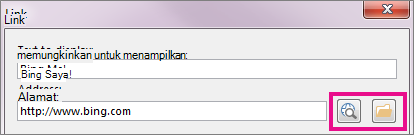
Pilih OK.
Mengedit link
Klik kanan teks atau gambar tautan, lalu pilih Edit Tautan.
Edit kotak Teks ke tampilan atau Alamat , lalu pilih OK.
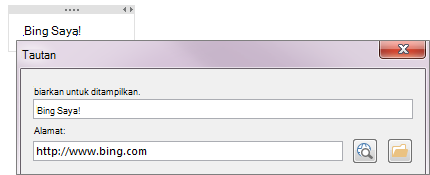
Menghapus link
Klik kanan teks atau gambar tautan, lalu pilih Hapus Tautan di menu pintasan.
Catatan
Anda tidak akan melihat opsi ini untuk tautan yang dibuat secara otomatis oleh OneNote. Untuk menghapus jenis tautan ini, pilih Edit Tautan dan ubah Teks yang akan ditampilkan menjadi teks deskriptif, bukan URL. Misalnya, ubah dari http://www.bing.com menjadi "Bing Me!". Setelah itu, Anda seharusnya dapat mengklik kanan tautan dan menghapusnya.
Lihat juga
Membuat tautan ke buku catatan, bagian, halaman, dan paragraf