

Kadang-kadang, untuk meningkatkan tampilan tabel di sebuah halaman, Anda mungkin memformat tabel menyerupai lembar bentang sederhana. Di OneNote 2016, Anda juga memiliki opsi untuk mengonversinya menjadi lembar bentang Microsoft Excel yang berfungsi penuh.
- Di OneNote, buka halaman yang berisi tabel yang ingin Anda konversi.
- Aktifkan tabel dengan mengklik di dalam salah satu selnya dan ungkapkan tab Alat Tabel yang tersembunyi.
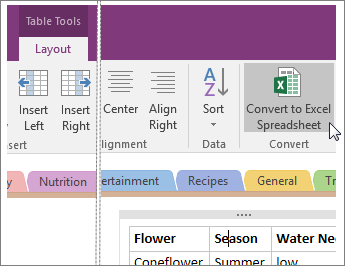
- Di tab Alat Tabel, pilih Konversi ke Lembar Bentang Excel.
OneNote mengonversi tabel menjadi lembar bentang Excel dan menyisipkan ikon di halaman dan menghasilkan pratinjau dinamis file yang disematkan. Jika Anda mengubah atau memperbarui lembar bentang, pratinjau pada halaman catatan juga akan diperbarui secara otomatis.
Jika data Anda sudah ada di dalam lembar bentang, Anda bisa menambahkan lembar bentang Excel ke halaman Anda.