
Peringatan
- Jika Anda mengganti nama buku catatan bersama, semua orang akan kehilangan akses. Sebelum mengganti nama buku catatan yang telah Anda bagikan dengan orang lain, pertimbangkan untuk memberi tahu penulis buku catatan lain terlebih dahulu tentang rencana Anda untuk mengganti nama buku catatan yang sedang mereka kerjakan. Pelajari cara membagikan ulang buku catatan setelah mengganti nama.
- Jangan ganti nama Buku Catatan Kelas dan Staf karena tindakan ini mengganggu akses siswa dan staf.
Untuk mengganti nama buku catatan OneNote
Untuk mengganti nama buku catatan OneNote, buka lokasi filenya di OneDrive atau SharePoint.
Buka www.onenote.com.
Pilih buku catatan yang ingin Anda ganti namanya untuk membukanya.
Pilih nama buku catatan di bagian atas jendela untuk menampilkan flyout dengan Lokasi.
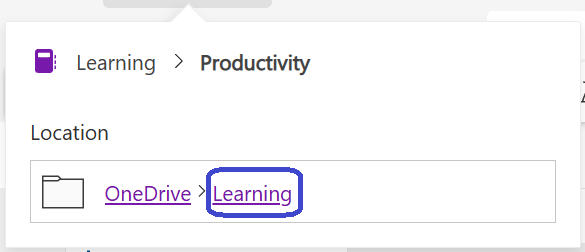
Pilih tautan terakhir di lokasi untuk membuka folder OneDrive atau SharePoint tersebut.
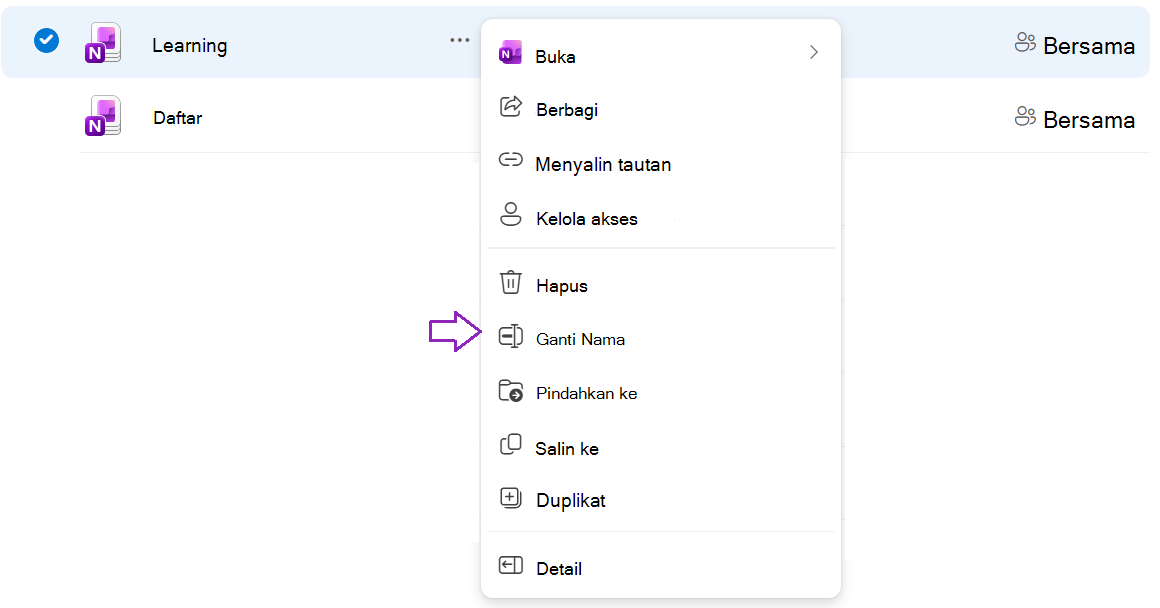
Dalam daftar file yang ditampilkan, temukan buku catatan OneNote yang namanya ingin Anda ganti.
Klik kanan buku catatan tersebut, lalu pilih Ganti Nama.
Dalam kotak dialog Ganti Nama , masukkan nama buku catatan baru, lalu pilih Perbarui.
Peringatan
Jika Anda mengganti nama buku catatan bersama, semua orang akan kehilangan akses.
Untuk mengubah nama tampilan buku catatan
Anda juga dapat mengatur nama tampilan untuk buku catatan di aplikasi OneNote di Windows. Perubahan nama ini hanya memengaruhi tampilan Anda di aplikasi dan tidak mengganti nama buku catatan untuk orang lain.
Untuk mengubah nama tampilan, gunakan OneNote di Windows:
Klik kanan buku catatan.
Pilih Properti.
Ubah Nama tampilan ke nama yang Anda inginkan.
Pilih OK.
Catatan
Perubahan ini mungkin tidak muncul saat menampilkan buku catatan di lokasi tertentu, seperti OneNote di web.