Jika beberapa catatan OneNote Anda tidak dapat ditemukan, bukan berarti catatan tersebut hilang. Catatan mungkin berada di tempat lainnya.
Jika Anda mengalami kesulitan dalam menemukan catatan di OneNote 2016 atau 2013, cobalah salah satu langkah berikut:
Menggunakan fitur Pencarian
Cara tercepat dan termudah untuk menemukan kembali apa saja di OneNote adalah dengan mencarinya. OneNote bisa menemukan kata dalam teks, tulisan tangan, gambar—dan bahkan rekaman audio dan video.
Dalam kotak pencarian di sudut kanan atas, pilih panah di sebelah kanan ikon kaca pembesar, dan di daftar yang muncul, pilih Semua buku catatan.
Catatan
Jika Anda lebih suka menggunakan pintasan keyboard, Anda bisa menekan Ctrl+E untuk memperluas pencarian Anda ke semua buku catatan.
Dalam kotak pencarian, ketikkan kata kunci atau frasa.
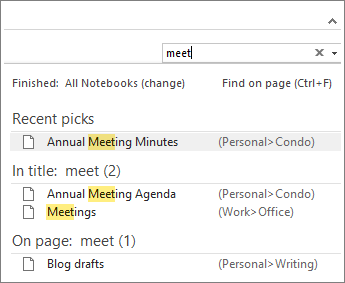
Saat Anda mengetik, OneNote mulai mengembalikan hasil halaman yang cocok dengan kata atau frasa pencarian Anda. Pilih hasil pencarian untuk mengambil catatan yang cocok.
Setelah selesai mencari, tekan Esc.
Catatan
Bagian yang dilindungi kata sandi tidak disertakan dalam pencarian buku catatan. Untuk menyertakan bagian yang dilindungi dalam pencarian, Anda harus membuka kunci bagian tersebut terlebih dahulu.
Mencari kata-kata dalam klip audio dan video
OneNote bisa mengenali kata-kata yang diucapkan dalam rekaman audio dan video jika fitur Pencarian Audio diaktifkan. Secara default fitur ini dinonaktifkan karena memperlambat pencarian.
Untuk mengaktifkan Pencarian Audio:
- Pilihopsi>file>,audio & video.
- Di bawah Pencarian Audio, centang kotak Aktifkan pencarian rekaman audio dan video untuk kata-kata, lalu klik OK.
Membuka kembali buku catatan yang ditutup
Jika catatan tersimpan di dalam buku catatan yang telah ditutup sebelumnya, Anda harus membuka kembali buku catatan agar catatan tersebut disertakan dalam pencarian.
- Pilih Buka File>.
- Di bawah Buku Catatan Terbaru, pilih buku catatan yang ingin Anda buka.
- Telusuri bagian dan halaman buku catatan yang Anda buka kembali, atau lakukan pencarian buku catatan lainnya.
Memeriksa bagian Catatan Cepat
Jika Anda memutakhirkan ke OneNote 2016 dari versi sebelumnya, beberapa catatan mungkin telah dikumpulkan dalam bagian khusus yang disebut Catatan Cepat. Sebelum OneNote 2013, bagian ini disebut Catatan Tak Terarsip. Dalam hal ini, periksalah untuk melihat apakah bagian tersebut ada dalam buku catatan default Anda.
- Buka panel Buku Catatan dengan mengklik nama buku catatan Anda saat ini, yang diperlihatkan tepat di sisi kiri bawah pita. (Lewatkan langkah ini jika panel Buku Catatan Anda ditambatkan ke layar.)
- Di bagian bawah panel Buku Catatan, pilih Catatan Cepat.
- Di bagian Catatan Cepat, pilih tab bagian di atas atau tab halaman di sebelah kanan untuk menelusuri setiap catatan yang mungkin telah dikumpulkan OneNote di sini.
Catatan
Biasanya, catatan acak yang disimpan di bagian Catatan Cepat dicakup dalam pencarian semua buku catatan. Namun demikian, jika Anda telah memindahkan bagian ini ke buku catatan lain yang telah ditutup, catatan itu tidak akan disertakan dalam hasil pencarian.
Menyinkronkan buku catatan bersama secara manual
Jika Anda bekerja dalam satu atau beberapa buku catatan bersama yang disimpan di OneDrive, OneNote mungkin tidak disinkronkan dengan benar ke lokasi bersama tersebut. Menyinkronkan buku catatan bersama secara manual akan membantu Anda mengetahui apakah ada masalah.
- Buka buku catatan bersama yang mungkin memuat catatan yang hilang.
- PilihStatus Sinkronisasi Tampilan File>.
- Dalam kotak dialog Sinkronisasi Buku Catatan Bersama, pastikan opsi Sinkronkan secara otomatis setiap kali ada perubahan dipilih.
- Pilih Sinkronkan Semua.
Jika Anda melihat ada pesan kesalahan untuk salah satu buku catatan bersama dalam daftar Anda, klik tombol Dapatkan Bantuan di sampingnya untuk mulai memecahkan masalah tersebut. Kecuali Anda mengatasi kesalahan sinkronisasi, Anda tidak akan melihat catatan yang telah ditambahkan orang lain ke buku catatan bersama, dan Anda tidak akan melihat catatan yang telah ditambahkan dari komputer atau perangkat lain.
Memeriksa folder OneDrive Anda
Jika Anda menduga catatan Anda ada di OneDrive dan mencarinya di OneNote tidak berhasil, coba temukan di folder OneDrive secara langsung, tanpa menggunakan OneNote.
- Masuk ke akun OneDrive Anda dari beranda OneDrive atau dengan menggunakan aplikasi OneDrive untuk Windows 10.
- Telusuri folder OneDrive (misalnya, Dokumen atau Buku Catatan) untuk menemukan file buku catatan yang dicari.
- Setelah menemukan buku catatan yang diinginkan, klik untuk membukanya di OneNote untuk web.
- Di OneNote untuk web, klik Buka di OneNote.
Memeriksa Keranjang Sampah Buku Catatan
Jika Anda telah mencoba semua langkah-langkah di atas dan masih belum menemukan catatan Anda, mungkin Anda—atau orang lain yang memiliki akses ke buku catatan Anda—telah menghapusnya. Untungnya, OneNote secara otomatis menyimpan catatan untuk waktu yang terbatas setelah catatan dihapus dari buku catatan bersama sehingga Anda bisa mencoba memulihkannya.
- Buka buku catatan bersama tempat Anda menduga catatan berada.
- Pilih Buku Catatan Riwayat>,Keranjang Sampah>Buku Catatan, Keranjang Sampah.
Jika Anda menemukan catatan yang dihapus di sini, Anda bisa memulihkannya dengan memindahkan kembali halaman ke lokasi yang semestinya:
- Klik kanan tab halaman mana pun yang ingin Anda pulihkan, lalu pilih Pindahkan atau Salin.
- Dalam kotak dialog Pindahkan atau Salin Halaman, pilih bagian buku catatan tempat Anda ingin memindahkan halaman, lalu pilih Pindahkan. Jika Anda ingin memindahkan halaman ke bagian dalam buku catatan lain, terlebih dahulu klik tanda + (plus) di samping buku catatan dalam daftar, lalu pilih satu bagian di dalamnya.
- Ulangi langkah 1-2 dengan setiap halaman lainnya yang ingin Anda keluarkan dari Keranjang Sampah Buku Catatan.
Bantuan selengkapnya
Jika saran dalam artikel ini tidak membantu Anda memulihkan catatan yang Anda yakin hilang, pertimbangkan untuk melaporkan masalah tersebut di forum OneNote di Microsoft Answers. Pelanggan lain mungkin mengalami masalah yang sama atau anggota tim produk OneNote mungkin dapat membantu.
Penting
Dukungan OneNote untuk Windows 10 akan berakhir pada Oktober 2025. Untuk terus mendapatkan fitur OneNote terbaru, dapatkan OneNote dari Microsoft Store atau sebagai bagian dari Microsoft 365.
Jika Anda mengalami kesulitan dalam menemukan catatan di OneNote untuk Windows 10, cobalah salah satu langkah berikut:
Menggunakan fitur Pencarian
Cara tercepat dan termudah untuk menemukan kembali semua hal di OneNote adalah dengan mencarinya. OneNote dapat mencari teks yang diketik, catatan yang ditulis tangan, dan kata-kata yang muncul dalam gambar yang disisipkan.
- Pada keyboard, tekan Ctrl+F, atau klik ikon kaca pembesar di bagian atas daftar Halaman.
- Dalam kotak Pencarian yang muncul, masukkan kata atau frasa pencarian, lalu tekan Enter.
- Tepat di bawah kotak Pencarian, klik panah untuk menyesuaikan lingkup pencarian jika diperlukan. Anda dapat mencari dalam Semua Buku Catatan, Buku Catatan Saat Ini, Bagian Saat Ini, atau Halaman Saat Ini.
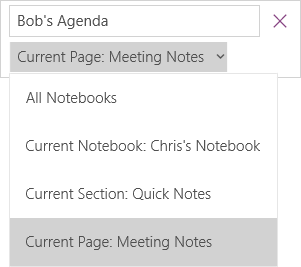
- Jika teks pencarian ditemukan dalam salah satu catatan, klik untuk memilih halaman dalam daftar hasil pencarian yang muncul. OneNote akan membuka halaman yang dipilih dan menyoroti semua teks pencarian yang muncul di halaman tersebut.
Catatan
Bagian yang dilindungi kata sandi tidak disertakan dalam pencarian buku catatan. Untuk menyertakan bagian yang dilindungi dalam pencarian, Anda harus membuka kunci bagian tersebut terlebih dahulu.
Membuka kembali buku catatan yang ditutup
Jika catatan tersimpan di dalam buku catatan yang telah ditutup sebelumnya, Anda harus membuka kembali buku catatan agar catatan tersebut disertakan dalam pencarian.
Di halaman mana pun, klik tombol Perlihatkan Buku Catatan tombol 
Pilih Buku Catatan Lainnya, lalu pilih satu atau beberapa buku catatan yang ingin dibuka kembali.
Catatan
Jika tidak melihat buku catatan yang diinginkan, klik Tambahkan Akun, lalu masuk dengan akun tempat buku catatan tersebut disimpan.
Telusuri bagian dan halaman buku catatan yang dibuka kembali, atau lakukan pencarian buku catatan lagi.
Menyinkronkan buku catatan bersama secara manual
Jika Anda bekerja dalam satu atau beberapa buku catatan bersama yang disimpan di OneDrive, OneNote mungkin tidak disinkronkan dengan benar ke lokasi bersama tersebut. Menyinkronkan buku catatan bersama secara manual akan membantu Anda mengetahui apakah ada masalah.
- Di halaman mana pun, klik tombol Perlihatkan Buku Catatan tombol
- Di panel yang muncul, klik kanan nama buku catatan yang ingin disinkronkan. (Di perangkat sentuh, tekan dan tahan nama buku catatan.)
-
Pilih Sinkronkan, lalu pilih Sinkronkan Buku Catatan Ini, atau Sinkronkan Semua Buku Catatan.
Memeriksa folder OneDrive Anda
Jika Anda menduga catatan Anda ada di OneDrive dan mencarinya di OneNote tidak berhasil, coba temukan di folder OneDrive secara langsung, tanpa menggunakan OneNote.
- Masuk ke akun OneDrive Anda dari beranda OneDrive atau dengan menggunakan aplikasi OneDrive untuk Windows 10.
- Telusuri folder OneDrive (misalnya, Dokumen atau Buku Catatan) untuk menemukan file buku catatan yang dicari.
- Setelah menemukan buku catatan yang diinginkan, klik untuk membukanya di OneNote untuk web.
Memeriksa Catatan Terhapus
Jika sudah mencoba semua langkah-langkah di atas dan catatan masih belum ditemukan, mungkin Anda, atau orang lain yang memiliki akses ke buku catatan, telah menghapusnya. Untungnya, OneNote secara otomatis akan menyimpan catatan dalam periode waktu tertentu setelah catatan dihapus.
- Buka buku catatan tempat Anda mengharapkan untuk menemukan catatan yang hilang.
- Pilih Lihat>catatan yang dihapus.
Jika menemukan catatan yang terhapus di sini, pulihkan dengan memindahkan halaman kembali ke lokasi yang seharusnya:
- Ketuk dan tahan, atau klik kanan nama halaman apa pun yang ingin dipulihkan, lalu pilih Pulihkan Ke.
- Pilih bagian buku catatan tempat Anda ingin memindahkan halaman, lalu pilih Pulihkan.
Jika Anda ingin memindahkan halaman ke bagian di buku catatan lain, klik < terlebih dahulu di samping nama buku catatan, pilih buku catatan, lalu pilih bagian di dalamnya.
- Ulangi langkah 1-2 dengan halaman lain yang ingin Anda pindahkan dari bagian Catatan Dihapus.
Bantuan Lainnya
Jika saran dalam artikel ini tidak membantu Anda memulihkan catatan yang Anda yakin hilang, pertimbangkan untuk melaporkan masalah tersebut di forum OneNote di Microsoft Community. Pelanggan lain mungkin mengalami masalah yang sama atau anggota tim produk OneNote mungkin dapat membantu.
Jika Anda mengalami kesulitan dalam menemukan catatan di OneNote di Mac, cobalah salah satu hal berikut:
Penting
- Artikel ini menganggap Anda menggunakan versi terbaru OneNote untuk Mac. Jika Anda awalnya menginstal aplikasi dari Mac App Store, klik menu>AppleApp Store, lalu klik Updates untuk melihat apakah versi OneNote untuk Mac yang lebih baru tersedia. Pastikan agar OneNote dan semua aplikasi lain dari App Store Mac selalu dalam versi terkini.
- Jika menginstal OneNote sebagai bagian dari langganan Office untuk Mac, lihat Memeriksa pembaruan Office untuk Mac secara otomatis.
Menggunakan fitur Pencarian
Cara tercepat dan termudah untuk menemukan kembali semua hal di OneNote adalah dengan mencarinya. OneNote dapat menemukan kata dalam teks, tulisan tangan, bahkan gambar dan cuplikan layar.
Di bilah menu OneNote, klik Edit, Temukan>>,Cari Semua Buku Catatan.
Catatan
Jika ingin menggunakan pintasan keyboard, tekan Option + Command + F untuk mencari catatan di semua buku catatan yang terbuka.
Dalam kotak pencarian, ketikkan kata kunci atau frasa yang ingin dicari.
Saat Anda mulai mengetik, OneNote akan mulai mengembalikan hasil pencarian yang sesuai dengan kata atau frasa yang dimasukkan. Klik item apa pun dalam daftar hasil pencarian untuk mengambil catatan yang cocok.
Setelah selesai pencarian, klik Selesai atau tekan Esc di keyboard Anda.
Catatan
Bagian yang dilindungi kata sandi tidak disertakan dalam pencarian buku catatan. Untuk menyertakan bagian yang dilindungi dalam pencarian, Anda harus membuka kunci bagian tersebut terlebih dahulu.
Membuka kembali buku catatan yang ditutup
Jika catatan tersimpan di dalam buku catatan yang telah ditutup sebelumnya, Anda harus membuka kembali buku catatan agar catatan tersebut disertakan dalam pencarian.
- Pilih File>Buka Terbaru.
- Dari menu Terbaru, pilih buku catatan yang ingin dibuka.
- Ulangi langkah-langkah ini untuk membuka buku catatan terbaru tambahan, lalu telusuri bagian dan halaman buku catatan yang dibuka kembali untuk melihat apakah Anda dapat menemukan apa yang Anda cari. Jika perlu, lakukan kembali pencarian di semua buku catatan secara menyeluruh.
Memeriksa folder OneDrive Anda
Jika Anda menduga catatan Anda ada di OneDrive dan mencarinya di OneNote tidak berhasil, coba temukan di folder OneDrive secara langsung, tanpa menggunakan OneNote.
- Gunakan akun yang sama dengan yang Anda gunakan dengan OneNote, masuk ke OneDrive dari beranda OneDrive atau menggunakan aplikasi OneDrive untuk Mac.
- Telusuri semua folder untuk mencari informasi yang Anda cari. Periksa dokumen dan file lain tempat catatan Anda mungkin berada, karena mungkin saja tidak terletak di OneNote.
- Setelah menemukan buku catatan yang diinginkan, klik untuk membukanya di OneNote untuk web.
- Di OneNote untuk web, klik Buka di OneNote.
Menyinkronkan buku catatan bersama secara manual
Jika Anda bekerja dalam satu atau beberapa buku catatan bersama, OneNote mungkin tidak disinkronkan dengan benar ke lokasi bersama. Mencoba menyinkronkan buku catatan tersebut secara manual dapat membantu Anda mengetahui apakah ada masalah.
Buka buku catatan bersama yang mungkin memuat catatan yang hilang.
Lakukan salah satu hal berikut ini:
- KlikSinkronkan File> Buku Catatan Ini untuk menyinkronkan buku catatan saat ini saja.
- Klik Sinkronkan File>Semua Buku Catatan untuk menyinkronkan semua buku catatan yang terbuka sekaligus.
Jika melihat pesan kesalahan untuk buku catatan bersama dalam daftar, cari kode kesalahan secara online untuk mulai memecahkan masalah tersebut. Kecuali mengatasi kesalahan sinkronisasi, Anda tidak akan melihat catatan yang mungkin telah ditambahkan atau diubah orang lain di buku catatan bersama, dan Anda tidak akan melihat catatan yang telah ditambahkan atau diubah dari komputer atau perangkat Anda yang lain.
Memeriksa Catatan Terhapus
Jika Anda telah mencoba semua langkah di atas dan masih belum menemukan catatan, mungkin Anda — atau orang lain yang memiliki akses ke buku catatan bersama — menghapusnya. Untungnya, OneNote secara otomatis akan menyimpan catatan dalam periode waktu 60 hari setelah catatan dihapus dari buku catatan bersama sehingga Anda dapat mencoba memulihkannya.
- Buka buku catatan bersama tempat catatan yang hilang mungkin ditemukan.
- Pada bilah menu, klik Buku Catatan>yang Dihapus Lihat>Catatan yang Dihapus.
Jika menemukan catatan di sini, pulihkan dengan memindahkan halaman kembali ke lokasi yang seharusnya:
- Di bagian Catatan Terhapus, tekan Control dan klik nama halaman apa pun yang ingin dipulihkan, lalu pilih Pulihkan ke.
- Pilih bagian buku catatan tempat Anda ingin memulihkan halaman yang terhapus, lalu klik Pulihkan. Jika Anda ingin memulihkan halaman ke bagian di buku catatan lain, pertama-tama klik panah di samping buku catatan itu dalam daftar, lalu pilih bagian di bawah nama buku catatan tersebut.
- Ulangi langkah-langkah ini untuk halaman lain yang ingin dikeluarkan dari bagian Catatan Terhapus.
Bantuan lainnya
Jika saran dalam artikel ini tidak membantu Anda memulihkan catatan yang Anda yakin hilang, pertimbangkan untuk melaporkan masalah tersebut di forum OneNote di Microsoft Answers. Anggota tim produk OneNote mungkin dapat membantu.
Jika Anda mengalami kesulitan dalam menemukan catatan di OneNote di iPad atau iPhone, cobalah salah satu hal berikut:
Menggunakan fitur Pencarian
Cara tercepat dan termudah untuk menemukan lagi apa pun di OneNote di iPad atau iPhone adalah dengan mencarinya.
Di halaman mana pun dari buku catatan mana pun, ketuk Cari di menu bawah layar.
Ketikkan kata kunci atau frasa ke dalam kotak pencarian di bagian atas layar, kemudian ketuk Cari.
Catatan
Jika menggunakan OneNote di iPad, Anda dapat mengetuk Semua Buku Catatan untuk memilih apakah OneNote perlu mencari dalam buku catatan saat ini atau hanya di bagian saat ini.
Dalam daftar hasil, ketuk halaman tempat teks pencarian Anda ditemukan, OneNote kemudian akan menavigasi ke halaman tersebut.
Di iPad Anda, setiap contoh kata kunci atau frasa akan disorot pada halaman.
Catatan
Bagian yang dilindungi kata sandi tidak disertakan dalam pencarian buku catatan. Untuk menyertakan bagian yang dilindungi dalam pencarian, Anda harus membuka kunci bagian tersebut terlebih dahulu.
Membuka kembali buku catatan yang ditutup
Jika catatan tersimpan di dalam buku catatan yang telah ditutup sebelumnya, Anda harus membuka kembali buku catatan agar catatan tersebut disertakan dalam pencarian.
- Dalam daftar Buku Catatan, ketuk Buku Catatan Lainnya.
- Ketuk untuk membuka buku catatan yang diinginkan.
Untuk melihat buku catatan lainnya, ketuk Buka lebih banyak dari OneDrive.
Menyinkronkan buku catatan bersama secara manual
Jika Anda bekerja dalam satu atau beberapa buku catatan bersama yang disimpan di OneDrive, OneNote mungkin tidak disinkronkan dengan benar ke lokasi bersama tersebut. Menyinkronkan buku catatan bersama secara manual akan membantu Anda mengetahui apakah ada masalah.
Di halaman mana pun, ketuk tombol Perlihatkan Buku Catatan tombol
Pada panel yang muncul, tekan dan tarik daftar buku catatan ke bawah.
Tips
Untuk menyinkronkan satu bagian, masuk ke bagian tersebut, lalu tarik daftar halaman ke bawah. Untuk menyinkronkan satu buku catatan, masuk ke bagian apa pun dalam buku catatan tersebut, lalu tarik daftar bagian ke bawah.
Memeriksa folder OneDrive Anda
Jika Anda menduga catatan Anda ada di OneDrive dan mencarinya di OneNote tidak berhasil, coba temukan di folder OneDrive secara langsung, tanpa menggunakan OneNote.
- Masuk ke akun OneDrive Anda dari beranda OneDrive atau dengan menggunakan aplikasi Microsoft OneDrive untuk iOS.
- Telusuri folder OneDrive (misalnya, Dokumen atau Buku Catatan) untuk menemukan file buku catatan yang dicari.
- Jika sudah menemukan buku catatan yang diinginkan, klik untuk membukanya di OneNote.
Bantuan Lainnya
Jika saran dalam artikel ini tidak membantu Anda memulihkan catatan yang Anda yakin hilang, pertimbangkan untuk melaporkan masalah tersebut di forum OneNote di Microsoft Community. Pelanggan lain mungkin mengalami masalah yang sama atau anggota tim produk OneNote mungkin dapat membantu.
Lihat juga
Menyinkronkan buku catatan OneNote di Mac atau PC dengan iPad atau iPhone Anda
Menyinkronkan buku catatan besar dengan lebih cepat di Microsoft OneNote

