
Setelah Anda membuat Grup Microsoft 365, gunakan Edit Grup untuk memperbarui foto, nama, alamat email, deskripsi, pengaturan, dan anggotanya.
Anda dapat menghapus grup dan semua kontennya di layar Edit Grup yang sama. Ingat, Anda dapat memulihkan grup yang dihapus hingga 30 hari setelah dihapus. Pelajari cara Mengelola Grup yang kedaluwarsa di Outlook.
Tipe Grup Microsoft 365 yang Anda buat akan menentukan jenis pengaturan yang dapat Anda edit. Pelajari tentang Grup Microsoft 365.
Mencari informasi tentang daftar kontak? Lihat Membuat, mengedit, atau menghapus daftar kontak (atau grup kontak) di Outlook.
Catatan
Hanya pemilik grup yang dapat mengedit pengaturan grup atau menghapus grup. Jika bukan pemilik grup, Anda dapat Bergabung, keluar, atau mengikuti Grup Microsoft 365 di Outlook.
Mengedit atau menghapus Grup Microsoft 365 di Outlook baru
Catatan
Fitur ini hanya tersedia bagi individu yang menggunakan akun kerja atau sekolah dengan langganan Microsoft 365 yang memenuhi syarat.
Buka Outlook baru.
Ada dua cara untuk menemukan grup Anda:
Pilih Grup
 di bilah Aplikasi yang terletak di sebelah kiri jendela.
 Dalam daftar folder kotak surat, pilih Buka Grup.
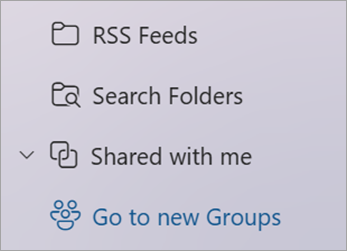
Dari daftar Grup , pilih nama grup yang ingin Anda edit.
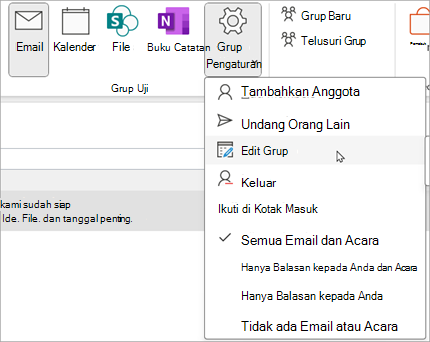
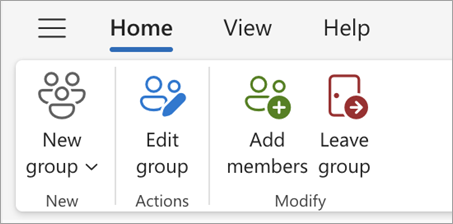
Pilih Edit Grup
 di samping nama grup.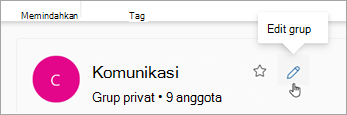
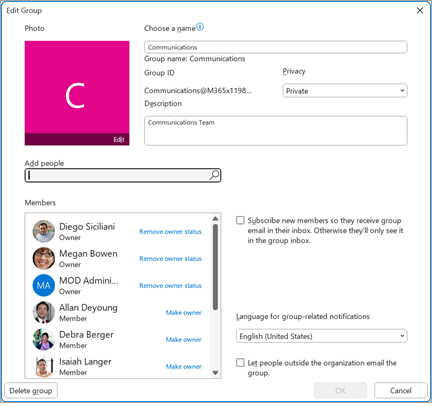
Dari sini, Anda dapat mengedit Foto, Nama, Alamat Email, atau Deskripsi grup. Di bawah Edit Pengaturan, Anda dapat memperbarui:
- Privasi grup
- Bahasa untuk pemberitahuan terkait grup
- Pengaturan email eksternal untuk mengizinkan orang di luar organisasi Anda mengirim email ke grup
- Pengaturan langganan email untuk anggota baru
Pilih tab Anggota untuk menambahkan anggota, mengubah status anggota dan pemilik, atau menghapus anggota.
Menghapus Grup Microsoft 365 di Outlook baru
Saat Anda menghapus grup, semua konten kotak masuk dan data terkait juga akan dihapus.
- Untuk menghapus semua grup, gunakan instruksi di atas untuk membuka layar Edit Grup dan pilih Hapus grup.
Penting
Anda dapat memulihkan grup yang dihapus hingga 30 hari setelah dihapus. Pelajari cara Mengelola Grup yang kedaluwarsa di Outlook.
Lihat juga
Pengalaman baru Grup Microsoft 365 di Outlook
Menambahkan, mengedit, atau menghapus anggota Grup di Outlook
Menambahkan tamu ke Grup Microsoft 365
Bergabung, keluar, atau ikuti Grup di Outlook
Mengirim email ke Grup di Outlook
Menjadwalkan acara di kalender Grup di Outlook
Menggunakan file bersama dengan Grup Microsoft 365 Anda di Outlook
Mengedit atau menghapus Grup di Outlook
Menggunakan Grup Microsoft 365 sebagai tamu
Tamu tidak menerima email Grup Microsoft 365
Masih perlu bantuan?

|
Untuk mendapatkan dukungan di Outlook.com, ketuk atau klik di sini atau pilih Bantuan di bilah menu dan masukkan kueri Anda. Jika bantuan mandiri tidak mengatasi masalah Anda, gulir ke bawah ke Masih butuh bantuan? lalu pilih Ya. Jika langkah-langkah di atas tidak berhasil atau jika Anda tidak dapat masuk, ketuk atau klik di sini. |
|---|---|

|
Untuk mendapatkan bantuan lain terkait langganan dan akun Microsoft Anda, kunjungi Bantuan Akun & Tagihan. |

|
Untuk mendapatkan bantuan dan memecahkan masalah produk dan layanan Microsoft lainnya, masukkan masalah Anda di sini. |

|
Posting pertanyaan, ikuti diskusi, dan bagikan pengetahuan Anda di Komunitas Outlook.com. |