Dukungan terpandu di browser Anda dapat memberikan solusi digital untuk masalah Office
Pilih opsi tab di bawah ini untuk versi Outlook yang Anda gunakan.
Versi Outlook apa yang saya miliki?
Catatan
Jika langkah-langkah di bawah tab Outlook Baru ini tidak berfungsi, Anda mungkin belum menggunakan Outlook untuk Windows baru. Pilih tab Outlook Klasik , lalu ikuti langkah-langkah tersebut.
Jika tidak sengaja menghapus kontak atau daftar kontak di Outlook baru, Anda dapat memulihkan kontak atau daftar kontak jika masih ada dalam folder Dihapus di halaman People. Dalam beberapa kasus, Anda bahkan dapat memulihkan kontak atau daftar kontak setelah dihapus dari folder Dihapus .
Jika Anda menghapus kontak atau daftar kontak, kontak akan dipindahkan ke folder Dihapus .
- Dari panel navigasi di Outlook baru, pilih
 .
- Di People, pilih Dihapus.
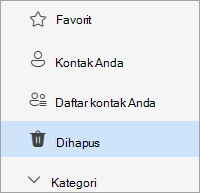
- Temukan dan pilih kontak yang ingin Anda pulihkan. Klik kanan dan pilih Pulihkan.
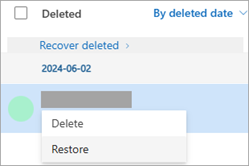
Jika Anda tidak dapat menemukan kontak dalam folder Dihapus , tempat selanjutnya untuk mencarinya adalah folder Dapat Dipulihkan .
- Dari panel navigasi di Outlook baru, pilih People.
- Di People, pilih folder Dihapus.
- Di bagian atas daftar, pilih Pulihkan dihapus.
- Pilih kontak yang ingin Anda pulihkan dan pilih Pulihkan.
Ke mana tujuan kontak yang dipulihkan? Kontak yang Anda pilih untuk dipulihkan akan dikembalikan ke folder aslinya jika memungkinkan. Jika folder asli tidak ada lagi, kontak akan dikembalikan ke folder Kontak default Anda.
Catatan
Jika langkah-langkah di bawah tab Outlook Baru (Insider) ini tidak berfungsi, Anda mungkin belum menggunakan Outlook baru (Insider) untuk Windows. Pilih tab Outlook Baru atau Outlook Klasik , lalu ikuti langkah-langkah tersebut.
Jika tidak sengaja menghapus kontak atau daftar kontak di edisi baru Outlook (Insider), Anda dapat memulihkan kontak atau daftar kontak jika masih ada dalam folder Dihapus di halaman People. Dalam beberapa kasus, Anda bahkan dapat memulihkan kontak atau daftar kontak setelah dihapus dari folder Dihapus .
Jika Anda menghapus kontak atau daftar kontak, kontak akan dipindahkan ke folder Dihapus .
Dari panel navigasi di Outlook baru, pilih People.
Di People, pilih Dihapus.
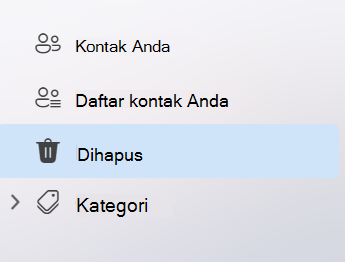
Temukan dan arahkan mouse ke kontak yang ingin Anda pulihkan, lalu klik ikon Pulihkan .
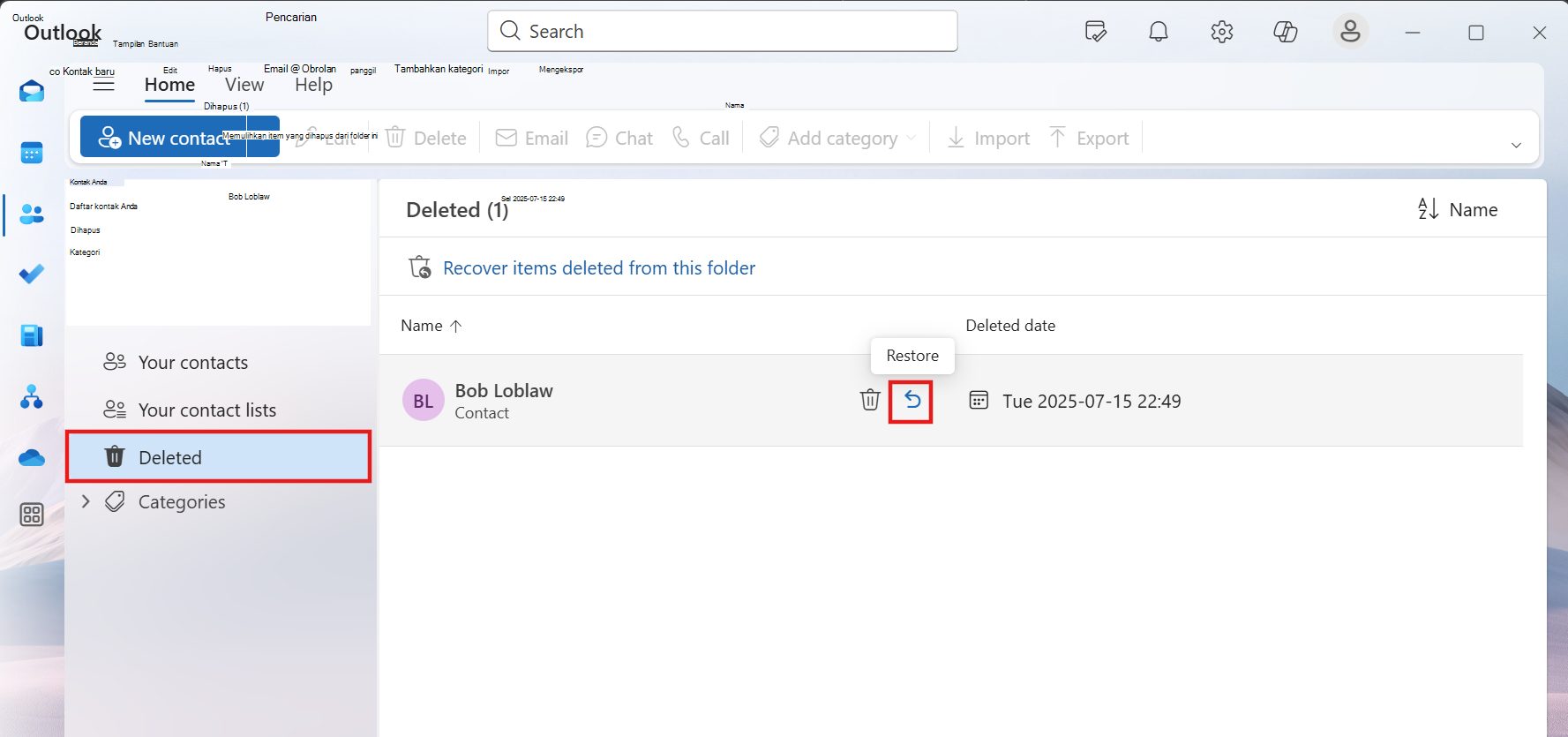
Jika Anda tidak dapat menemukan kontak dalam folder Dihapus , tempat selanjutnya untuk mencarinya adalah folder Dapat Dipulihkan .
- Dari panel navigasi di Outlook baru, pilih People.
- Di People, pilih folder Dihapus.
- Di bagian atas daftar, pilih Pulihkan item yang dihapus dari folder ini.
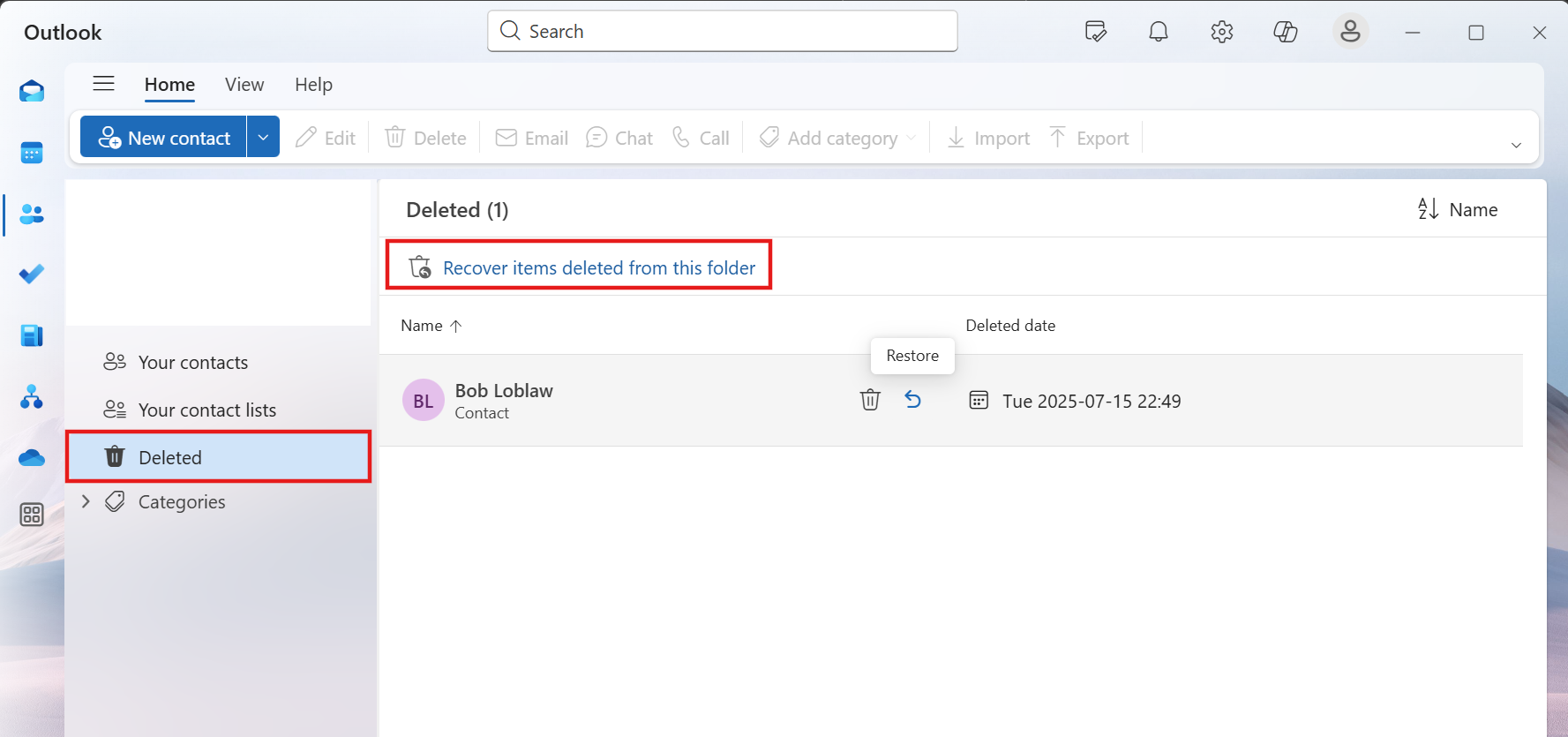
- Arahkan mouse ke kontak yang ingin Anda pulihkan dan klik ikon Pulihkan .
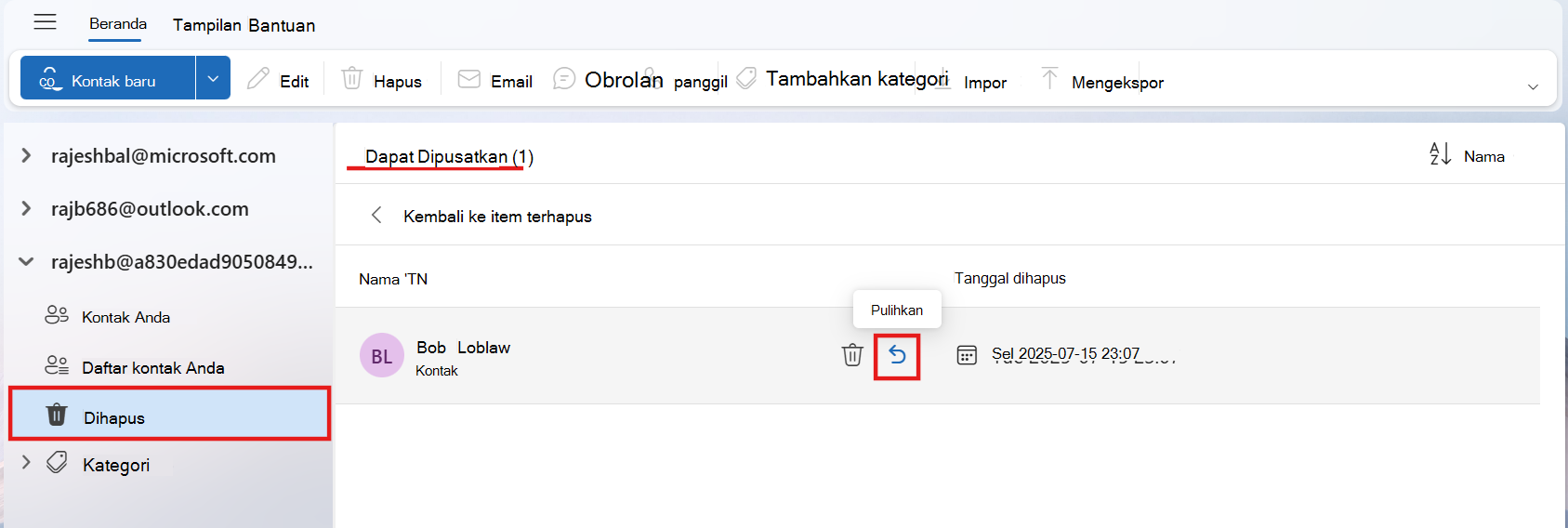
Catatan
Ke mana tujuan kontak yang dipulihkan? Kontak yang Anda pilih untuk dipulihkan akan dikembalikan ke folder Kontak default
Penting
Kebijakan penyimpanan untuk folder yang dihapus dikonfigurasi oleh admin Anda. Pastikan Anda memahami kebijakan di organisasi Anda untuk kontak yang dihapus.
Penting
Anda tidak dapat memulihkan folder subfolder kontak yang telah dihapus secara permanen. Anda dapat memulihkan folder subfolder yang dihapus (dengan semua kontaknya) jika folder tersebut masih ada di folder Item Dihapus.
Saat Anda menghapus kontak di Outlook klasik, kontak akan dipindahkan ke folder Item Dihapus di kotak surat Anda seperti pesan email yang dihapus. Folder Item Dihapus adalah tempat pertama untuk mencari jika Anda mencoba menemukan kontak yang dihapus. Jika kontak ada, berikut cara memulihkannya:
Di Outlook klasik, masuk ke daftar folder email Anda, lalu pilih Item yang Dihapus.
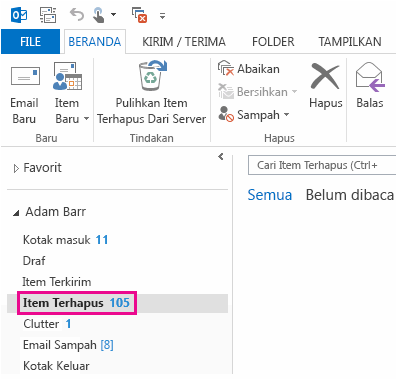
Gunakan kotak Pencarian Item Dihapus (atau tekan CTRL + E) untuk menemukan item yang Anda ingin pulihkan. Atau, Anda dapat mengurutkan berdasarkan kolom Ikon untuk mengelompokkan semua kontak dalam folder Item Dihapus.
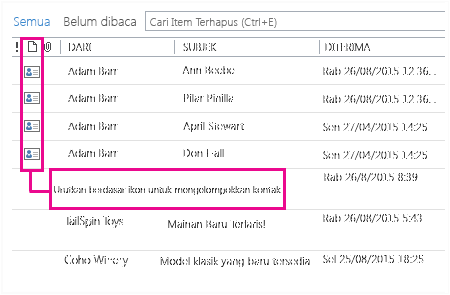
Ketika Anda menemukan kontak, klik kanan, lalu pilih Pindahkan>Folder Lain.
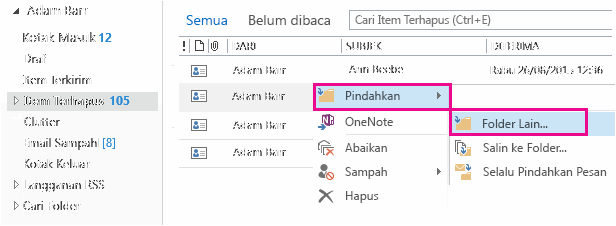
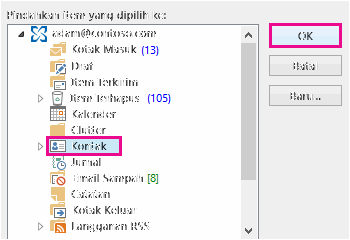
Untuk memindahkan kontak kembali ke daftar kontak Anda, pilih Kontak, lalu pilih OK.
Tips
Anda juga dapat memindahkan kontak yang dihapus ke subfolder di folder Kontak.
Atas halaman
- Jika Anda menghapus subfolder dari folder Kontak, subfolder akan dipindahkan ke folder Item Dihapus dan muncul sebagai subfolder. Untuk memulihkan subfolder (dan semua kontak yang terkandung di dalamnya), cukup pilih subfolder dalam daftar folder di bawah Item Dihapus, klik kanan, pilih Pindahkan Folder, lalu pilih Kontak untuk memindahkan subfolder kembali ke folder Kontak Anda.
- Untuk memulihkan kontak yang dihapus di Outlook.com, lihat topik ini.
- Admin mungkin telah menetapkan kebijakan untuk menghapus item dari folder Item Dihapus setelah beberapa hari. Sama seperti ketika Anda menghapus item dari folder Item Dihapus, item yang dihapus oleh kebijakan akan dipindahkan ke folder Item yang Dapat Dipulihkan. Jadi, jika Anda tidak dapat menemukan kontak dalam folder Item Dihapus, cari di folder Item yang Dapat Dipulihkan. Bagian berikutnya memperlihatkan caranya.
Jika Anda tidak dapat menemukan kontak dalam folder Item Dihapus, tempat selanjutnya untuk mencarinya adalah folder Item yang Dapat Dipulihkan. Ini adalah folder tersembunyi, dan merupakan tempat kontak dipindahkan saat Anda melakukan salah satu hal berikut:
- Menghapus kontak dari folder Item Dihapus.
- Kosongkan folder Item Dihapus
- Hapus kontak secara permanen dengan memilihnya dan menekan Shift+Delete.
Berikut cara memulihkan kontak dari folder Item yang Dapat Dipulihkan di Outlook klasik:
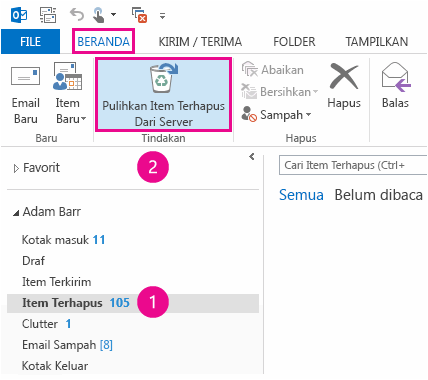
Di Outlook klasik, masuk ke daftar folder email Anda, lalu pilih Item yang Dihapus.
Pastikan Beranda dipilih, lalu pilih Pulihkan Item yang Dihapus dari Server.
Penting
Jika Pulihkan Item Terhapus Dari Server berwarna abu-abu atau tidak ada:
Untuk membantu menemukan kontak tertentu di jendela Pulihkan Item yang Dihapus , pilih header kolom Subjek untuk mengurutkan item berdasarkan kolom tersebut. Cari nama kontak. Anda juga dapat mengurutkan menurut kolom Dari dan mencari entri kosong karena kontak tidak memiliki nilai dalam bidang Dari.
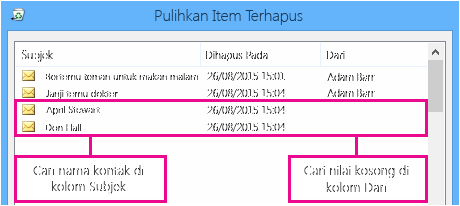
Pilih kontak yang ingin Anda pulihkan, pilih Pulihkan Item yang Dipilih, lalu pilih OK.
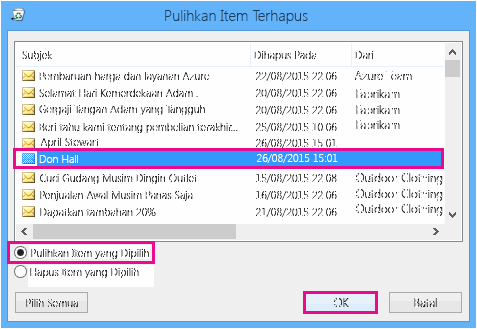
Ke mana perginya kontak yang dipulihkan?: Saat Anda memulihkan kontak dari folder Item yang Dapat Dipulihkan, kontak akan dipindahkan ke folder Item Dihapus. Jadi, setelah memulihkan kontak, Anda dapat menemukannya di folder Item Dihapus, lalu memindahkannya kembali ke folder Kontak. Untuk menemukan kontak yang dipulihkan, cukup cari di folder Item Dihapus.
Atas halaman
Perhatikan bahwa tanggal Dihapus Pada menyatakan kapan item dihapus secara permanen (dengan menggunakan Shift + Delete) atau dihapus dari folder Item Dihapus. Urutkan berdasarkan kolom Dihapus Saat untuk membantu menemukan kontak dari subfolder yang dihapus secara permanen karena semua kontak akan memiliki tanggal yang sama.
Semua item dalam folder Item yang Dapat Dipulihkan—termasuk kontak—diwakili oleh ikon yang sama, yang terlihat seperti amplop.
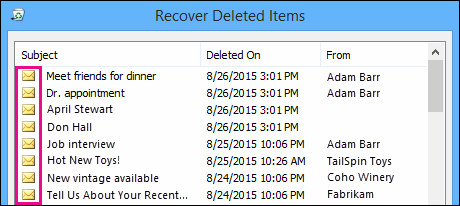
Untuk memulihkan beberapa kontak, klik Pulihkan Item yang Dipilih, lalu tekan CTRL saat Anda mengeklik setiap kontak. Anda juga dapat memulihkan beberapa kontak yang berdekatan dengan mengeklik item pertama, menahan tombol Shift , lalu mengeklik kontak terakhir yang ingin dipulihkan.
Jika Anda menggunakan Outlook klasik di kantor atau sekolah, admin Anda mungkin telah menentukan berapa lama item dalam folder Item yang Dapat Dipulihkan tersedia untuk pemulihan. Misalnya, mungkin ada kebijakan yang menghapus apa pun yang sudah ada di folder Item Dihapus selama 30 hari, dan kebijakan lain yang memungkinkan Anda memulihkan item di folder Item yang Dapat Dipulihkan hingga 14 hari lagi. Setelah 14 hari ini, admin Anda mungkin masih dapat memulihkan item. Jika Anda tidak dapat menemukan kontak dalam folder Item yang Dapat Dipulihkan, tanyakan kepada admin apakah mereka dapat memulihkannya.
Sayangnya, jika Anda atau admin tidak dapat menemukan kontak dalam folder Item yang Dapat Dipulihkan, kontak mungkin telah dihapus secara permanen dari Outlook klasik dan tidak dapat dipulihkan.
Atas halaman
Jika Anda tidak sengaja menghapus kontak atau daftar kontak di Outlook di web atau Outlook.com, Anda dapat memulihkan kontak atau daftar kontak jika masih ada dalam folder Dihapus di halaman People. Dalam beberapa kasus, Anda bahkan dapat memulihkan kontak atau daftar kontak setelah dihapus dari folder Dihapus .
Ketika Anda menghapus kontak atau daftar kontak di Outlook di web atau Outlook.com, kontak akan dipindahkan ke folder Dihapus.
- Dari panel navigasi, pilih People.
- Di People, pilih Dihapus.
- Temukan dan pilih kontak yang ingin Anda pulihkan. Klik kanan dan pilih Pulihkan.
Jika Anda tidak dapat menemukan kontak dalam folder Dihapus di Outlook di web atau Outlook.com, tempat selanjutnya untuk mencarinya adalah folder Dapat Dipulihkan.
- Dari panel navigasi, pilih People.
- Di People, pilih folder Dihapus.
- Di bagian atas daftar, pilih Pulihkan dihapus.
- Pilih kontak yang ingin Anda pulihkan, lalu pilih Pulihkan.
Ke mana kontak yang dipulihkan pergi?: Kontak yang Anda pilih untuk dipulihkan akan dikembalikan ke folder aslinya jika memungkinkan. Jika folder asli tidak ada lagi, kontak akan dikembalikan ke folder Kontak default Anda.
Pemecahan masalah
Jika Anda tidak melihat kontak dalam folder Dihapus di People, coba refresh halaman. Jika masih tidak dapat menemukan, mungkin berada di bawah folder Item Dihapus.
- Pilih
 Email dari panel navigasi dan pilih Item yang Dihapus dari daftar folder.
- Temukan item dan klik kanan, lalu pilih Pulihkan.

