Grup Microsoft 365 memudahkan berbagi file dengan menyertakan pustaka khusus, yang merupakan tempat utama untuk menyimpan semua file grup Anda.
Saat Anda membuat file atau folder di pustaka grup, semua anggota grup akan dapat mengaksesnya. Saat Anda menambahkan anggota baru ke grup, termasuk tamu (pengguna eksternal), mereka juga akan dapat mengakses file. Secara default, anggota grup memiliki akses tampilkan/edit ke file tersebut, sedangkan semua orang di dalam organisasi Anda memiliki akses tampilan.
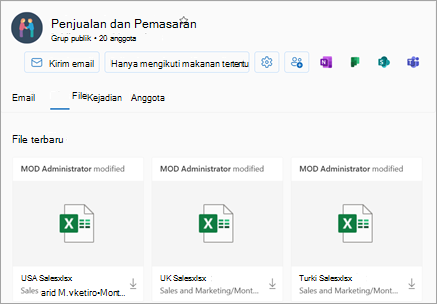
Dengan grup di Outlook, mudah untuk berkolaborasi dan berbagi dokumen dan file lainnya dengan anggota grup.
-
Tampilan terbaru memperlihatkan semua dokumen grup Anda - Tampilan file terbaru memberi Anda akses ke semua file yang dibagikan dengan grup, termasuk file yang dibagikan sebagai lampiran email, file yang disimpan di pustaka dokumen SharePoint grup, dan file yang dibagikan dari OneDrive atau pustaka dokumen SharePoint lainnya.
-
Menulis bersama dan menyampaikan pembaruan dengan cepat – Edit dokumen dan balas melalui email secara berdampingan di Outlook. Tidak perlu beralih konteks untuk memperbarui dokumen dan mengomunikasikan perubahan tersebut dengan kolega Anda.
-
Akses email yang terkait dengan file dengan cepat – Akses file yang dibagikan dengan Anda melalui email, bukan menggulir kotak masuk grup.
Catatan
Fitur ini hanya tersedia bagi individu yang menggunakan akun kerja atau sekolah dengan langganan Microsoft 365 yang memenuhi syarat.
Berbagi file dalam Grup di Outlook baru
Buka Outlook baru.
Ada dua cara untuk menemukan grup Anda:
- Pilih Grup
 di bilah Aplikasi yang terletak di sebelah kiri jendela.
- Dalam daftar folder kotak surat, pilih Buka Grup
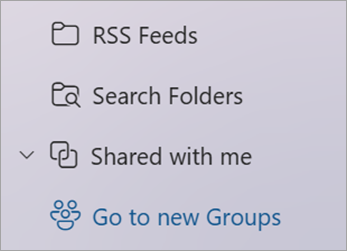
Di panel kiri, di bawah Grup, pilih grup tempat Anda ingin berbagi file.
Lampirkan file bersama ke pesan email
Buka Outlook klasik. Ada dua cara untuk menemukan grup Anda.
- Dari bilah navigasi, pilih Aplikasi> lainnya,Grup. (Untuk menyematkan, klik kanan
 Grup dan pilih Sematkan.)
Dari  Beranda Grup, Anda dapat melihat semua grup sekaligus.
- Dalam daftar folder kotak surat, di bawah Grup, pilih grup Anda.
Dari grup Anda, mulai percakapan.
Pilih Lampirkan File.
Pilih sumber file Anda. Pilihan termasuk Files Terbaru, Lokasi Web, dan PC Ini. Lokasi web mencakup One Drive, Situs SharePoint, Files Grup, dan sumber lainnya.
- Jika Anda memilih lokasi web, pilih Lampirkan sebagai salinan atau Bagikan sebagai tautan OneDrive. Melampirkan sebagai salinan memberi setiap penerima salinan file mereka sendiri untuk ditinjau. Berbagi tautan OneDrive memungkinkan anggota grup melihat perubahan terbaru dan menulis bersama secara real time
- Jika Anda memilih file dari PC, file tersebut akan dilampirkan sebagai salinan.
Mengakses file Anda
Untuk mengakses file Anda di klien Outlook di web, klik Files di header grup.
Dalam tampilan ini, Anda akan melihat dua bagian: Terbaru dan Dokumen. Bagian terbaru memperlihatkan 5 file terbaru teratas yang dibagikan dalam grup. File ini mencakup file yang dibagikan sebagai lampiran dalam pesan yang diposting ke Kotak Masuk bersama dan file yang dibagikan ke grup dari OneDrive atau SharePoint. Files diurutkan dalam urutan kronologis berdasarkan kapan terakhir kali dibagikan melalui email, terakhir diubah atau diunggah ke pustaka. Bagian Dokumen memperlihatkan semua file dan folder yang ada di situs SharePoint grup dalam struktur file folder yang serupa.
Mengunggah atau Membuat file
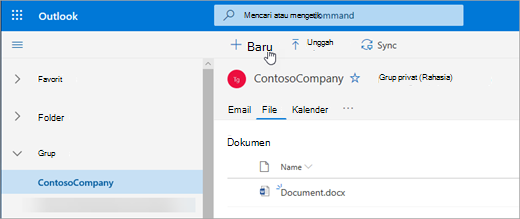
Untuk mengunggah file baru ke pustaka, klik tombol Unggah di toolbar di atas header grup. Untuk membuat file atau folder baru, gunakan tombol Baru di header grup dan pilih dari menu menurun.
Menghapus atau mengganti nama file Anda
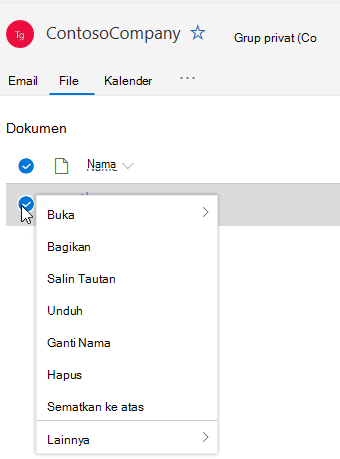
Anda dapat dengan mudah menghapus atau mengganti nama file dari tampilan Dokumen. Pilih file yang ingin Anda hapus atau ganti namanya dalam daftar Dokumen, lalu pilih Hapus atau Ganti nama yang sesuai dari toolbar di atas header grup. Jika file berada dalam tampilan File terbaru sebelum penghapusan, file Terbaru akan diperbarui setelah penghapusan untuk mencerminkan perubahan.
Berbagi file Anda
Sangat mudah untuk berbagi file dari tampilan file di Outlook di web. Jika Anda ingin mengirim salah satu file dari file Terbaru sebagai lampiran email, cukup klik untuk membuka file dan dari pita Anda dapat memilih untuk dibagikan melalui email.
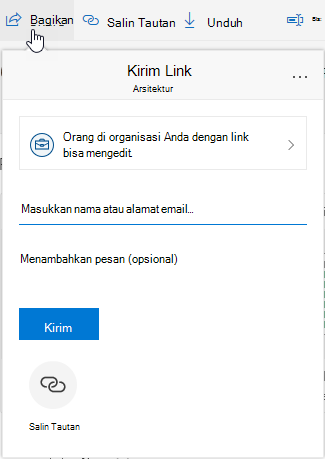
Jika Anda ingin berbagi salah satu file dari bagian Dokumen, cukup pilih file dan klik Bagikan toolbar di atas header grup untuk dibagikan. Dialog berbagi yang sudah dikenal akan muncul, dan Anda dapat memilih orang untuk berbagi.
Bekerja dengan lampiran email
Pengalaman Files baru mencakup cara efektif untuk bekerja dengan file yang dilampirkan ke email. Ketika email dikirim ke kotak masuk bersama grup yang berisi lampiran Word, Excel, atau PowerPoint yang ingin Anda edit dan kirim kembali ke penulis asli:
- Buka Files, buka file, lalu pilih Edit dan balas dari pita.
File akan disimpan di pustaka dokumen SharePoint grup dan dibuka dalam versi online aplikasi Office yang relevan.
- Email balasan dapat dikirim ke pengirim asli, dengan tautan ke salinan file yang disimpan.
- Setelah selesai mengedit, tambahkan komentar Anda ke email dan klik Kirim.
Buka pustaka dokumen SharePoint Anda
Tampilan Files memungkinkan Anda melihat semua file yang ada di situs Sharepoint, tetapi jika ingin masuk ke situs Sharepoint, Anda dapat menavigasi menggunakan kartu grup atau dari header grup. Pilih ... dari header Grup dan pilih Situs. Dari situs, pilih Dokumen untuk masuk ke pustaka dokumen.
Lihat juga
Lampirkan file bersama ke pesan email
Dari grup Anda, mulai percakapan.
Di bagian bawah panel percakapan, pilih  .
.
Pilih sumber file Anda. Pilihan mencakup OneDrive, File grup, Komputer, dan sumber lainnya juga.
- Jika Anda memilih OneDrive, pilih Lampirkan sebagai salinan atau Bagikan sebagai tautan OneDrive. Melampirkan sebagai salinan memberi setiap penerima salinan file mereka sendiri untuk ditinjau. Berbagi tautan OneDrive memungkinkan anggota grup melihat perubahan terbaru dan menulis bersama secara real time
- Jika Anda memilih grup sebagai sumber, pilih file yang ingin dilampirkan.
- Jika Anda memilih Komputer sebagai sumber, pilih Lampirkan sebagai salinan atau Unggah ke file grup. Mengunggah ke file grup memungkinkan anggota grup melihat perubahan terbaru dan menulis bersama secara real time. Melampirkan sebagai salinan memberi setiap penerima salinan file mereka sendiri untuk ditinjau.
- Jika Anda memilih sumber lain, masuk ke sumber tersebut dan ikuti petunjuknya.
Mengakses file Anda
Untuk mengakses file Anda di klien Outlook di web, klik Files di header grup.
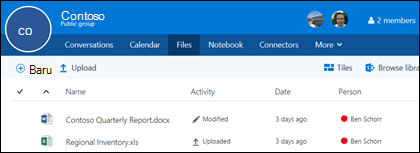 Dalam tampilan ini Anda akan melihat file yang diunggah ke pustaka dokumen grup, Anda akan melihat file yang dibagikan sebagai lampiran dalam pesan yang diposting ke Kotak Masuk bersama dan file yang dibagikan ke grup dari OneDrive atau SharePoint. Files diurutkan dalam urutan kronologis berdasarkan kapan terakhir kali dibagikan melalui email, terakhir diubah atau diunggah ke pustaka. Anda tidak dapat mengubah urutan ini, tetapi jika Anda ingin melihat file dalam urutan kronologis yang berbeda, buka pustaka dokumen SharePoint dengan mengeklik Telusuri Pustaka di dekat sudut kanan atas.
Catatan
. URL, . MSG dan . File ASPX tidak akan ditampilkan dalam tampilan pustaka dokumen grup. Untuk melihat file tersebut, buka tampilan pustaka dokumen SharePoint dengan mengklik Telusuri pustaka di sudut kanan atas.
Untuk mengunggah file baru ke pustaka, cukup klik tautan Unggah di toolbar di atas daftar file. Jika ingin mencari pustaka file, cukup ketik kata kunci Anda ke dalam kotak pencarian di sudut kiri atas jendela, lalu tekan enter.
Menghapus atau mengganti nama file Anda
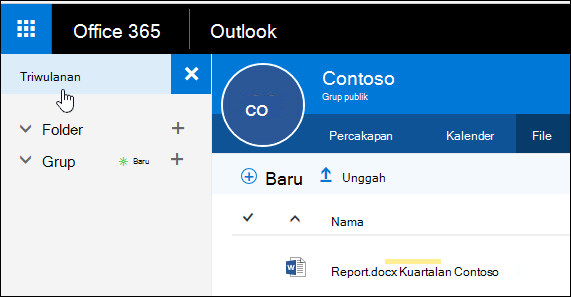
Untuk menghapus atau mengganti nama file, pertama-tama navigasikan ke pustaka dokumen SharePoint dengan mengklik Telusuri pustaka di sudut kanan atas. Klik kanan file yang ingin Anda hapus atau ganti namanya, lalu pilih Hapus atau Ganti nama yang sesuai.
Bekerja dengan lampiran email
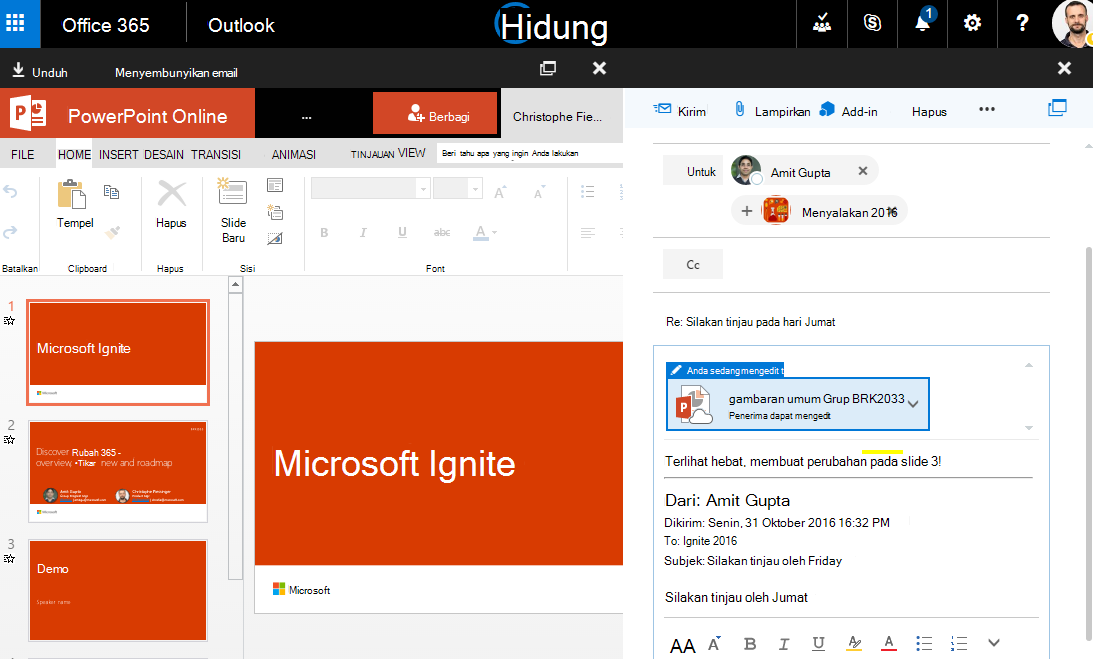
Pengalaman file baru mencakup cara baru yang canggih untuk bekerja dengan file yang dilampirkan ke email. Ketika email dikirim ke kotak masuk bersama grup yang berisi lampiran Word, Excel, atau PowerPoint yang ingin Anda edit dan kirim kembali ke penulis asli, buka bagian Files, klik dua kali untuk membuka file dan pilih "Edit dan balas" dari pita. File akan disimpan di pustaka dokumen SharePoint grup dan dibuka dalam versi online aplikasi Office yang relevan. Email balasan juga akan dikirim ke pengirim asli, dengan tautan ke salinan file yang disimpan. Setelah selesai mengedit, tambahkan komentar Anda ke email dan klik Kirim.
Navigasikan ke pustaka SharePoint Anda
Selain penyempurnaan yang telah kami bahas di atas, kami juga mempermudah Anda langsung masuk ke pustaka dokumen SharePoint Anda. Saat berada di bagian Files grup, Anda akan melihat Telusuri pustaka di kanan atas. Klik dan pustaka dokumen SharePoint untuk grup ini akan terbuka di browser.
Berbagi file grup dengan tamu
Anda dapat berbagi file grup dengan tamu dengan melampirkan file apa pun yang disimpan di pustaka grup Anda. Lihat Akses tamu di Grup Microsoft 365 untuk mendapatkan informasi.
Jika, saat berbagi file grup dengan tamu, Anda melihat pesan yang memberi tahu bahwa lampiran ke tamu diblokir, tamu Anda tidak akan dapat membuka file bersama hingga admin penyewa mengaktifkan berbagi file untuk tamu.
Memposting file ke pustaka grup
Setiap kali Anda memposting file ke pustaka dokumen grup, file akan dapat diakses oleh semua anggota grup. Cukup seret dari komputer ke pustaka grup. Lihat Mengunggah file ke pustaka untuk informasi selengkapnya.
Jika file yang ingin dibagikan sudah ada di pustaka dokumen, Anda dapat menyimpannya di tempatnya dan mengundang grup ke dalamnya.
Lihat Juga
Pelajari tentang grup Microsoft 365
Membuat grup di Outlook
Bergabung, keluar, atau ikuti Grup di Outlook
Menambahkan, mengedit, dan menghapus anggota Grup di Outlook
