
Jika seseorang di organisasi Anda berbagi kotak surat dengan Anda, Anda mungkin ingin kemampuan untuk mengelola pengaturan (seperti Kategori, Pemberitahuan, Aturan, dan Balasan Otomatis) untuk kotak surat tersebut. Anda dapat melakukannya di Outlook baru dengan menambahkan kotak surat sebagai akun.
Catatan
Menambahkan kotak surat sebagai akun mungkin tidak tersedia di versi Outlook baru Anda saat ini.
Untuk menambahkan kotak surat bersama sebagai akun, Anda harus memiliki izin Akses Penuh yang diberikan oleh admin TI organisasi Anda. Jika Anda seorang admin, pelajari selengkapnya tentang hal ini di Mengelola izin untuk penerima.
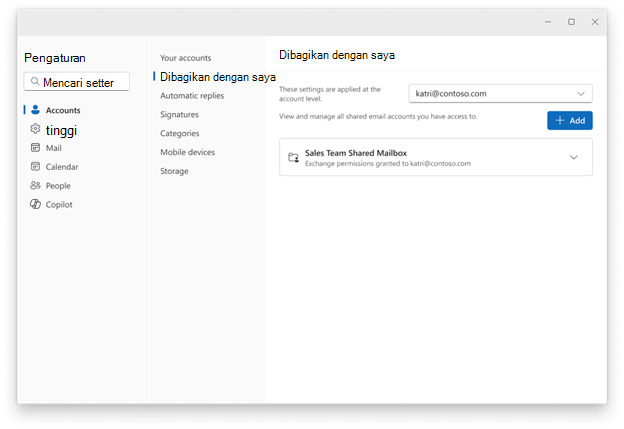
Menambahkan kotak surat bersama sebagai akun di Outlook baru
Di Outlook baru, pilih tab File , lalu Info akun atau Pengaturan>Akun>yang dibagikan dengan saya. Dari panel Dibagikan dengan saya , Anda dapat melihat nama folder dan orang yang membagikannya dengan Anda.
Kotak surat yang dipetakan otomatis
Jika kotak surat bersama bersama ditambahkan secara otomatis (dipetakan secara otomatis) oleh admin TI, Anda akan melihat kotak surat tersebut di halaman Dibagikan dengan saya. Pilih kotak surat untuk memperluasnya.
Untuk menambahkan kotak surat sebagai akun, pilih Konversi. Tindakan ini secara otomatis menambahkan kotak surat sebagai akun.
Jika Kotak Surat tidak ditambahkan secara otomatis, tetapi Anda sebelumnya menambahkan kotak surat ke Outlook, ikuti langkah-langkah yang sama seperti di atas untuk Mempromosikannya ke akun penuh:
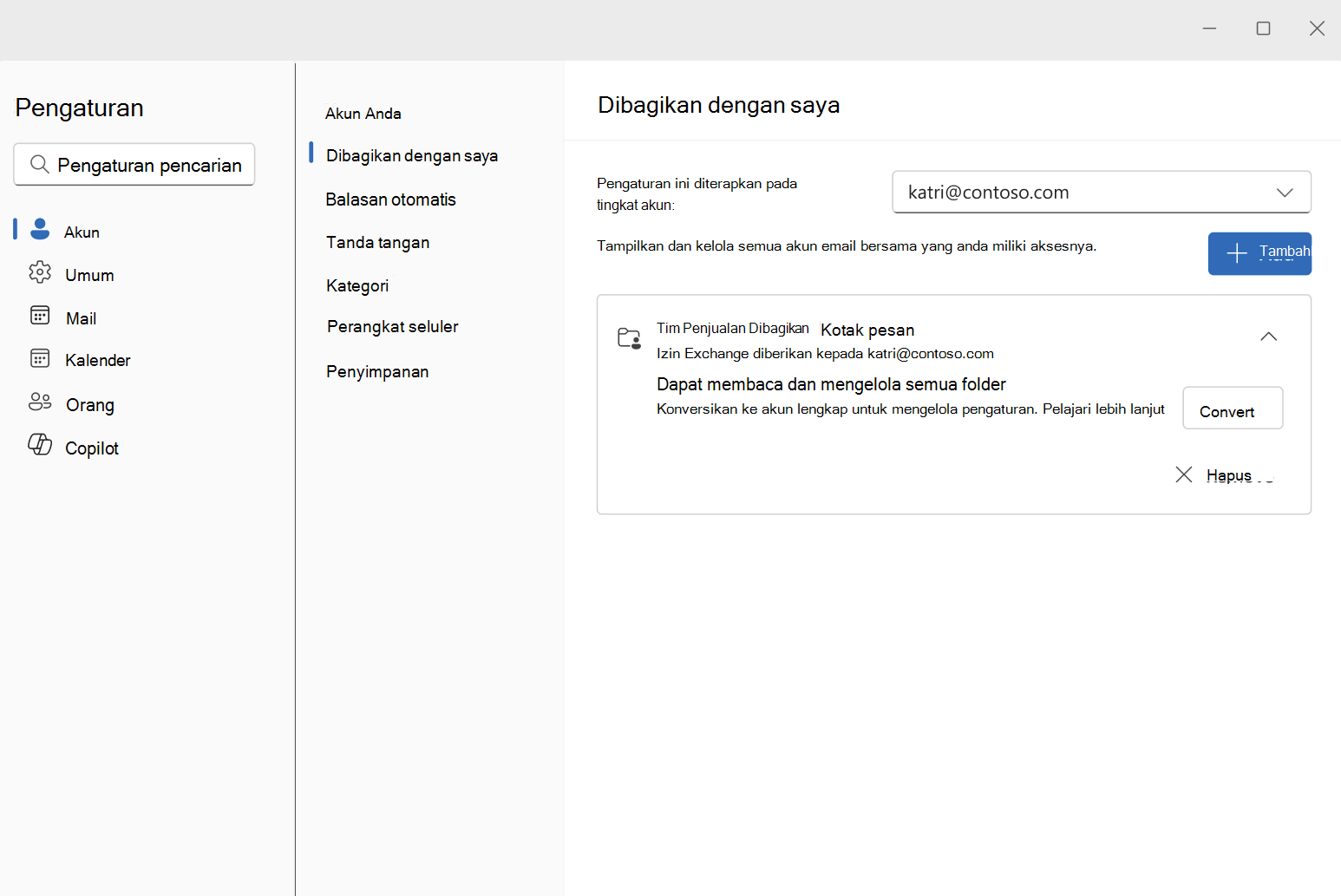
Kotak surat yang tidak ditambahkan otomatis
Jika Kotak Surat tidak ditambahkan secara otomatis dan Anda belum menambahkannya ke Outlook, pilih + Tambahkan di halaman Dibagikan dengan saya dan ikuti perintahnya. Outlook baru secara otomatis menambahkan kotak surat sebagai akun selama Anda memiliki izin yang diperlukan:
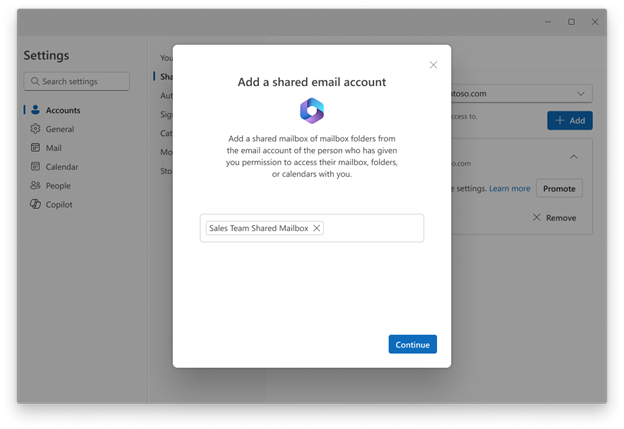
Konfirmasikan bahwa Kotak Surat Bersama ditambahkan sebagai akun
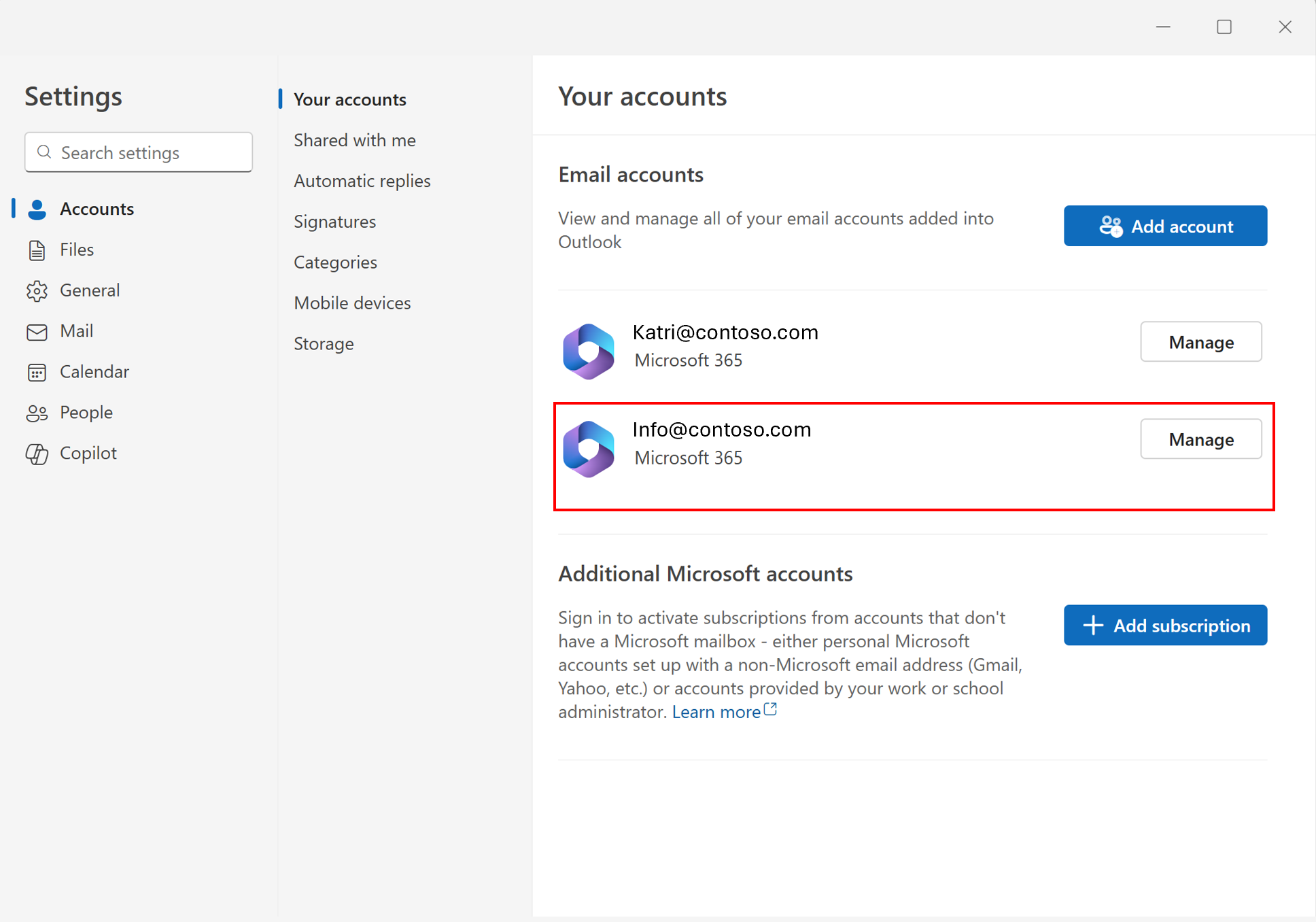
Kotak surat bersama yang ditambahkan dengan benar sebagai akun akan ditampilkan di halaman Akun Anda seperti akun pengguna lainnya. Jika Kotak surat bersama tidak muncul di halaman Pengaturan akun Anda, Anda mungkin perlu kembali ke langkah sebelumnya, atau memeriksa izin yang Anda miliki di kotak surat bersama.
Mengurangi izin Anda pada kotak surat bersama
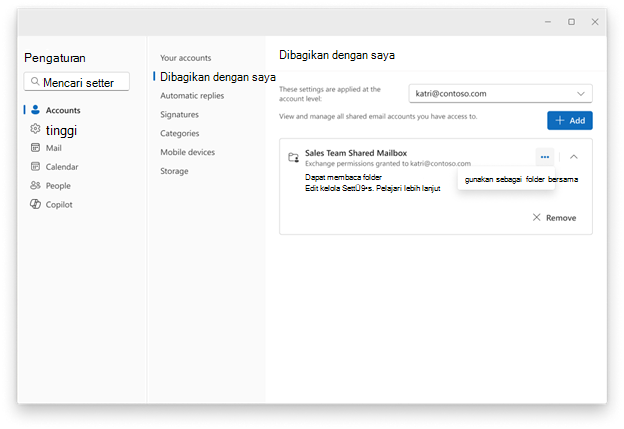
Jika tidak ingin menggunakan kotak surat bersama sebagai akun lengkap, Anda dapat mengubahnya kembali menjadi folder bersama. Untuk mengubah kotak surat bersama yang ditambahkan sebagai Akun ke folder bersama, pilih  Selengkapnya tentang kotak surat bersama yang ingin Anda ubah, dan pilih Gunakan sebagai folder bersama:
Mengelola pengaturan untuk kotak surat bersama
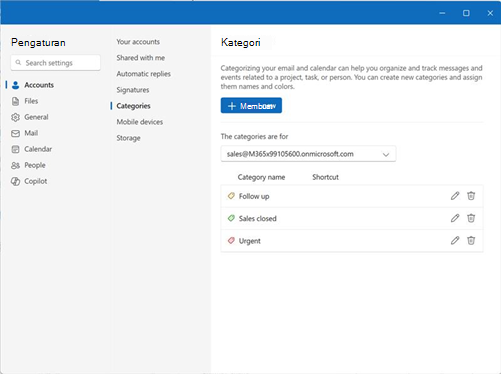
Ketika kotak surat bersama ditambahkan sebagai akun, kotak surat akan muncul di pemilih akun untuk setiap pengaturan yang didukung untuk kotak surat bersama seperti Kategori, Pemberitahuan, Aturan, dan Balasan Otomatis.
Celah yang diketahui untuk Kotak Surat Bersama sebagai Akun
| Celah yang diketahui | Status |
|---|---|
| Mencari acara Calendar dalam kotak surat bersama. (Catatan: Mencari email berfungsi seperti yang diharapkan) | Segera hadir |
| Dukungan kotak surat bersama di People | Backlog |
| Kemampuan untuk berbagi Kontak | Backlog |
| Folder Catatan untuk kotak surat bersama | Backlog |
| Tugas untuk kotak surat bersama | Backlog |
| Add-in untuk kotak surat bersama | Segera hadir untuk Add-in yang didukung kotak surat bersama |
| Folder Arsip untuk kotak surat bersama | Segera hadir |