
Terakhir Diperbarui: Okt 2026
Kit Merek menyimpan logo, templat, font, dan warna yang menjaga presentasi sesuai merek. Saat menambahkan templat PowerPoint ke Kit Merek, Copilot akan memeriksanya dan memberi tahu Anda seberapa baik templat tersebut telah disiapkan untuk digunakan sebagai sumber presentasi yang dihasilkan.
Copilot membuat presentasi dengan membaca master slide, tata letak, tema, tempat penampung, dan contoh slide templat Anda. Semakin jelas mereka didefinisikan, semakin konsisten dan sesuai merek hasilnya. Pemeriksaan templat memperlihatkan apa yang berhasil, apa yang harus ditingkatkan, dan caranya—sehingga Anda dapat memperbaiki hal-hal sekali, dalam templat, alih-alih mengoreksi dek yang dihasilkan berulang kali.
Penting
Pemeriksaan tidak pernah mengubah file Anda, dan tidak pernah menghalangi Anda untuk menyimpan. Ini memberi Anda rekomendasi; Anda memutuskan apa yang harus ditindaklanjuti dan kapan.
Nilai templat Anda
Penilaian templat berjalan secara otomatis saat Anda mengunggah templat baru ke Kit Merek. Anda juga dapat menjalankan penilaian kapan saja pada templat yang sudah ada.
Menilai templat baru saat Anda mengunggahnya
Di Kit Merek, pilih Templat, lalu pilih Tambahkan templat.
Pilih file PowerPoint Anda. Jendela templat Simpan sebagai merek akan terbuka.
Di bawah Penilaian templat, status akan muncul selagi Copilot bekerja: Memeriksa kompatibilitas templat Anda...
Anda dapat terus mengisi nama templat, tag, dan deskripsi saat penilaian berjalan.
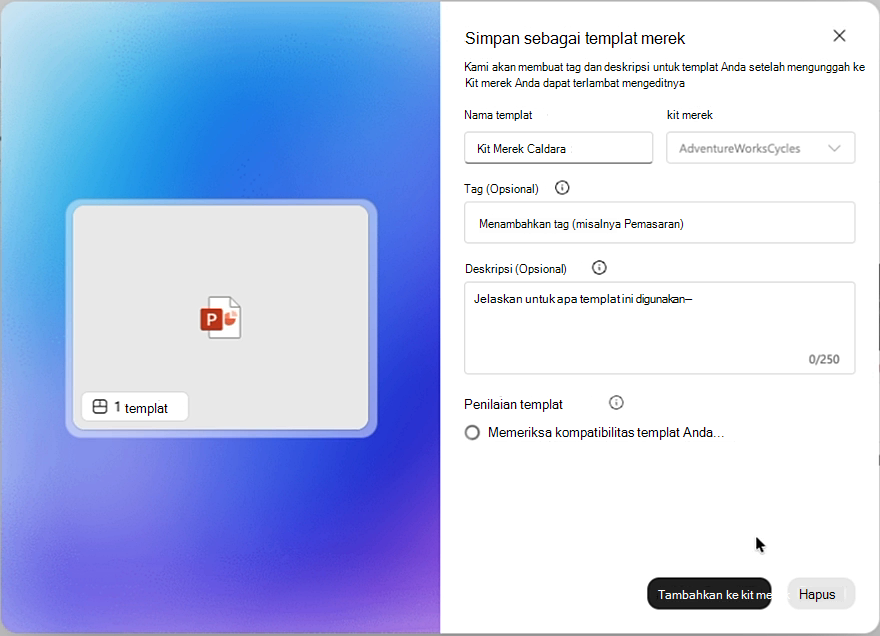
Setelah penilaian selesai, tinjau hasilnya, lalu pilih Tambahkan ke Kit Merek.
Nilai templat yang ada
Di Kit Merek, pilih Templat.
Arahkan ke templat yang ingin Anda nilai, pilih Opsi lainnya (...), lalu pilih Penilaian templat.
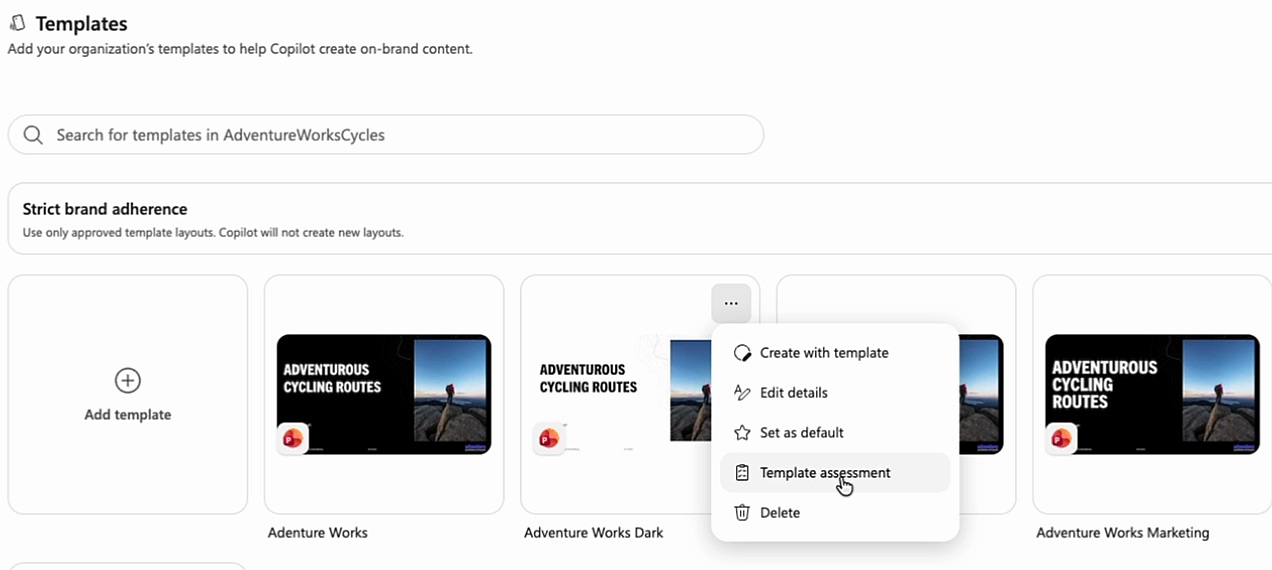
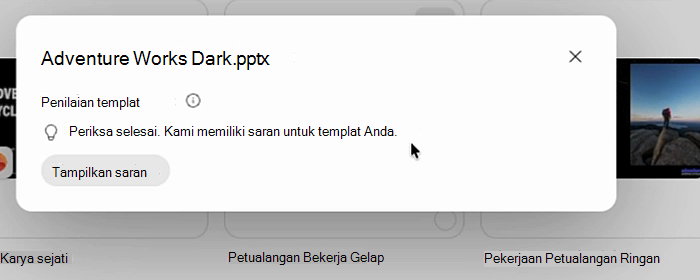
Tunggu hingga Memeriksa kompatibilitas templat Anda... untuk menyelesaikannya. Setelah selesai, Anda akan melihat salah satu hal ini:
Hasil Apa artinya Periksa selesai. Templat Anda siap digunakan dengan Copilot. Tidak ada yang perlu diperhatikan. Periksa selesai. Kami memiliki saran untuk templat Anda. Ada rekomendasi untuk ditinjau. Kami tidak dapat memeriksa templat ini. Coba lagi. Penilaian tidak berjalan. Coba lagi. Pilih Tampilkan saran untuk melihat detailnya.
Baca hasil Anda
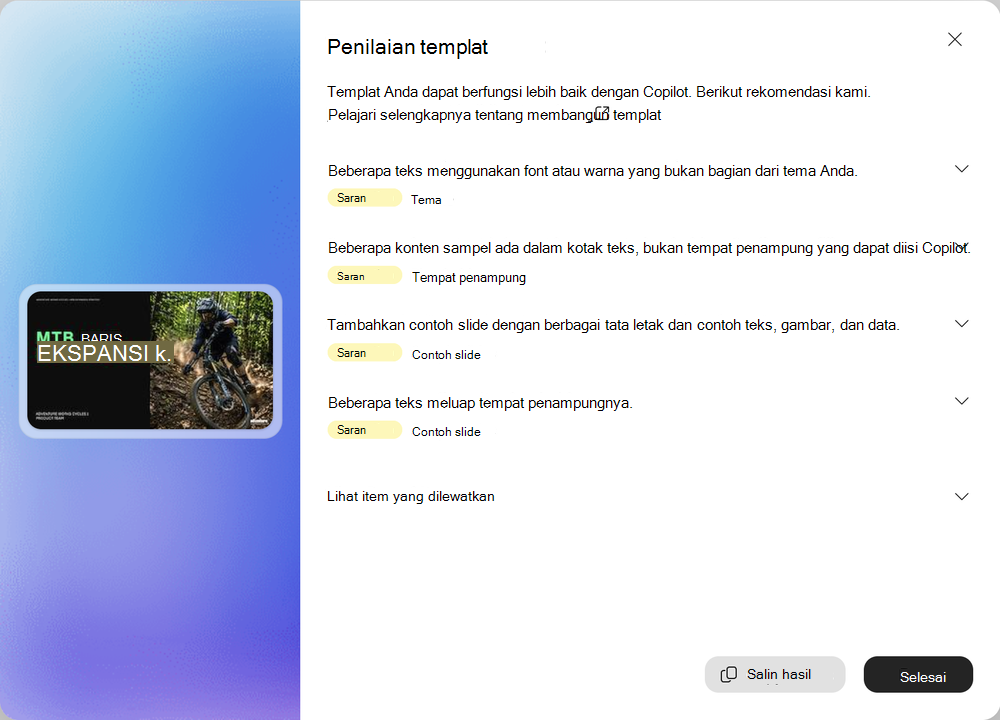
Di bagian atas hasil, sebuah pesan merangkum hasilnya.
| Pesan | Yang perlu dilakukan |
|---|---|
| Terlihat bagus! Templat Anda siap digunakan dengan Copilot. | Tidak ada hubungannya. |
| Templat Anda dapat berfungsi lebih baik dengan Copilot. Berikut rekomendasi kami. | Tinjau rekomendasi di bawah ini. Anda dapat menyimpan templat sekarang dan meningkatkannya nanti. |
| Copilot tidak dapat menggunakan jenis file ini. Simpan templat sebagai file PowerPoint yang didukung untuk melanjutkan. | Simpan file sebagai .pptx atau .potx dan tambahkan lagi. |
| Copilot tidak dapat membaca bagian dari templat ini. Perbaiki atau pulihkan salinan kerja untuk melanjutkan. | Perbaiki file di PowerPoint, atau kembali ke salinan yang berfungsi. |
Di bawah pesan, setiap rekomendasi muncul sebagai baris. Baris itu sendiri menyatakan apa yang ditemukan, sehingga Anda dapat memindai daftar tanpa memperluas apa pun. Setiap baris memiliki label yang menunjukkan statusnya dan bagian templat yang berlaku—misalnya, Saran · Tema atau Saran · Contoh slide.
- Saran — templat berfungsi, tetapi Copilot menghasilkan output yang lebih baik jika Anda membuat perubahan.
- Lulus — bagian templat Anda ini sudah disiapkan dengan baik. Pilih Lihat Item yang Dilewati untuk melihatnya.
Beberapa masalah, seperti tipe file yang tidak didukung atau file yang tidak dapat dibaca Copilot, harus diperbaiki sebelum Copilot dapat menggunakan templat tersebut. Hanya file templat, master slide, dan pemeriksaan tema yang dapat mencapai status ini.
Perluas baris untuk melihat Mengapa hal itu penting dan Cara meningkatkannya. Untuk pemeriksaan slide sampel, Ditemukan di mencantumkan slide tempat masalah muncul.
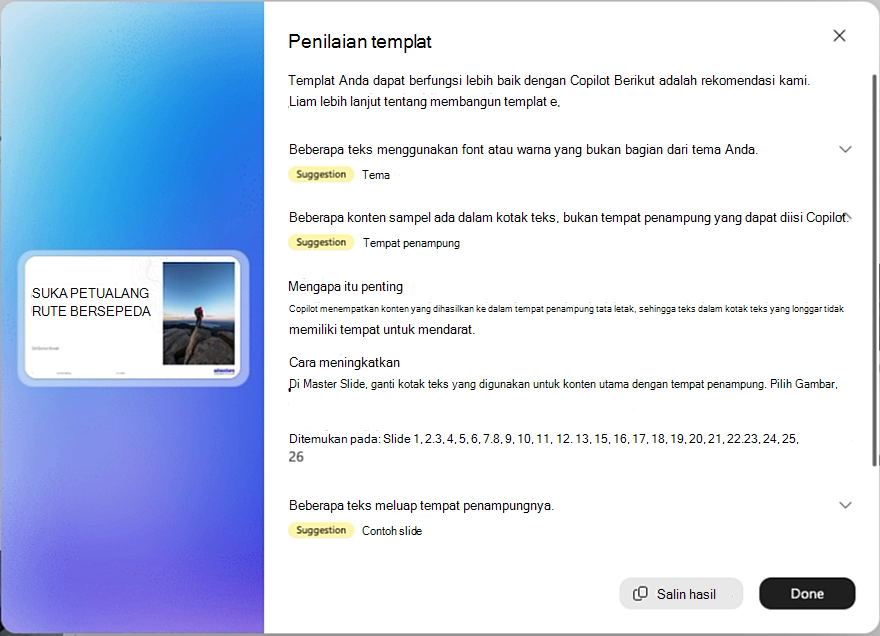
Untuk berbagi hasil dengan siapa pun yang mengelola templat, pilih Salin hasil. Setelah selesai, pilih Selesai.
Catatan
Pemeriksaan hanya melaporkan apa yang sebenarnya diamati. Itu tidak akan memberi tahu Anda ada sesuatu yang hilang hanya karena tidak dapat diukur.
Yang diperiksa Copilot
File templat
| Status | Kata yang dikatakan hasilnya |
|---|---|
| Lulus | Ini adalah file PowerPoint yang dapat digunakan Copilot. |
| Harus diperbaiki | Copilot tidak dapat menggunakan jenis file ini. |
| Saran | Beberapa detail desain mungkin hilang karena templat ini terakhir disimpan di PowerPoint untuk web. |
Mengapa itu penting: Copilot tidak dapat menggunakan templat kecuali file dalam format PowerPoint yang didukung dan dapat dibaca. Dan karena Copilot membaca paket templat yang disimpan, file harus menyertakan desain lengkapnya.
Cara meningkatkan:
-
Harus diperbaiki — Buka templat di PowerPoint dan simpan sebagai
.pptxatau.potx. File makro-aktif, dilindungi kata sandi, dan file lama.ppttidak didukung. - Saran — Buka templat di PowerPoint untuk Windows atau Mac dan simpan lagi untuk menyertakan desain lengkap.
Slide master
| Status | Kata yang dikatakan hasilnya |
|---|---|
| Lulus | Copilot dapat membaca setiap bagian dari templat ini. |
| Harus diperbaiki | Beberapa bagian templat ini tidak dapat dibaca. |
| Saran | Beberapa bagian slide dari templat ini tidak dimuat dengan benar. |
Mengapa itu penting: Copilot membuat slide dari master dan tata letak templat, sehingga bagian-bagian tersebut harus ada dan dapat dibaca.
Cara meningkatkan:
- Harus diperbaiki — Buka templat di PowerPoint dan gunakan Perbaiki jika ditawarkan. Jika tidak, pulihkan salinan yang sedang berfungsi.
- Saran — Buka templat di PowerPoint dan simpan salinan baru untuk membangun kembali struktur internalnya.
Tema
Dua pemeriksaan melihat tema Anda.
Definisi tema Anda
| Status | Kata yang dikatakan hasilnya |
|---|---|
| Lulus | Templat Anda memiliki rangkaian warna tema, dan font yang lengkap dan konsisten. |
| Harus diperbaiki | Templat Anda tidak memiliki warna tema, font tema, atau keduanya. |
| Saran | Beberapa tata letak atau master slide menggunakan tema, warna, atau font yang berbeda. |
Mengapa itu penting: Copilot menata slide yang dihasilkan dari tema. Tema yang lengkap dan konsisten membantu menjaga slide baru pada merek.
Cara meningkatkan:
- Harus diperbaiki — Di Master Slide, buka Warna dan pilih palet lengkap. Kemudian buka Font dan atur font Judul dan Isi.
- Saran — Di Master Slide, terapkan warna, dan font tema yang sama ke setiap master dan tata letak yang Anda simpan.
Cara teks Anda menggunakan tema
| Status | Kata yang dikatakan hasilnya |
|---|---|
| Lulus | Teks Anda menggunakan tema, font, dan warna templat. |
| Saran | Beberapa teks menggunakan font atau warna yang bukan bagian dari tema Anda. |
Mengapa itu penting: Teks yang menggunakan font, dan warna tema dapat diperbarui jika Anda mengubah tema. Pemformatan kustom mungkin tidak diperbarui.
Cara meningkatkan: Di Master Slide, gunakan Font Tema dan Warna Tema untuk tempat penampung teks. Terapkan juga ke teks pada slide sampel.
Tempat penampung
| Status | Kata yang dikatakan hasilnya |
|---|---|
| Lulus | Konten Anda berada di tempat penampung yang dapat diisi Copilot. |
| Saran | Beberapa konten sampel ada dalam kotak teks, bukan tempat penampung yang dapat diisi Copilot. |
Mengapa itu penting: Copilot menempatkan konten yang dihasilkan ke dalam tempat penampung tata letak, sehingga teks dalam kotak teks yang longgar tidak memiliki tempat untuk mendarat.
Cara meningkatkan: Di Master Slide, ganti kotak teks yang digunakan untuk konten utama dengan tempat penampung. Pilih Gambar, Bagan, Tabel, atau SmartArt ketika tipe konten sudah diperbaiki.
Contoh slide
Contoh slide adalah contoh slide yang sudah selesai di templat Anda. Tag tersebut menunjukkan kepada Copilot bagaimana tim Anda benar-benar menggunakan desain Anda. Beberapa pemeriksaan melihatnya.
Berbagai contoh
| Status | Kata yang dikatakan hasilnya |
|---|---|
| Lulus | Contoh slide Anda menampilkan berbagai konten yang bagus kepada Copilot. |
| Saran | Tambahkan contoh slide dengan berbagai tata letak dan contoh teks, gambar, dan data. Jika templat Anda tidak memiliki: Templat Anda tidak memiliki sampel slide. |
Mengapa itu penting: Contoh slide menunjukkan kepada Copilot bagaimana tim Anda menggabungkan teks, gambar, dan data dalam desain Anda.
Cara meningkatkan: Tambahkan contoh slide dengan konten nyata yang mencakup teks, gambar, dan data. Variasikan tata letak dan hindari salinan yang persis.
Contoh yang sudah selesai
| Status | Kata yang dikatakan hasilnya |
|---|---|
| Lulus | Contoh slide Anda memperlihatkan contoh di area konten yang dimaksudkan untuk mendemonstrasikan tata letak. |
| Saran | Beberapa contoh slide tidak menampilkan contoh di semua area konten. |
Mengapa itu penting: Contoh slide memperlihatkan Copilot apa yang ada di setiap area; Area kosong dalam sampel tidak memberikan contoh. Ini tentang contoh slide Anda, bukan tentang tempat penampung kosong dalam tata letak Anda.
Cara meningkatkan: Tambahkan konten contoh ke area yang dimaksudkan untuk mendemonstrasikan tata letak. Biarkan area yang sengaja kosong ketika tidak memerlukan contoh.
Teks yang pas
| Status | Kata yang dikatakan hasilnya |
|---|---|
| Lulus | Teks sampel Anda cocok dengan tempat penampungnya. |
| Saran | Beberapa teks meluap tempat penampungnya. |
Mengapa itu penting: Teks yang pas dengan tempat penampungnya memberi Copilot contoh yang dapat direproduksi tanpa meluap.
Cara meningkatkan: Perpendek teks atau perbesar placeholder di Master Slide. Copilot tidak mengubah ukuran teks, sehingga luapan dapat terbawa ke slide baru.
Konten yang dapat diedit
| Status | Kata yang dikatakan hasilnya |
|---|---|
| Lulus | Contoh Anda menggunakan konten PowerPoint yang dapat diedit. |
| Saran | Beberapa konten slide sampel disematkan atau dikunci, sehingga Copilot tidak dapat memperbaruinya. |
Mengapa itu penting: Copilot dapat mengubah gaya dan mengisi ulang bentuk, tabel, dan bagan PowerPoint asli, tetapi tidak menyematkan objek, atau bentuk, kotak teks, atau objek lain yang telah dikelompokkan bersama dan dikunci.
Cara meningkatkan: Ganti objek dan gambar tabel atau bagan yang disematkan dengan tabel atau bagan PowerPoint yang dapat diedit. Untuk membuat grup terkunci dapat diedit, pilih grup dan buka kuncinya.
Catatan pembicara
| Status | Kata yang dikatakan hasilnya |
|---|---|
| Lulus | Contoh slide Anda memiliki catatan pembicara. |
| Saran | Beberapa contoh slide tidak memiliki catatan pembicara. Jika tidak ada yang memiliki catatan: Tidak ada contoh slide Anda yang memiliki catatan pembicara. |
Mengapa itu penting: Catatan pembicara memberi tahu Copilot untuk apa slide sampel dan kapan menggunakannya. Catatan ini dapat memandu Copilot meskipun tidak ditujukan untuk pemirsa presentasi.
Cara meningkatkan: Di panel Catatan , jelaskan untuk setiap slide sampel dan kapan Copilot harus menggunakannya. Catatan tersebut untuk Copilot; Teks tidak harus ditulis untuk audiens Anda.
Tips
Catatan pembicara melakukan tugas ganda. Selain membantu Copilot memilih sampel slide yang tepat, Anda dapat menggunakannya untuk mengarahkan cara Copilot memperlakukan slide—misalnya, "Selalu sertakan slide sampul ini." Lihat Mengelola pengaturan templat di Kit Merek Anda untuk Copilot di PowerPoint.
Memperbaiki templat Anda dengan Copilot di PowerPoint
Anda dapat meminta Copilot di PowerPoint untuk menerapkan rekomendasi untuk Anda.
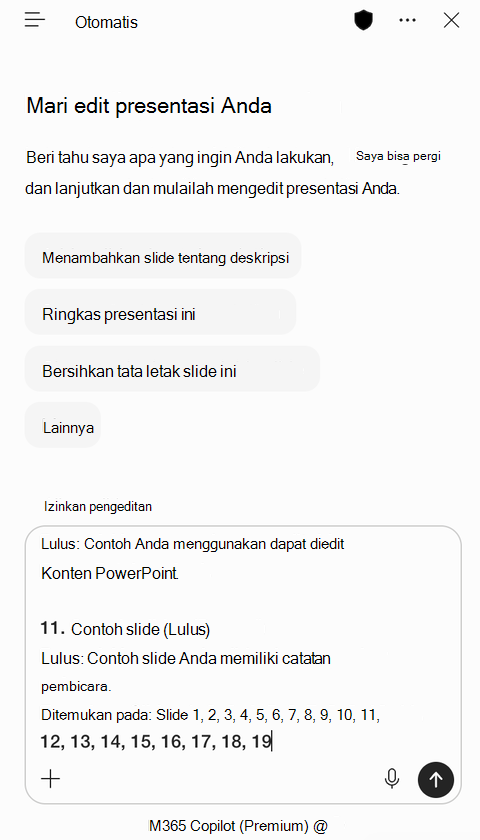
Di Penilaian templat, pilih Salin hasil.
Buka templat Anda di PowerPoint, lalu buka Copilot.
Masukkan perintah berikut, tempel hasilnya setelahnya, lalu kirim:
Perbaiki masalah templat dari laporan pemeriksa, dengan mempertahankan desain dan jumlah slide yang ada:
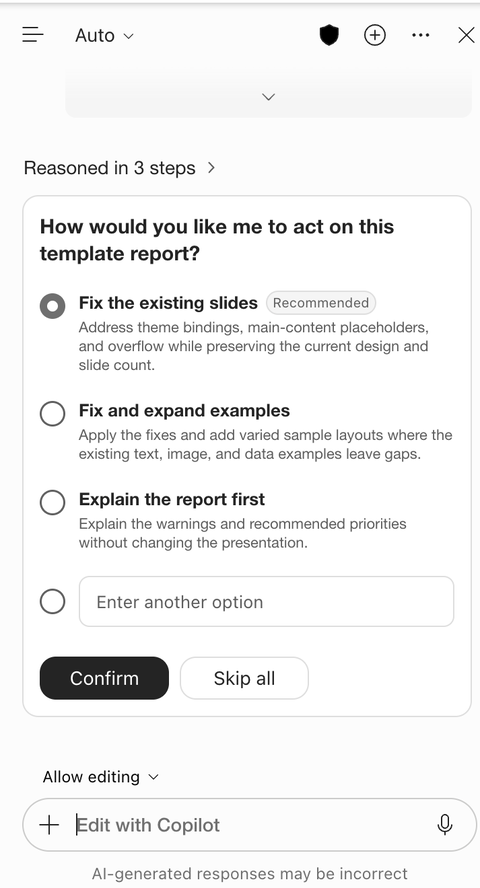
Copilot mungkin menanyakan bagaimana Anda ingin bertindak atas laporan tersebut. Pilih salah satu opsi, lalu pilih Konfirmasi:
- Perbaiki slide yang sudah ada — memperbaiki masalah tema, tempat penampung, dan kesesuaian teks serta mempertahankan desain dan jumlah slide Anda saat ini.
- Perbaiki dan perluas contoh — menerapkan perbaikan dan menambahkan contoh slide yang memiliki celah.
- Jelaskan laporan terlebih dahulu — jelaskan rekomendasi tanpa mengubah templat Anda.
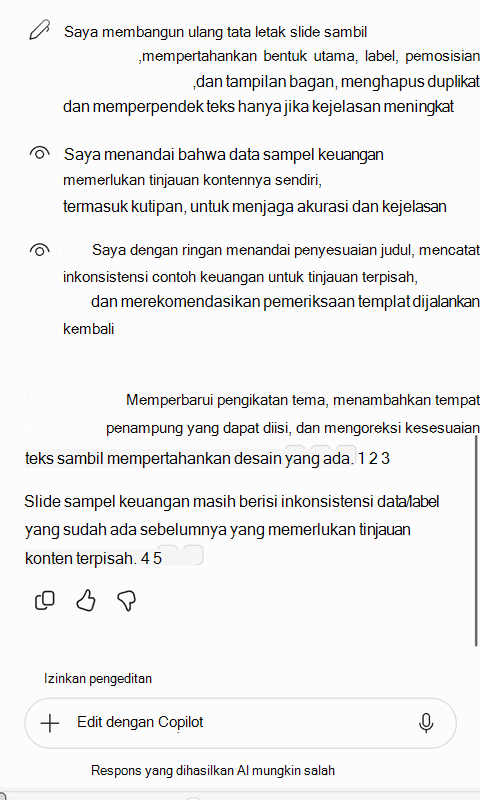
Tinjau perubahan. Copilot merangkum apa yang diperbarui dan menandai apa pun yang masih membutuhkan perhatian Anda.
Simpan templat, unggah ke Kit Merek Anda, lalu jalankan penilaian lagi untuk mengonfirmasi perbaikan.
Tips
Copilot memperbaiki struktur templat, bukan konten Anda. Jika memunculkan masalah seperti data sampel yang tidak konsisten, tinjau slide tersebut sendiri.
Tingkatkan templat Anda dan nilai lagi
Buka templat di PowerPoint dan buat perubahan yang dijelaskan di bagian Cara meningkatkan.
Simpan templat dan unggah versi yang diperbarui ke Kit Merek Anda. Penilaian berjalan secara otomatis, sehingga Anda dapat mengonfirmasi bahwa perubahan Anda berhasil.
Anda juga dapat menjalankan penilaian pada templat yang sudah ada kapan saja—misalnya, setelah orang lain memperbaruinya, atau untuk memeriksa ulang templat yang sudah lama tidak Anda lihat.
Tips
Buat perubahan tema dan placeholder di master slide dan tata letak , bukan di slide individual. Perubahan di tingkat master berlaku di mana saja tata letak digunakan dan tidak akan muncul kembali pada kali berikutnya templat Anda diperbarui.
Tips
Jika Anda hanya punya waktu untuk satu hal, tambahkan sampel slide. Ini adalah sinyal paling jelas yang dimiliki Copilot tentang bagaimana desain Anda dimaksudkan untuk digunakan.
Referensi cepat
- Unggah templat ke Kit Merek, atau pilih Opsi lainnya (...) >Penilaian templat pada templat yang sudah ada.
- Tunggu hingga Memeriksa kompatibilitas templat Anda... untuk menyelesaikannya.
- Pilih Tampilkan saran.
- Selesaikan apa pun yang harus diperbaiki, lalu kerjakan saran.
- Perluas baris untuk melihat Mengapa hal itu penting dan Cara meningkatkannya.
- Perbaiki templat di PowerPoint sendiri, atau pilih Salin hasil dan minta Copilot di PowerPoint untuk memperbaikinya.
- Unggah versi yang diperbarui dan nilai lagi untuk mengonfirmasi perubahan Anda.