
Catatan
Jika tidak melihat Copilot di Word, Excel, PowerPoint, atau OneNote, mungkin tidak disertakan dalam langganan Microsoft 365 atau tersedia berdasarkan pengaturan organisasi Anda. Pelajari lisensi Copilot yang Anda miliki.
Administrator Microsoft 365 dapat mengunggah dan menyebarkan keterampilan kustom untuk digunakan dengan Copilot di PowerPoint. Anda dapat membuat keterampilan tersedia untuk semua orang di organisasi Anda atau untuk pengguna dan grup tertentu.
Mengunggah dan menyebarkan keterampilan kustom untuk organisasi Anda
Masuk ke pusat admin Microsoft 365.
Di panel navigasi kiri, pilih Agen>Semua agen. Pilih menu Tindakan lainnya (...) , lalu pilih Tambahkan agen.
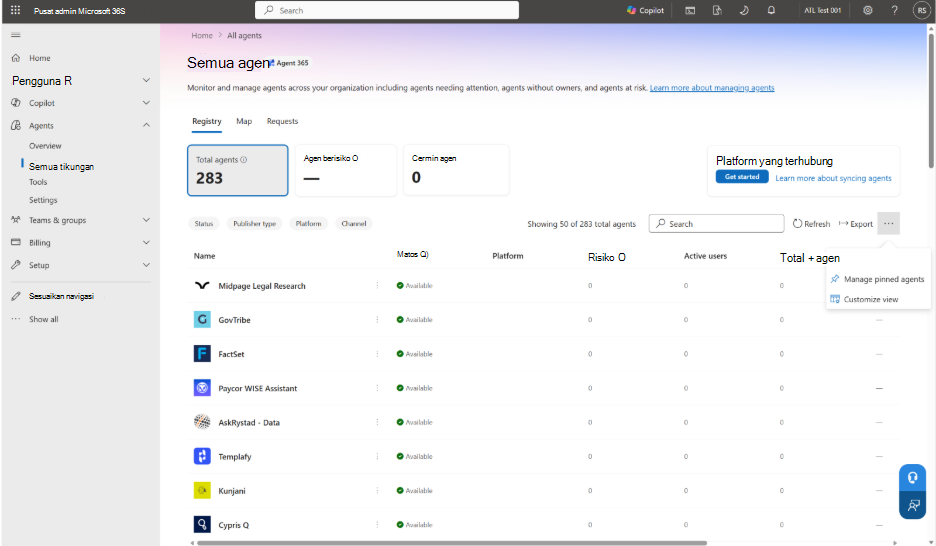
Di halaman Unggah agen untuk menerbitkan , pilih Pilih file, lalu unggah paket keterampilan (.zip).
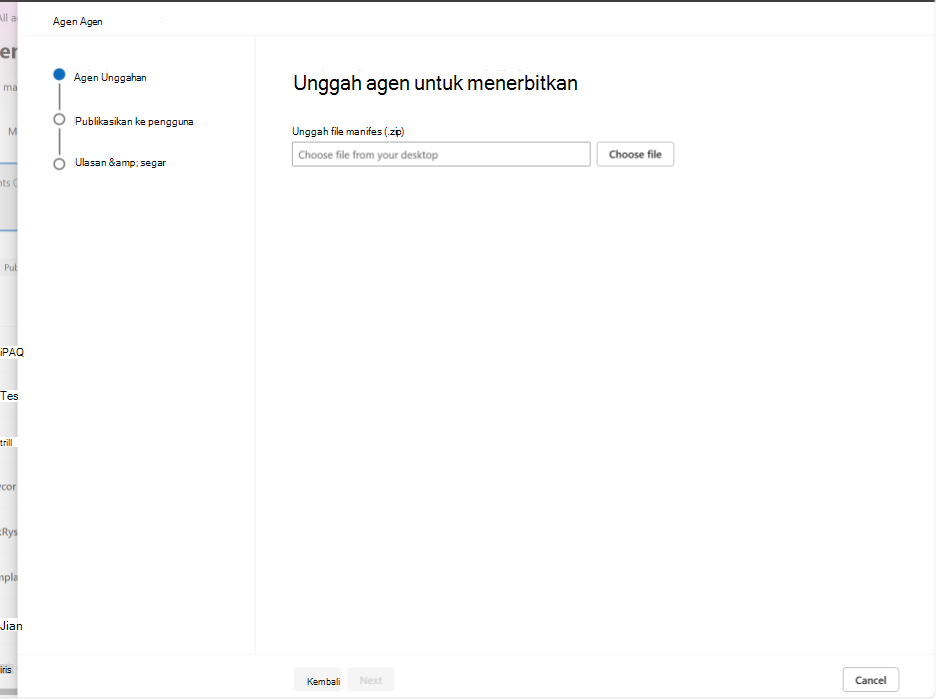
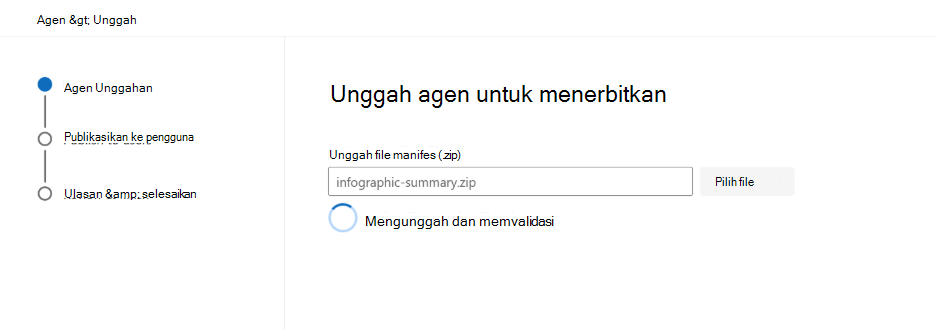
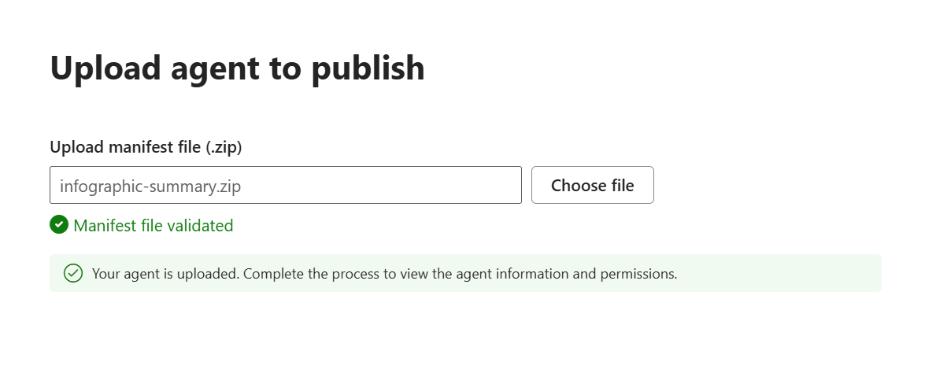
Tinjau hasil validasi. Jika validasi gagal, koreksi struktur atau manifes paket, lalu unggah paket lagi. Untuk persyaratan, lihat Mengemas keterampilan kustom untuk penyebaran nanti dalam artikel ini.
Pilih siapa yang dapat menggunakan skill tersebut. Pilih semua pengguna atau pengguna dan grup tertentu, konfigurasikan opsi penyebaran yang tersedia, lalu selesaikan alur penerbitan.
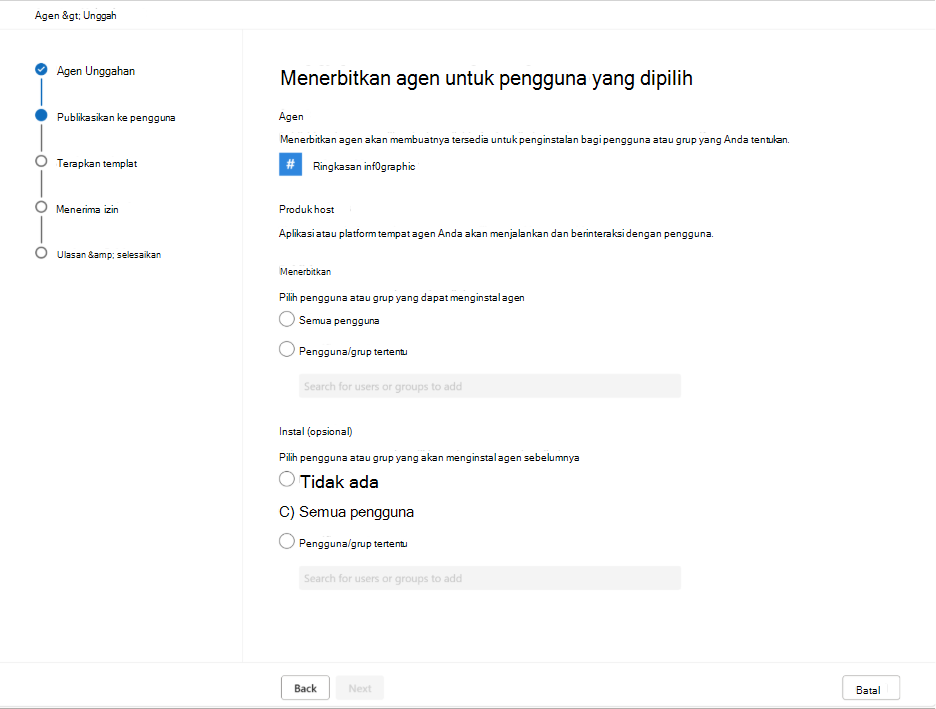
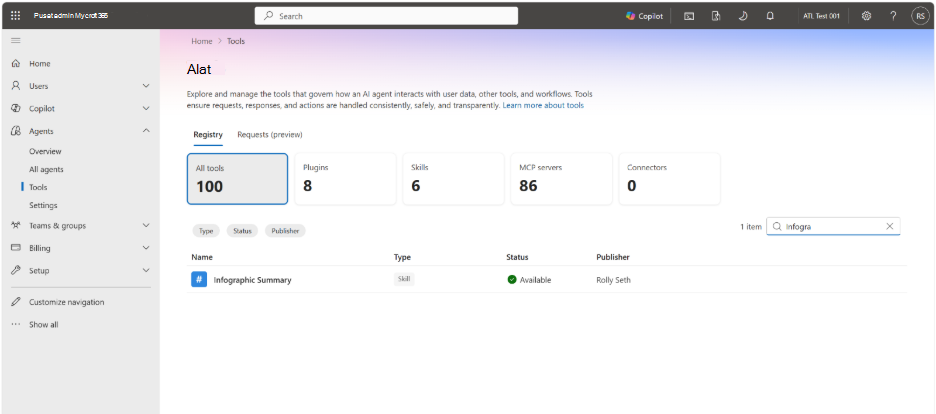
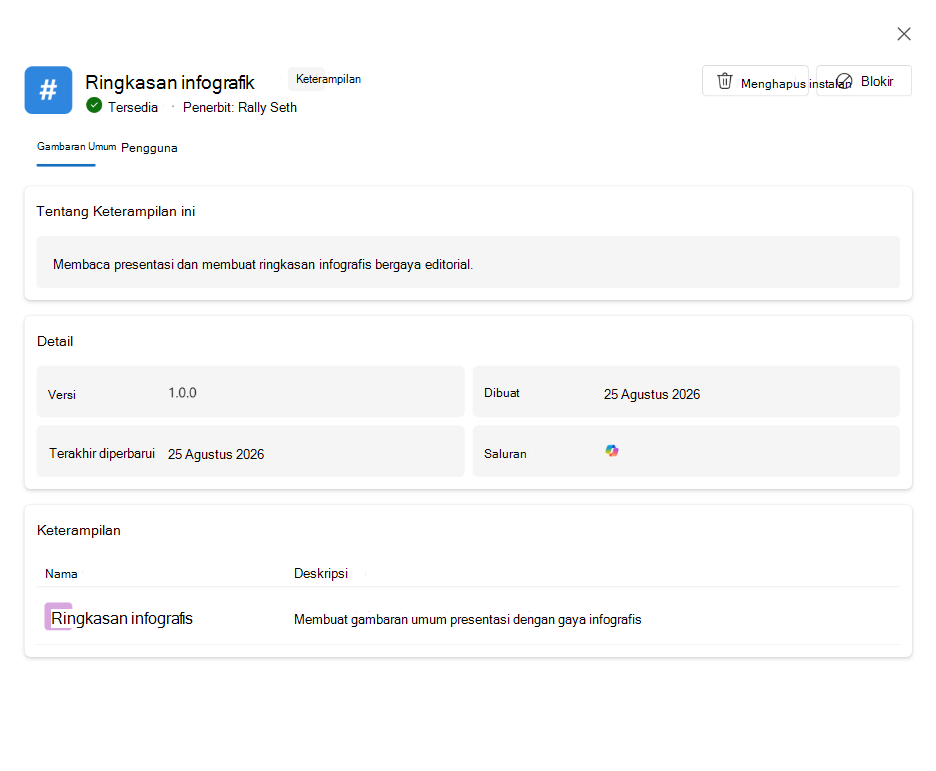
Untuk memverifikasi penyebaran, buka Alat Agen> di pusat admin Microsoft 365. Pilih keterampilan untuk meninjau detail, pengguna, versi, dan status penerapannya.
Setelah keterampilan diterbitkan dan diinstal, buka PowerPoint dengan akun yang disertakan dalam penyebaran. Buka panel obrolan Copilot, pilih + menu dalam kotak perintah, lalu pilih Pilih keterampilan.
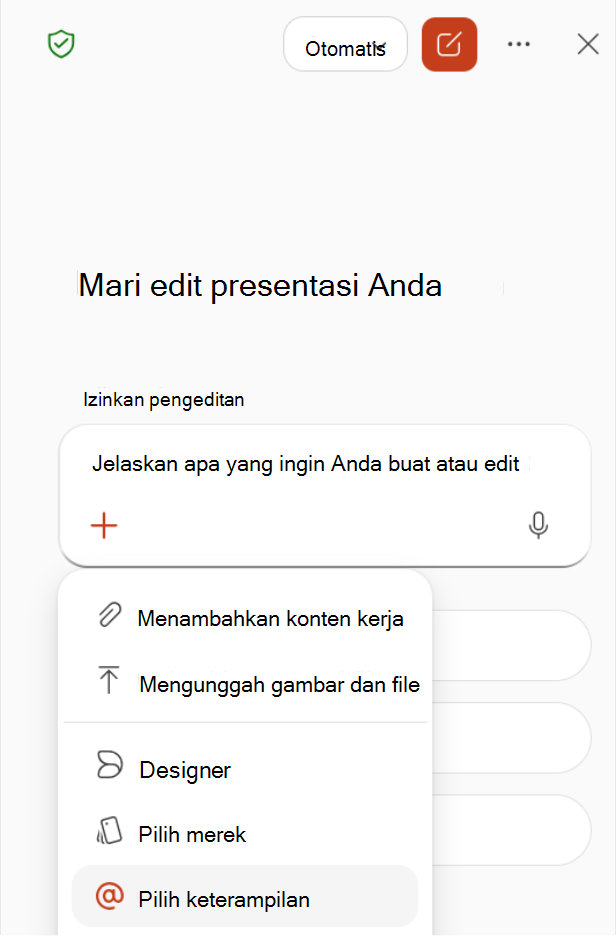
Temukan keterampilan kustom yang dibagikan oleh organisasi Anda di daftar keterampilan. Keterampilan hanya dapat dilihat oleh pengguna yang disertakan dalam penyebaran.
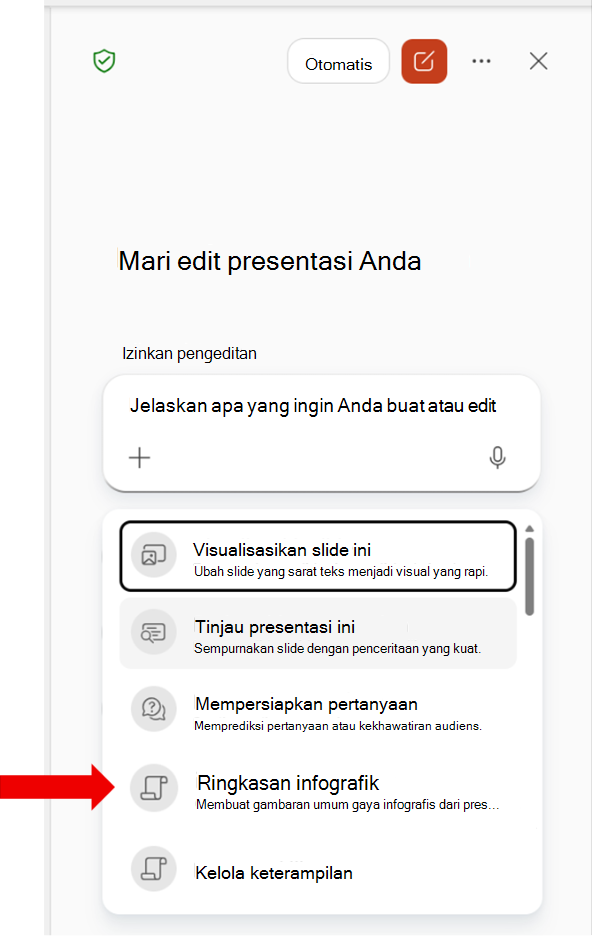
Mengemas keterampilan kustom untuk penyebaran
Keterampilan kustom yang siap digunakan harus dikemas sebagai file .zip yang menyertakan file keterampilan, manifes aplikasi, dan ikon. pusat admin Microsoft 365 memvalidasi paket saat Anda mengunggahnya.
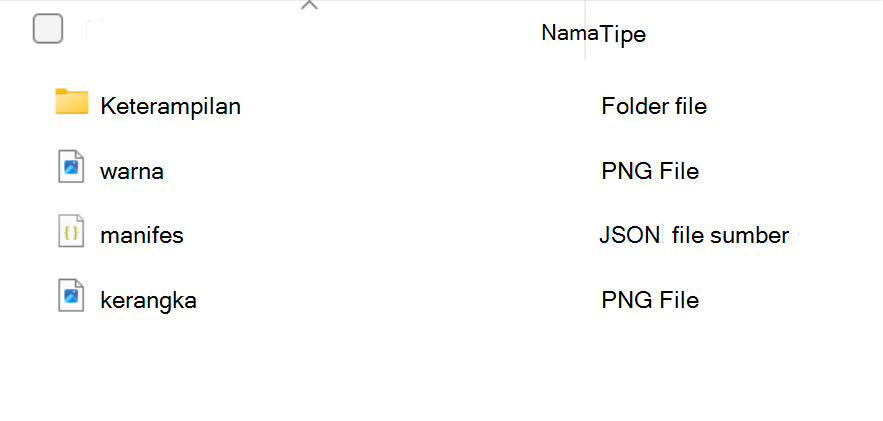
Sebelum Anda mengunggah paket, verifikasi bahwa paket menggunakan struktur berikut.
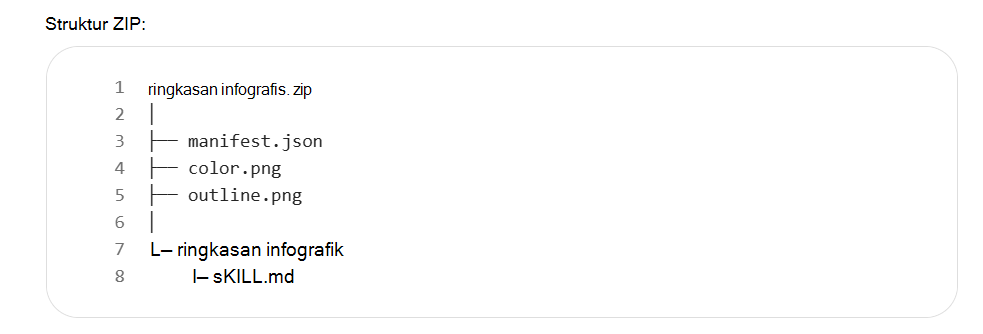
File manifest.json menjelaskan paket ke pusat admin Microsoft 365. Untuk panduan skema manifes terbaru, lihat referensi skema manifes aplikasi Microsoft 365.
Gunakan ID unik (dalam bentuk GUID) untuk id properti, berikan nama dan deskripsi yang ringkas, dan pastikan jalur cocok dengan file dalam paket. Contoh berikut memperlihatkan manifes dasar.
{
  "$schema": "https://developer.microsoft.com/json-schemas/teams/v1.30/MicrosoftTeams.schema.json",
  "manifestVersion": "1.30",
  "version": "1.0.0",
  "id": "xxxxxxxx-xxxx-xxxx-xxxx-xxxxxxxxxxxx",
  "developer": {
    "name": "Rolly Seth",
    "websiteUrl": "https://localhost",
    "privacyUrl": "https://localhost/privacy",
    "termsOfUseUrl": "https://localhost/terms"
  },
  "name": {
    "short": "Infographic Summary",
    "full": "Presentation Infographic Summary"
  },
  "description": {
    "short": "Creates an infographic overview of a presentation.",
    "full": "Reads a presentation and generates an editorial-style infographic summary."
  },
  "icons": {
    "color": "color.png",
    "outline": "outline.png"
  },
  "accentColor": "#2E86DE",
  "agentSkills": [
    {
      "folder": "./skills/infographic-summary"
    }
  ]
}
Sertakan kedua file ikon yang dirujuk oleh manifest.json: ikon color.png dan ikon outline.png. Untuk persyaratan ikon, lihat persyaratan desain ikon. Ikon mengidentifikasi keterampilan di pusat admin Microsoft 365.
Anda juga dapat menggunakan CLI Agent 365 untuk menyiapkan dan menerbitkan paket, atau untuk mengambil nilai yang diperlukan oleh manifes, seperti ID cetak biru agen. Untuk informasi selengkapnya, lihat Menerbitkan Agen ke Microsoft Admin Center dan referensi perintah penyiapan Agent 365 CLI.
Artikel terkait
- Menggunakan keterampilan kustom dengan Copilot di PowerPoint
- Edit dengan Copilot di PowerPoint
- Kelola plugin untuk Copilot Cowork
- Menerbitkan agen ke Pusat Admin Microsoft
- Referensi skema manifes aplikasi Microsoft 365
- Siapkan cetak biru agen
- Registri Agen di pusat admin Microsoft 365
- Gambaran umum agen di pusat admin Microsoft 365