
Catatan
Jika tidak melihat Copilot di Word, Excel, PowerPoint, atau OneNote, mungkin tidak disertakan dalam langganan Microsoft 365 atau tersedia berdasarkan pengaturan organisasi Anda. Pelajari lisensi Copilot yang Anda miliki.
Slide interaktif di PowerPoint adalah slide yang dibuat oleh Copilot dengan interaktivitas visual yang dapat Anda dan audiens jelajahi bersama. Jelaskan kisah yang ingin Anda ceritakan, dan Copilot membuat slide yang dapat Anda klik, memperlihatkan konteks, langkah, atau titik data saat Anda berinteraksi dengan slide tersebut.
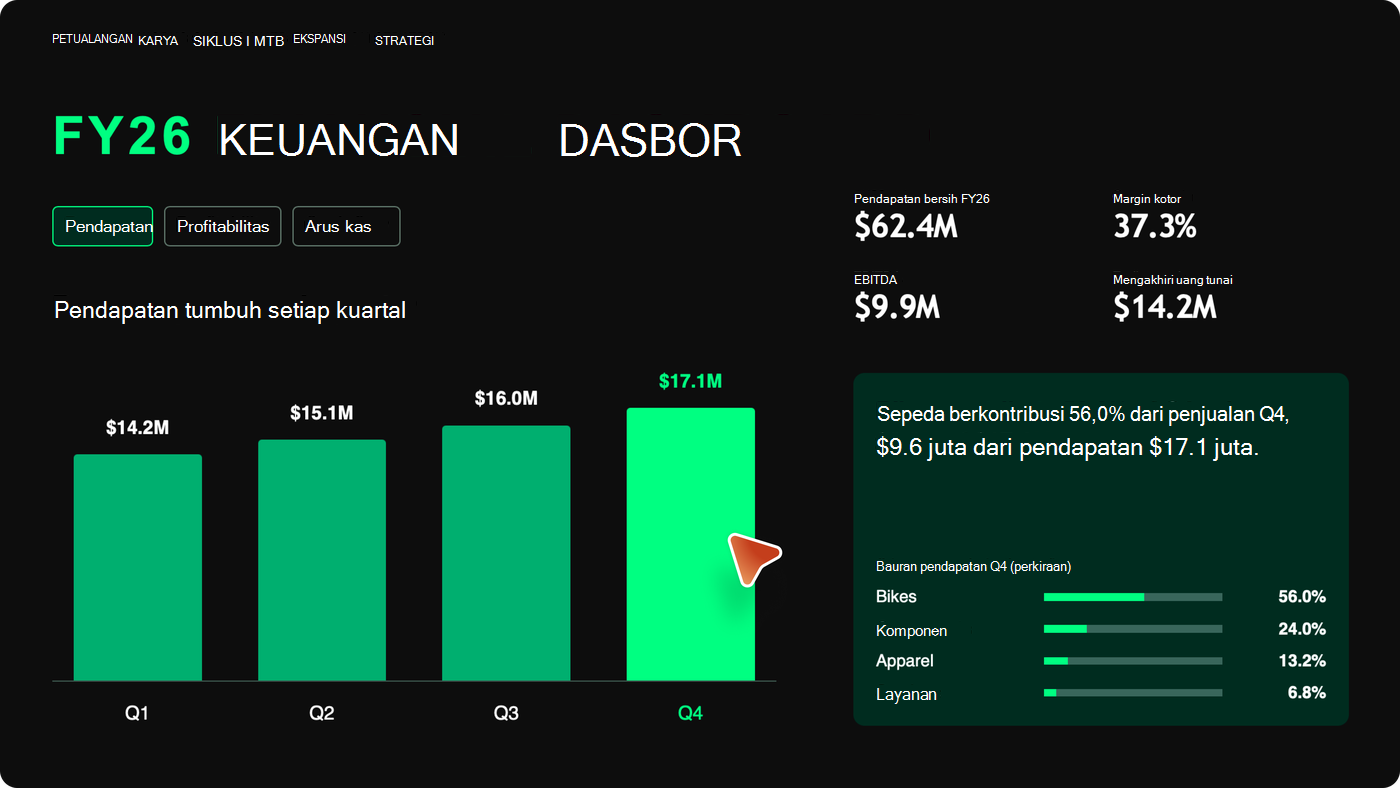
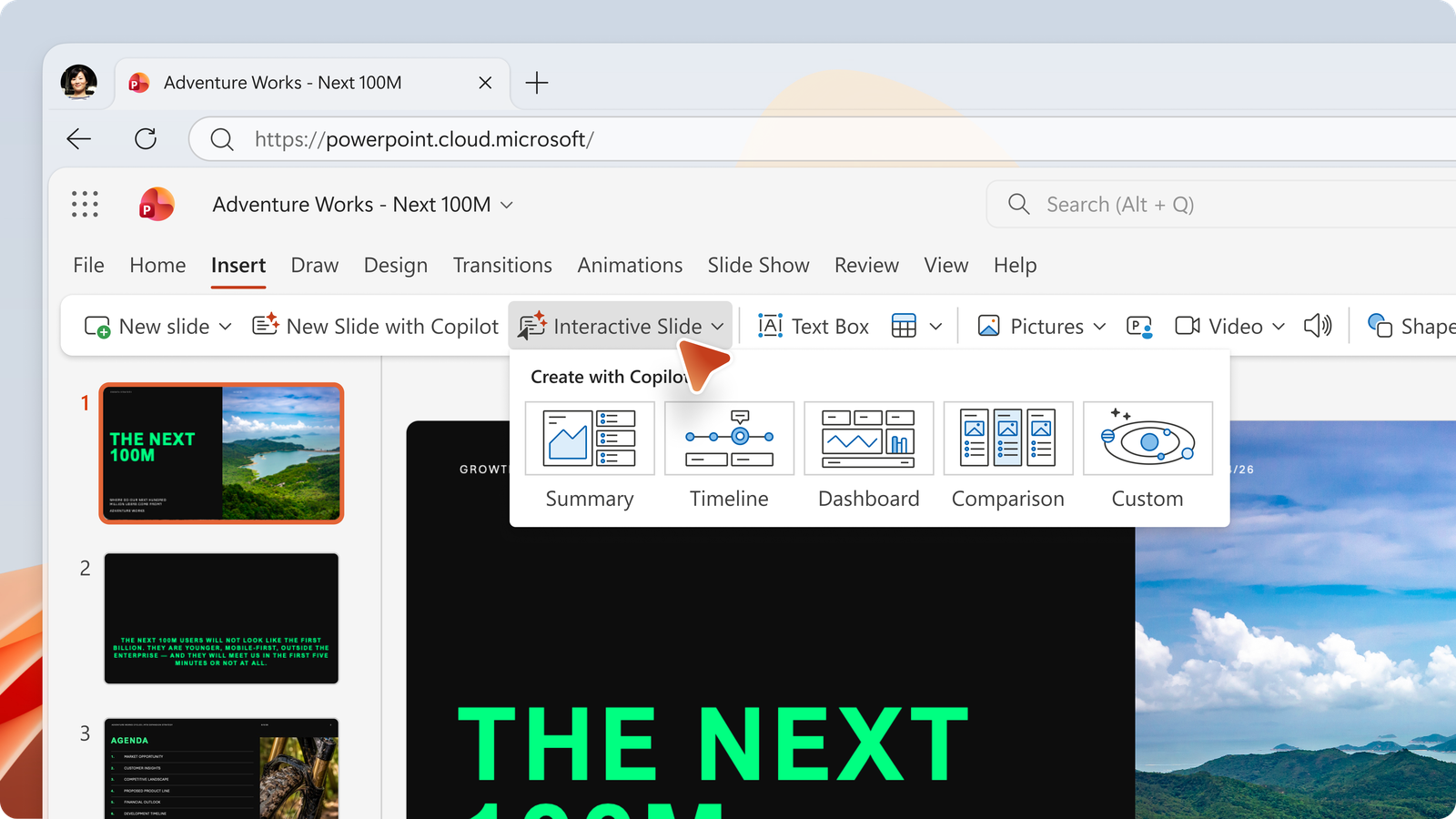
Membuat slide interaktif
Pilih Slide Interaktif dari Beranda PowerPoint atau Sisipkan pita untuk memulai di panel obrolan Copilot, lalu beri tahu Copilot apa yang ingin Anda buat. Anda dapat memulai dengan salah satu kategori yang disarankan atau memilih untuk membuat slide interaktif kustom. Spesifikkan tipe slide yang Anda inginkan, dan Copilot dapat mencocokkan konten dengan narasi Anda.
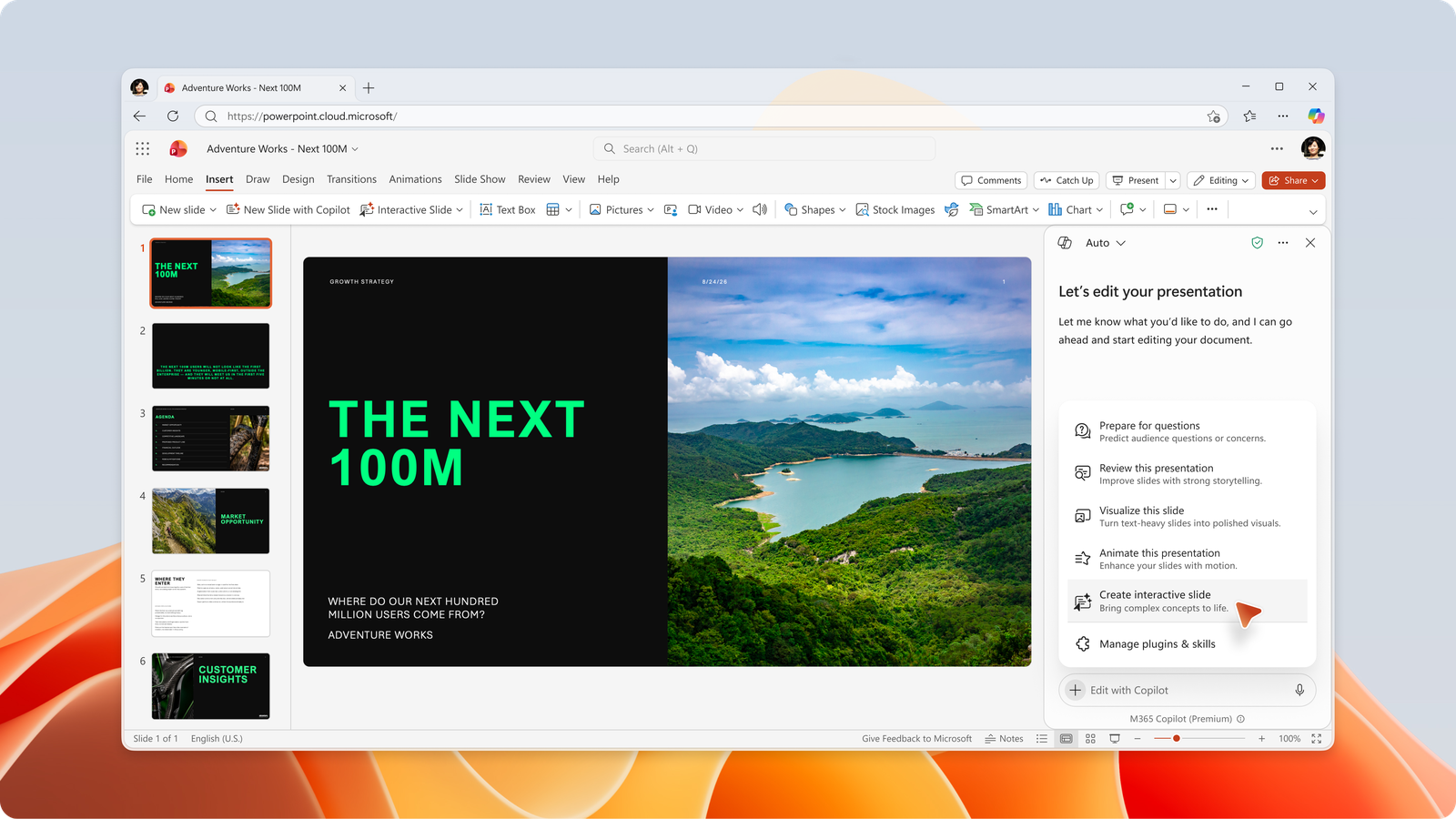
Anda juga dapat menemukan Buat slide interaktif di pemilih keterampilan Copilot di PowerPoint.
Dasarkan slide Anda pada konten Anda sendiri
Slide interaktif dapat didasarkan pada konten yang sudah Anda miliki dengan menggunakan Work IQ. Minta Copilot untuk membuat dasbor berdasarkan snapshot data dari buku kerja Excel, atau lini masa dari dokumen proyek, dan menggunakan konten kerja Anda untuk mengisi angka dan tanggal.

Persempit slide Anda
Tidak benar? Biarkan panel Copilot tetap terbuka dan terus beri perintah — "Jadikan ini bagan batang", "Tambahkan filter berdasarkan wilayah", atau "Cocokkan warna dengan tema saya." Copilot memperbarui slide untuk Anda.
Penting
Slide interaktif dibuat dan diperbarui melalui Copilot, bukan dengan mengedit slide secara langsung, jadi kirim perubahan Anda sebagai perintah, bukan meraih kanvas.
Catatan
Slide interaktif dioptimalkan untuk pengalaman slide penuh. Di Mac dan iPad, konten lain pada slide muncul di belakang konten interaktif.
Mempresentasikan dan berbagi
Ketika menyajikan dek dengan PowerPoint untuk Windows, Mac, web, atau iPad, Anda dapat terlibat dengan slide interaktif untuk membiarkan cerita terungkap — memperluas langkah, memfilter bagan, atau menelusuri lini masa, berdasarkan slide yang dibuat.
Dengan PowerPoint untuk Windows, web, dan iPad, slide interaktif berfungsi dengan tampilan penyaji dan peragaan slide. Di Mac, Anda dapat berinteraksi dengan slide dalam tampilan peragaan slide, tetapi tidak dalam tampilan penyaji. Dukungan untuk interaksi dalam tampilan penyaji di Mac direncanakan sebagai peningkatan di masa mendatang.
Di PowerPoint Live di Microsoft Teams, setiap peserta rapat dapat berinteraksi secara independen dengan slide yang dibuat menggunakan keterampilan Buat slide interaktif. Interaksi tidak dibagikan; Peserta melihat interaksi mereka sendiri, tetapi bukan interaksi penyaji atau peserta lain. Dukungan untuk menyinkronkan interaksi penyaji di seluruh rapat direncanakan sebagai peningkatan di masa mendatang.
Siapa pun yang Anda ajak berbagi presentasi dapat menjelajahi interaktivitas, bahkan tanpa lisensi Copilot.
Apa yang Anda perlukan
Lisensi
Slide interaktif tersedia untuk pengguna konsumen dan komersial yang memenuhi syarat yang sudah memiliki akses ke Copilot di PowerPoint, termasuk Microsoft 365 Copilot Basic dan Premium. Tidak ada lisensi terpisah untuk slide interaktif.
Versi yang didukung
Peluncuran tombol keterampilan dan pita untuk PowerPoint untuk Windows dan Mac untuk Saluran Saat Ini dan Saluran Enterprise Bulanan dimulai pada pertengahan Oktober 2026 dan diharapkan selesai pada akhir Oktober 2026. Pengguna yang memiliki akses ke Frontier, Saluran Beta Microsoft 365 Insiders, atau Saluran Saat Ini (Pratinjau) dapat menggunakan keterampilan ini sekarang.
Peluncuran tombol keterampilan dan pita untuk PowerPoint untuk web dimulai pada pertengahan Oktober 2026 dan diharapkan selesai pada akhir Oktober 2026. Pengguna yang memiliki akses ke Frontier dapat menggunakan keterampilan ini sekarang.
Untuk pengalaman terbaik melihat dan berinteraksi dengan slide interaktif, pengguna harus memperbarui ke rilis Saluran Saat Ini atau Saluran Perusahaan Bulanan terbaru untuk PowerPoint untuk Windows dan Mac, rilis terbaru App Store untuk iPad, dan untuk PowerPoint Live, versi terbaru Microsoft Teams yang tersedia secara umum.
Tempat Anda dapat menggunakan slide interaktif
- Buat atau perbarui: gunakan keterampilan di aplikasi Copilot dan Copilot di PowerPoint untuk Windows, Mac, dan web.
- Interaktivitas didukung saat menampilkan slide di aplikasi Copilot, PowerPoint untuk Windows, Mac, web, dan iPad, serta PowerPoint Live di Microsoft Teams.
- Tidak ada interaktivitas: iPhone, Android, dan saat mencetak dan mengekspor ke format lain seperti PDF. Slide muncul sebagai gambar konten slide yang tidak interaktif.
Aksesibilitas
Saat menyajikan slide interaktif, tombol panah kiri dan kanan selalu berpindah antar slide, bahkan ketika slide interaktif ada di layar. Perintah keyboard untuk navigasi slide ini tidak tertangkap oleh konten interaktif slide, sehingga Anda selalu dapat bergerak maju atau mundur di seluruh slide sesuai kebutuhan.
Untuk mengakses konten interaktif dengan keyboard, tekan Tab untuk memindahkan fokus ke konten interaktif, lalu Tab lagi untuk menelusuri elemennya dalam urutan fokus. Setiap elemen memperlihatkan indikator fokus yang terlihat.
Tekan Tab melewati elemen terakhir, atau tekan Esc, untuk memindahkan fokus kembali ke PowerPoint. Tekan Esc lagi untuk meninggalkan peragaan slide.
Fokus tidak pernah berpindah ke konten interaktif dengan sendirinya, sehingga Anda dapat menampilkan slide tanpa mengubah apa yang ada di dalamnya.
Catatan
Pengoptimalan navigasi keyboard tambahan direncanakan sebagai peningkatan di masa mendatang. Memindahkan fokus dari slide interaktif, dan menjangkau toolbar slide interaktif dengan keyboard, mungkin berbeda cara kerjanya di PowerPoint untuk Mac dan PowerPoint untuk web.
Perlu diingat
Copilot menggunakan model AI untuk menghasilkan tata letak, konten, dan perilaku slide interaktif Anda. Seperti konten yang dihasilkan AI lainnya, konten tersebut mungkin menghasilkan sesuatu yang tidak Anda harapkan, dan mungkin mengandung ketidakakuratan. Pastikan untuk meninjau dan memverifikasi informasi sebelum menyajikan atau membagikan.
Kami ingin mendengar pendapat Anda
Jika ada sesuatu yang Anda sukai dari slide interaktif — atau jika ada sesuatu yang tidak Anda sukai — kirimkan umpan balik kepada kami. Cukup pilih tombol jempol ke atas atau jempol ke bawah di bawah kotak obrolan Copilot. Umpan balik Anda membantu kami meningkatkan pengalaman di PowerPoint.
Tanya jawab umum
Di mana saya dapat membuat atau berinteraksi dengan slide interaktif?
Buat slide interaktif dengan aplikasi Copilot dan dengan Copilot di PowerPoint untuk Windows, Mac, dan web. Anda dapat berinteraksi dengan slide di aplikasi Copilot, PowerPoint untuk Windows, Mac, web, dan iPad, dan saat menyajikan presentasi di PowerPoint Live di Teams. Di iPhone dan Android, slide interaktif muncul sebagai gambar non-interaktif.
Dapatkah saya mengedit slide interaktif secara langsung, tanpa Copilot?
Anda dapat membuat atau memperbarui slide interaktif dengan keterampilan Copilot, tetapi tidak secara langsung dengan mengedit slide. Copilot membuat atau memperbarui konten untuk Anda.
Apakah slide interaktif adalah halaman HTML?
Slide interaktif membuat tampilan web untuk menampilkan dan memberikan interaksi di slide Anda. Tampilan web adalah sandbox dan tidak terhubung ke konten atau layanan lain.
Bagaimana cara mengatur ulang slide interaktif agar terlihat seperti sebelum saya menjelajahi interaksi?
Saat Anda membuka file presentasi, slide interaktif secara default ke tata letak awal berdasarkan kapan Anda membuat atau memperbarui slide terakhir dengan Copilot. Saat Anda berinteraksi, slide mungkin mencerminkan interaksi terbaru Anda hingga Anda menutup file.
Dapatkah saya mencetak slide interaktif atau mengekspornya ke PDF?
Ketika presentasi dengan slide interaktif dicetak atau diekspor, slide interaktif muncul sebagai gambar konten slide non-interaktif.
Bagaimana cara kerja slide interaktif dengan kebijakan organisasi Microsoft Purview dan label sensitivitas Information Protection?
Keterampilan Buat slide interaktif menggunakan agen Microsoft 365 Copilot dan Microsoft 365 Copilot untuk membuat atau memperbarui slide. Untuk mempelajari selengkapnya, lihat Perlindungan keamanan dan kepatuhan data Microsoft Purview untuk aplikasi AI generatif dan Gunakan Microsoft Purview untuk mengelola keamanan dan kepatuhan data untuk agen AI.
Apakah ada kontrol admin untuk slide interaktif?
Tidak. Semua pengguna dengan lisensi Copilot yang sesuai dapat menggunakan keterampilan untuk membuat atau memperbarui slide interaktif. Saat Anda berbagi presentasi dengan slide interaktif, orang lain dapat menjelajahi interaksi tanpa lisensi Copilot.
Link terkait
- Membuat presentasi baru dengan Copilot di PowerPoint
- Tambahkan slide atau gambar ke presentasi Anda dengan Copilot di PowerPoint
- Meringkas presentasi Anda dengan Copilot di PowerPoint
- Menggunakan keterampilan kustom dengan Copilot di PowerPoint
- Menyajikan dari PowerPoint Live di Microsoft Teams
Pelajari selengkapnya
Selamat datang di Copilot di PowerPoint
Tanya Jawab Umum tentang Copilot di PowerPoint
Menjadikan presentasi PowerPoint Anda mudah diakses oleh penyandang disabilitas
Menggunakan pintasan keyboard untuk menyajikan presentasi PowerPoint