
Catatan
Jika tidak melihat Copilot di Word, Excel, PowerPoint, atau OneNote, mungkin tidak disertakan dalam langganan Microsoft 365 atau tersedia berdasarkan pengaturan organisasi Anda. Pelajari lisensi Copilot yang Anda miliki.
Keterampilan memperluas kemampuan model AI. Keterampilan adalah kemampuan berbasis instruksi yang dapat digunakan kembali yang memberi agen keahlian domain, alur kerja, dan panduan khusus tugas. Keterampilan memberi Copilot di PowerPoint informasi untuk menyelesaikan tugas yang dapat diulang. Dengan Copilot di PowerPoint, Anda dapat memilih dari keterampilan yang tersedia di panel Copilot atau membuat keterampilan kustom Anda sendiri.
Pilih keterampilan
Untuk menggunakan keterampilan, buka Copilot di PowerPoint, pilih menu tanda + di bidang perintah, lalu pilih Pilih keterampilan. Daftar Pilih keterampilan memperlihatkan keterampilan yang disediakan oleh Copilot di PowerPoint dan keterampilan kustom yang telah Anda unggah. Untuk mempelajari selengkapnya tentang membuat keterampilan kustom Anda sendiri, lihat Pembuatan keterampilan.
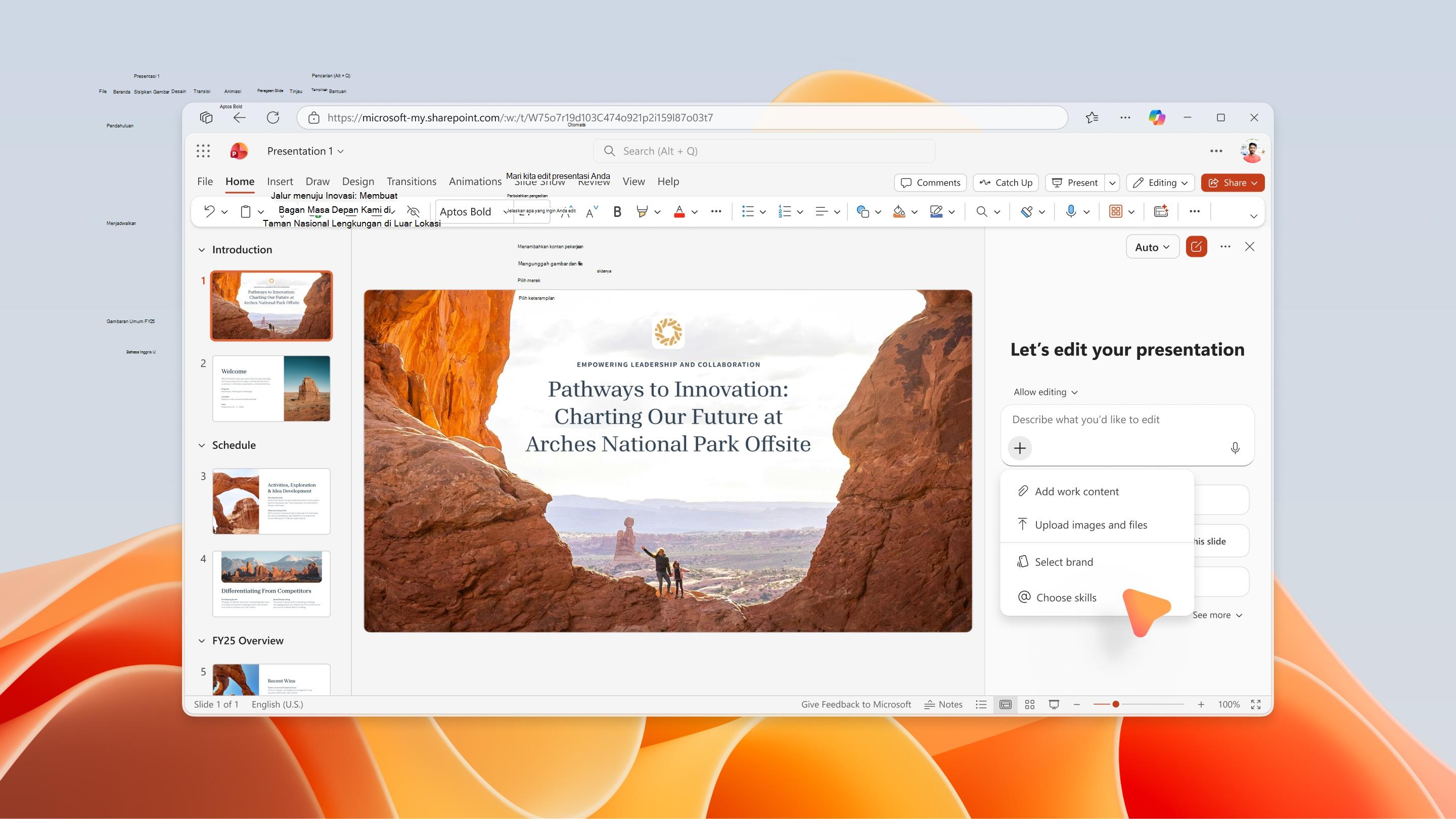
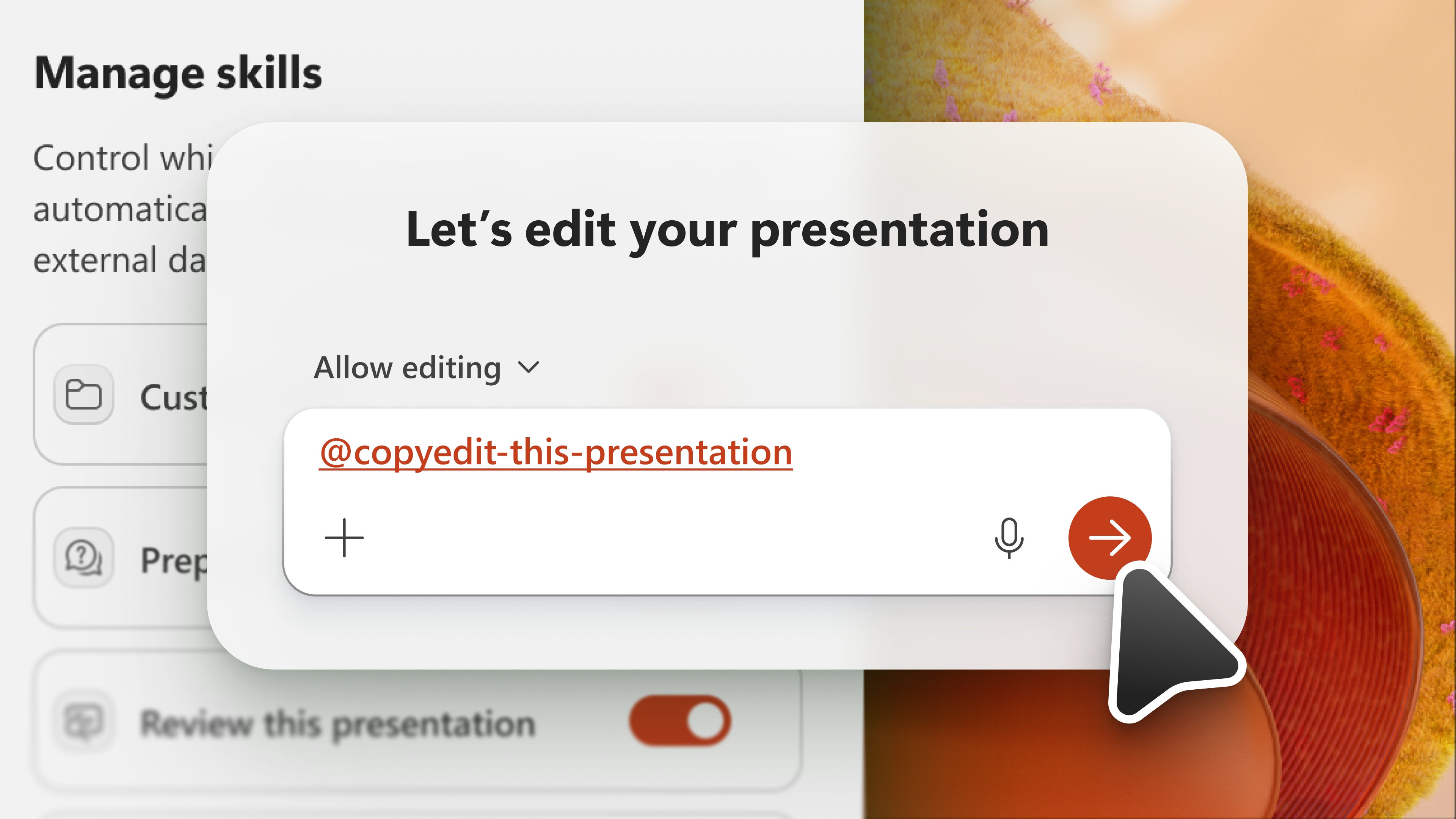
Untuk memanggil keterampilan tertentu dalam permintaan, Anda dapat memilihnya dari menu Pilih keterampilan, atau mengetiknya secara langsung dengan .@mention Misalnya, untuk memanggil keterampilan bernama "copyedit-this-presentation", ketik @copyedit-this-presentation perintah Anda ke Copilot.
Kelola keterampilan
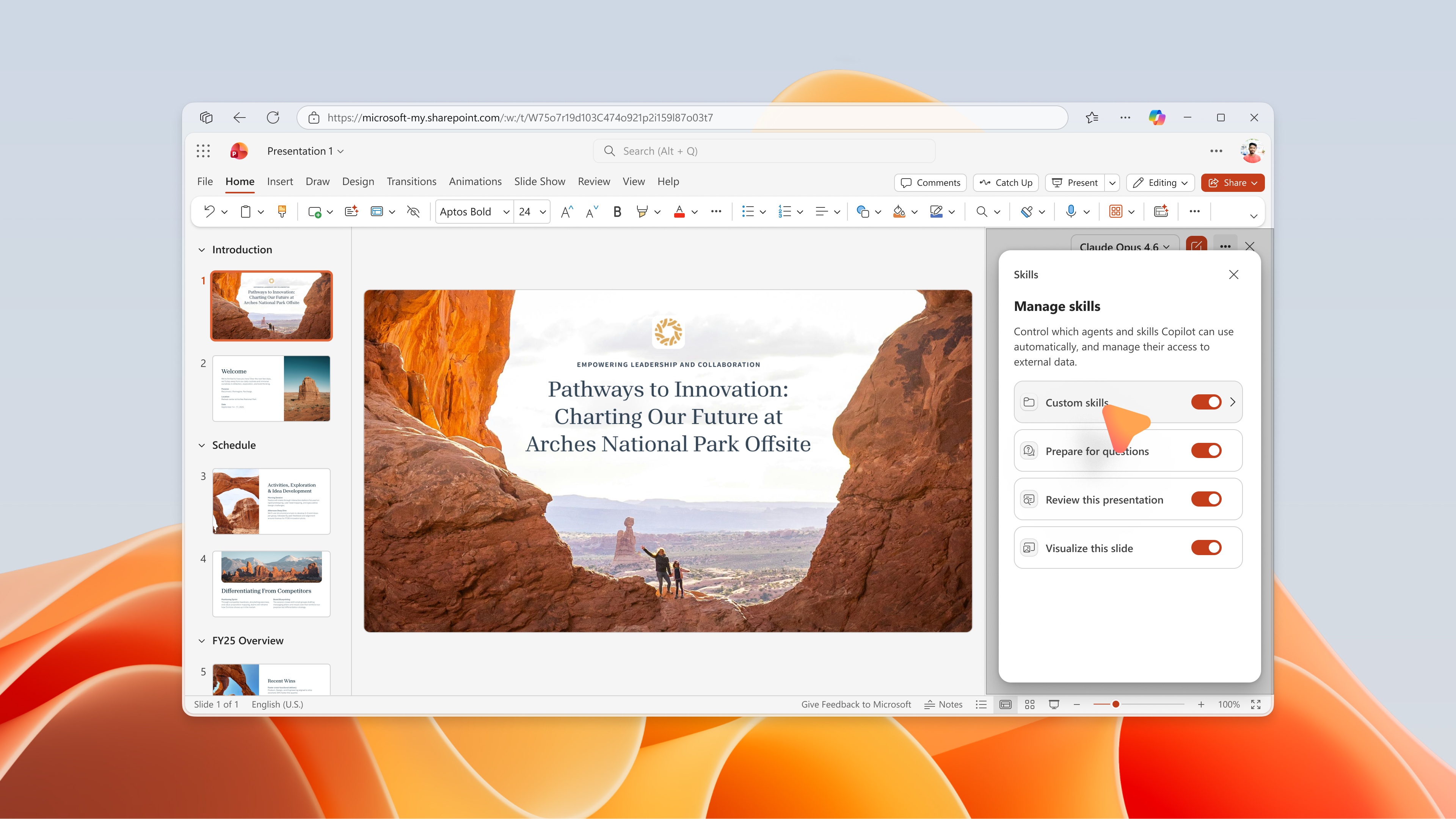
Aktifkan atau nonaktifkan keterampilan untuk mengontrol keterampilan mana yang digunakan Copilot di PowerPoint secara default. Untuk mengelola keterampilan Anda, pilih menu Pengaturan (lihat "..." di sudut kanan atas), lalu pilih Kelola keterampilan.
Penting
Menonaktifkan keterampilan dalam dialog Kelola keterampilan menghentikan Copilot menggunakan keterampilan tersebut secara otomatis dan tidak akan ditampilkan di menu menurun keterampilan.
Penciptaan keterampilan
Ada beberapa cara untuk menambahkan keterampilan kustom ke Copilot di PowerPoint.
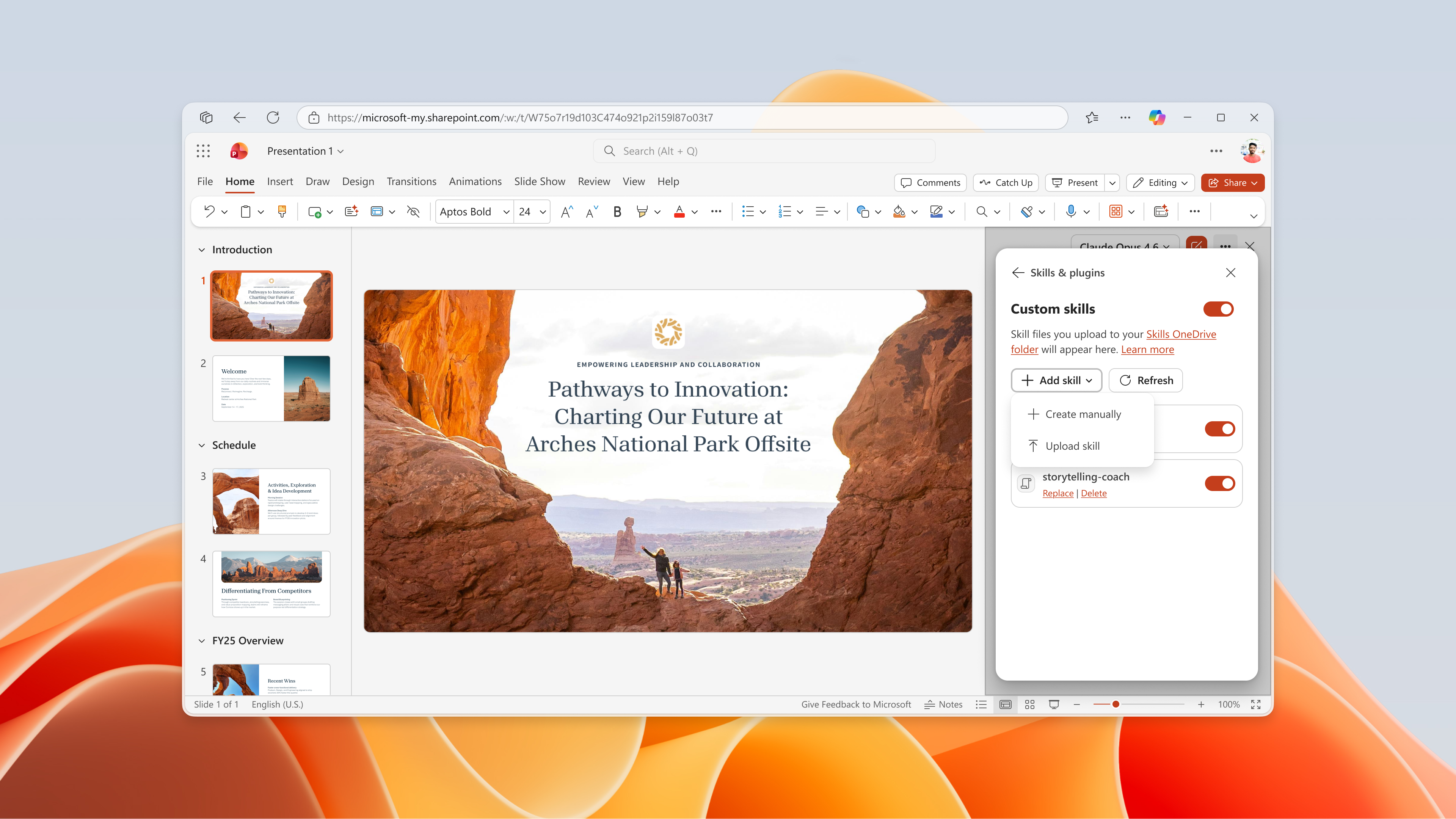
Opsi 1: Unggah keterampilan dalam Copilot di PowerPoint
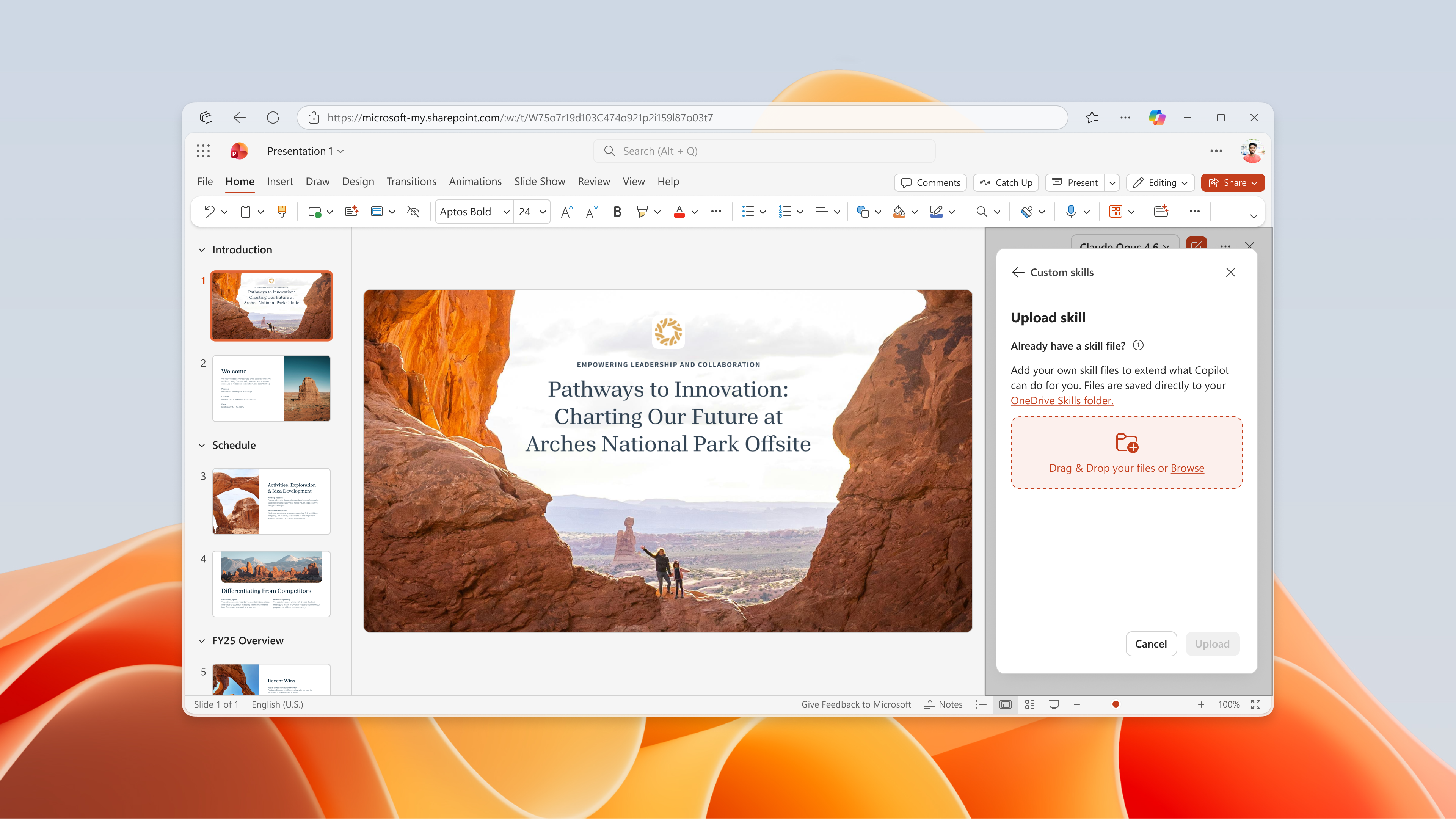
Di panel obrolan Copilot, pilih + tanda lalu Pilih keterampilan. Gulir ke akhir daftar keterampilan dan pilih Kelola keterampilan di menu menurun. Lalu pilih Tambahkan keterampilan.
Anda dapat mengunggah atau menyeret dan melepaskan satu atau beberapa file keterampilan langsung dari dalam Copilot di PowerPoint. Tindakan ini akan menyimpan keterampilan secara otomatis di folder Keterampilan Anda di OneDrive dan membuatnya langsung tersedia di menu menurun keterampilan untuk digunakan dengan Copilot di PowerPoint. Jika Anda tidak melihat keterampilan setelah mengunggahnya, coba refresh di panel Kelola keterampilan .
Catatan
Keterampilan ini hanya untuk penggunaan pribadi Anda. Jika Anda tidak melihat keterampilan yang diunggah di menu keterampilan, konfirmasikan bahwa Anda telah memenuhi persyaratan format keterampilan kustom yang dijelaskan di bagian berikut.
Opsi 2: Gunakan Tambahkan keterampilan di Copilot di PowerPoint
Dalam menu Tambahkan keterampilan di panel Copilot, gunakan formulir untuk menyalin dan menempelkan keterampilan Anda. Tindakan ini juga secara otomatis menyimpan keterampilan ke folder Keterampilan Anda di OneDrive setelah Anda memilih Tambahkan.
Opsi 3: Salin keterampilan Anda langsung dalam OneDrive
Keahlian kustom diunggah oleh Anda dan disimpan ke akun OneDrive Anda dalam folder tertentu. Jika Anda sering meminta Copilot untuk hal yang sama, ubah permintaan tersebut menjadi keterampilan. Anda dapat mengedit keterampilan kustom dan menonaktifkan atau mengaktifkannya kapan saja. Untuk membuat keterampilan kustom, lakukan langkah-langkah berikut.
- Di panel Copilot, pilih menu Pengaturan ( ... di sudut kanan atas).
- Pilih Kelola keterampilan.
- Pilih Keterampilan kustom.
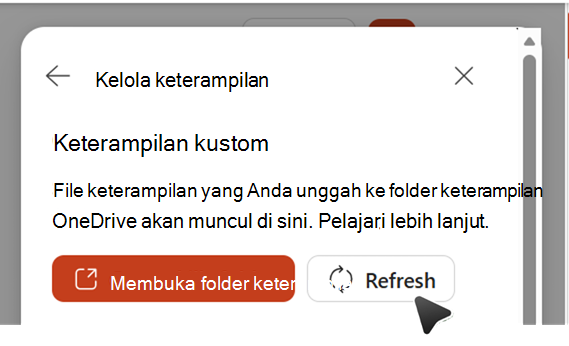
- Pilih Buat folder OneDrive. Copilot membuat folder keterampilan OneDrive.
- Pilih Buka folder keterampilan. Copilot akan membuka folder keterampilan baru di OneDrive Anda.
- Tambahkan keterampilan Anda ke folder ini. Gunakan keterampilan kustom yang dibuat oleh organisasi Anda, atau buat keterampilan Anda sendiri. Lihat Persyaratan format keterampilan kustom untuk detail tentang cara membuat keterampilan Anda sendiri.
Persyaratan format keterampilan kustom
Keterampilan khusus harus mengikuti format standar industri agar dapat dikenali oleh Copilot di PowerPoint. Setiap keterampilan memerlukan folder individual, dan folder tersebut harus memiliki file SKILL.md yang menentukan keterampilan. SKILL.md memiliki dua bagian:
- Bagian metadata, di bagian atas antara tiga pemisah tanda hubung (---), disebut frontmatter. Ini memuat nama dan deskripsi yang memberi tahu Copilot kapan harus menggunakan keterampilan tersebut. Bagian ini diperlukan.
- Bagian isi adalah instruksi Anda, yang memberi tahu Copilot cara melakukan tugas. Tidak ada batasan format. Berikut ini adalah contoh SKILL.md sederhana untuk keterampilan bernama create-executive-summary-slide. File SKILL.md ini harus ada dalam folder bernama create-executive-summary-slide agar dapat dikenali oleh Copilot di PowerPoint.
---
name: create-executive-summary-slide
description: Use when I ask Copilot to create executive summary slide of a given deck. After the summary is created, add it to a new slide.
---
# Create Executive Summary
When Copilot creates executive summary content, add it to a new slide and follow the design style of existing presentation.
## Steps
1. Create the summary as requested.
2. Analyze design style of existing deck.
3. Add summary in new slide but following existing presentation design style
Untuk informasi selengkapnya tentang pemformatan keterampilan standar, lihat Keterampilan agen: Spesifikasi.
Mengedit atau menghapus keterampilan
Untuk mengedit atau menghapus keterampilan kustom, buka panel Kelola keterampilan dalam Copilot di PowerPoint. Pilih Edit atau Hapus di bawah setiap keterampilan kustom.
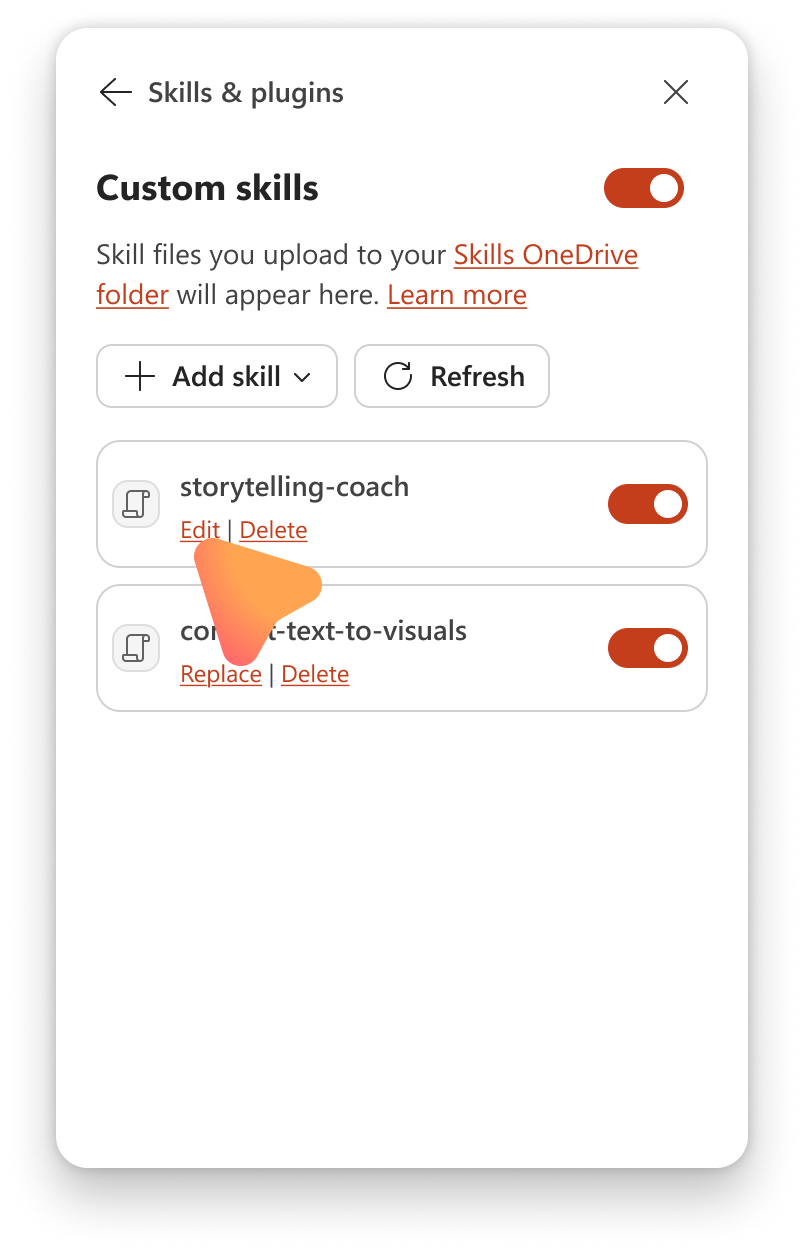
Atau, jika Anda menambahkan, menghapus, atau mengganti nama keterampilan di OneDrive, pilih Refresh di dialog Keahlian kustom agar Copilot mengenali perubahan.
Untuk menghapus keterampilan dari daftar keterampilan di Copilot tanpa menghapus folder di OneDrive, ubah nama folder keterampilan. Copilot melewatkan folder apa pun yang namanya tidak cocok dengan namanya di SKILL.md.
Batasan yang diketahui
Saat mengunggah keterampilan kustom sebagai file ZIP, tipe file yang didukung mencakup, tetapi tidak terbatas pada, md, txthtmlcsvxmlsvgjsonpydan .js
File gambar seperti file PNG dan PDF, serta folder ZIP bertumpuk, saat ini tidak didukung.