
Terakhir Diperbarui: Agustus 2026
Kit Merek menyimpan logo, templat, font, dan warna yang menjaga presentasi sesuai merek. Sebagai manajer merek, Anda dapat mengontrol seberapa besar kebebasan yang dimiliki Copilot di PowerPoint saat membuat presentasi dari templat bermerek Anda. Dua pengaturan templat memberi Anda kontrol tersebut:
- Kepatuhan merek yang ketat (mode ketat) — diatur untuk seluruh Kit Merek. Ini mengontrol apakah Copilot dapat membuat tata letak baru atau harus menggunakan kembali tata letak yang Anda setujui.
- Instruksi catatan (catatan kemudi) — pandu Copilot dengan instruksi bahasa sederhana yang ditulis langsung di catatan slide.
Anda dapat menggunakan pengaturan tersebut sendiri atau keduanya secara bersamaan.
Penting
Hanya pemilik Kit Merek atau manajer merek yang dapat mengubah pengaturan ini. Pengguna akhir yang membuat presentasi dari templat Anda tidak dapat menimpanya.
Mengaktifkan kepatuhan merek yang ketat
Kepatuhan merek yang ketat membatasi Copilot pada tata letak templat dan master slide yang Anda setujui. Jika sudah aktif, Copilot tidak akan menambahkan atau menghapus tempat penampung atau membuat tata letak baru. Gunakan saat konsistensi merek lebih penting daripada fleksibilitas kreatif—untuk presentasi resmi, yang dihadapi pelanggan, atau yang diatur.
| Pengaturan | Apa yang dilakukan Copilot |
|---|---|
| Aktif | Templat Anda selalu diikuti. Copilot hanya menggunakan tata letak templat dan master slide dan tidak dapat menambahkan atau menghapus konten tempat penampung. |
| Tidak aktif | Templat Anda tidak diikuti secara ketat. Copilot dapat menggunakan kembali beberapa tata letak templat atau menjadi lebih kreatif, sambil tetap menerapkan warna, font, dan aset merek Anda. |
Untuk mengaktifkan atau menonaktifkan mode ketat:
Di Kit Merek, buka Kelola Kit Merek.
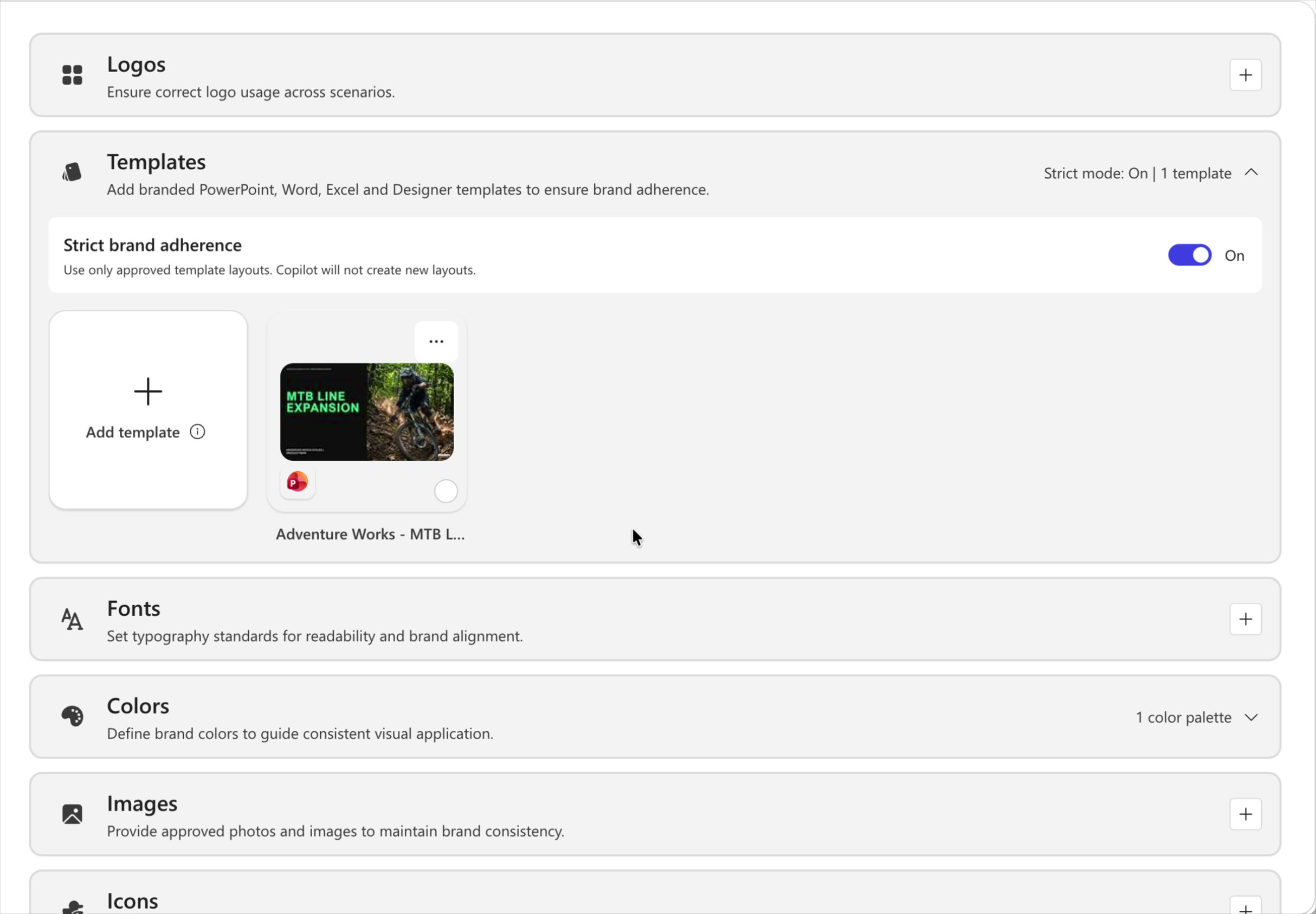
Perluas bagian Templat . Header menunjukkan status saat ini, misalnya Mode Ketat: Templat Nonaktif | 1.
Aktifkan atau Nonaktifkan tombol alih Kepatuhan merek Ketat. Dialog konfirmasi akan muncul—pilih Aktifkan (atau Nonaktifkan) untuk mengonfirmasi.
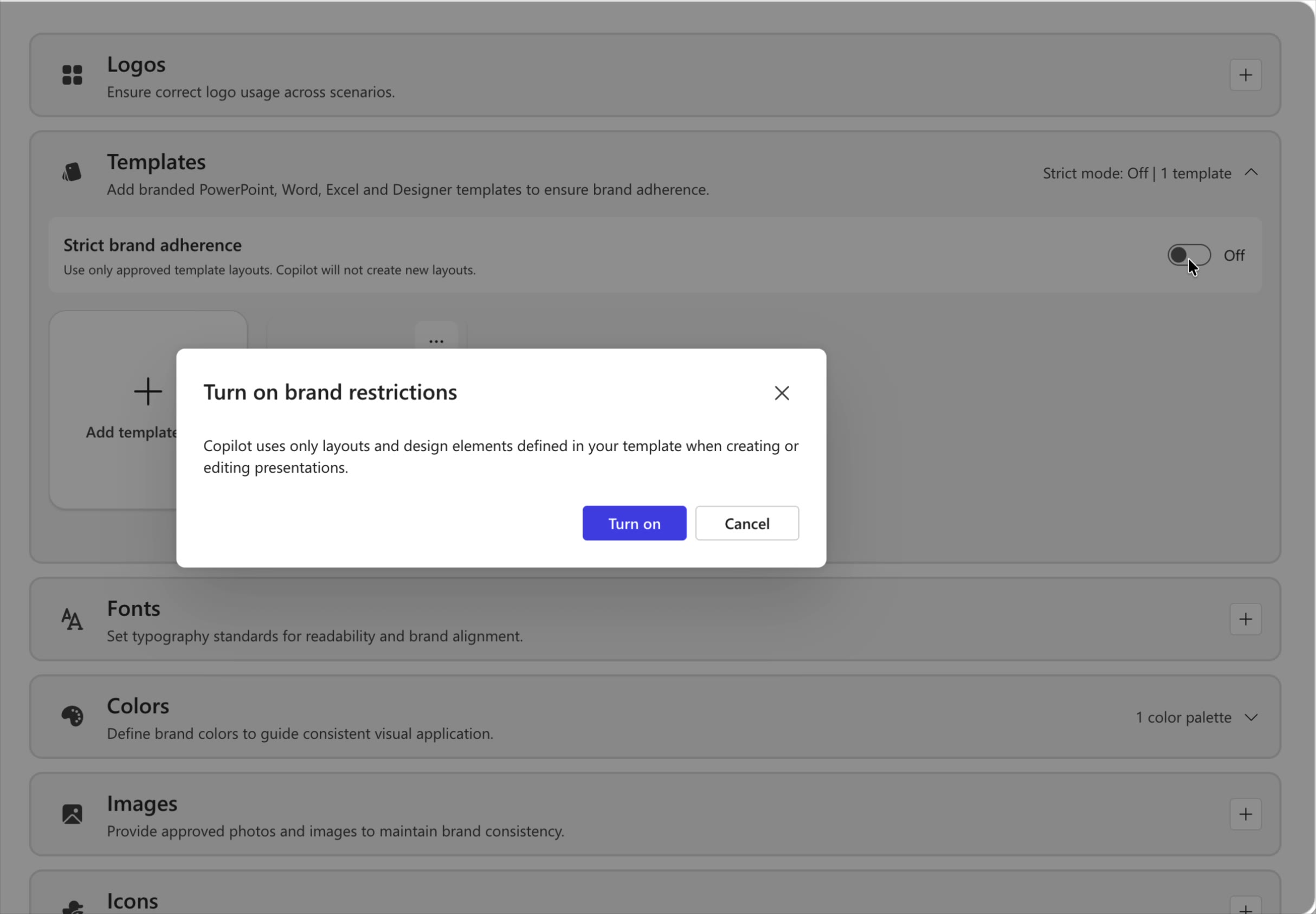
Perubahan Anda disimpan secara otomatis dan diterapkan setiap kali Kit Merek dipilih—dari pemilih templat buat-presentasi atau dimensi Kit Merek di panel Copilot.
Panduan Copilot dengan instruksi catatan
Instruksi catatan (kemudi catatan) memungkinkan Anda memberikan panduan per slide kepada Copilot yang ditulis langsung dalam catatan pembicara slide. Copilot membaca catatan tersebut setiap kali membuat presentasi dari templat Anda, jadi Anda tidak perlu mengulangi preferensi yang sama di setiap perintah—cukup sematkan aturan sekali. Misalnya, "Selalu sertakan slide sampul ini", "Jangan ubah slide ini", atau "Jaga agar teks pada slide ini tetap minim."
Karena catatan ada di dalam templat Kit Merek, setiap presentasi yang dihasilkan tim mewarisi panduan yang sama—memberi Anda hasil yang lebih dapat diprediksi dan sesuai merek dengan lebih sedikit bolak-balik.
Langkah 1: Tambahkan instruksi kemudi ke catatan slide
Buka templat bermerek Anda. Untuk setiap slide yang ingin Anda kontrol, buka catatan pembicara dan ketik instruksi bahasa sederhana yang menjelaskan bagaimana Copilot harus memperlakukan slide tersebut. Tulis catatan dalam bahasa yang jelas dan sederhana—sama seperti yang Anda instruksikan kepada kolega.
| Tujuan | Contoh catatan untuk ditambahkan |
|---|---|
| Selalu pertahankan slide tombol | "Selalu sertakan slide sampul ini." |
| Lindungi slide tetap | "Jangan ubah slide ini." |
| Mengontrol kepadatan teks | "Jaga agar teksnya tetap minim." |
| Menerapkan urutan slide | "Selalu sertakan slide ini terakhir." |
| Kunci elemen merek | "Jangan ubah logo, warna, atau tata letak pada slide ini." |
| Mengontrol visual | "Selalu gunakan bagan batang, bukan diagram lingkaran." |
| Atur nada | "Slide ini untuk audiens eksekutif—tetap tingkat tinggi." |
Langkah 2: Beri nama dan unggah templat ke Kit Merek Anda
Simpan templat Anda dengan nama yang jelas dan mudah diidentifikasi (misalnya, Catatan kemudi – Toolkit Perusahaan). Konvensi penamaan yang konsisten membantu tim Anda memilih templat yang tepat nanti.
Di Kit Merek, buka bagian Templat , lalu pilih Tambahkan templat.
Unggah templat Anda. Templat akan muncul di galeri Templat, siap digunakan tim Anda.
Setelah catatan Anda menjadi bagian dari templat di Kit Merek, Copilot akan menggunakannya secara otomatis—tidak diperlukan penyiapan tambahan.
Catatan
Saat Anda mengunggah templat ke Kit Merek, instruksi catatannya akan diperiksa untuk memastikan kontennya sesuai.
Buat presentasi yang sesuai dengan Kit Merek Anda
Setelah templat Anda diunggah, siapa pun di tim Anda dapat membuat presentasi sesuai merek yang secara otomatis mengikuti pengaturan mode ketat dan arahan catatan Anda.
Buka PowerPoint dan buka panel Copilot .
Di kotak perintah, pilih + tombol, lalu pilih Merek.
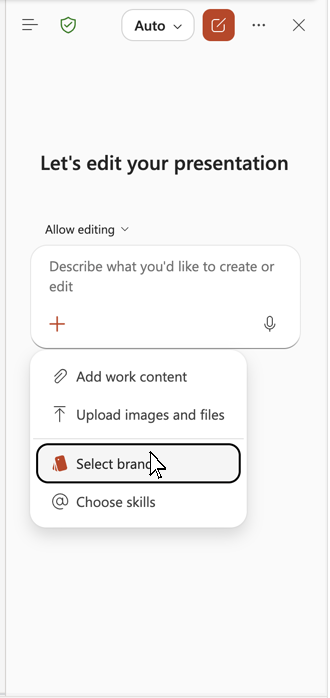
Pilih Kit Merek yang berisi templat Anda.
Jelaskan presentasi yang Anda inginkan—misalnya, "Buat presentasi singkat tentang riwayat perusahaan kami."
Biarkan Copilot membuat presentasi. Aplikasi ini menerapkan templat bermerek Anda dan mengikuti instruksi dalam catatan slide (misalnya, selalu menyertakan slide sampul).
Tinjau apakah output mencerminkan pengaturan Anda: slide yang diperlukan ada, slide yang dilindungi tidak berubah, kepadatan teks mengikuti aturan Anda, dan setiap persyaratan pemesanan atau tata letak dihormati. Untuk mempersempit perilaku, perbarui catatan di templat Anda dan unggah lagi.
Referensi cepat
Tambahkan instruksi bahasa biasa ke catatan pembicara slide di templat Anda.
Beri nama templat dengan jelas dan unggah ke Kit Merek Anda di bawah Templat.
(Opsional) Aktifkan Kepatuhan merek yang ketat agar Copilot tetap sesuai dengan tata letak yang Anda setujui.
Di panel Copilot, pilih +>Pilih merek> Kit Merek Anda.
Minta Copilot, buat presentasi, dan tinjau apakah pengaturan Anda telah diterapkan.