
Catatan
Jika tidak melihat Copilot di Word, Excel, PowerPoint, atau OneNote, mungkin tidak disertakan dalam langganan Microsoft 365 atau tersedia berdasarkan pengaturan organisasi Anda. Pelajari lisensi Copilot yang Anda miliki.
Jika mengulangi tugas pengeditan presentasi yang sama, Anda dapat merekamnya sebagai keterampilan kustom yang dapat digunakan kembali. Copilot menggunakan perubahan Anda di PowerPoint untuk menyusun draf instruksi keterampilan dan menyimpannya ke folder Keterampilan pribadi Anda di OneDrive.
Merekam keterampilan
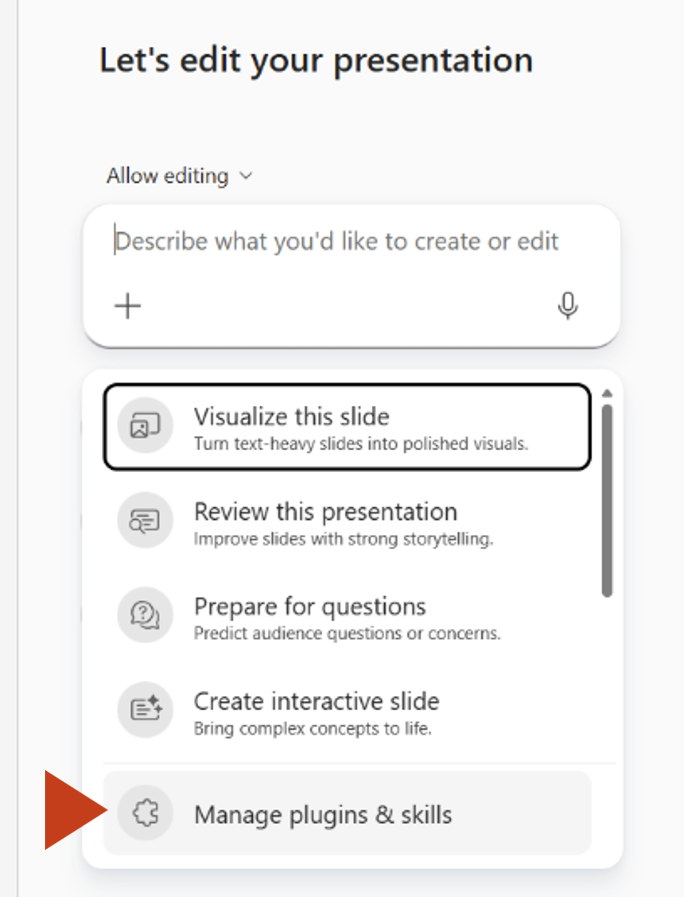
Buka presentasi dan panel Copilot. Di kotak perintah, pilih +, lalu pilih Pilih keterampilan. Di bagian bawah daftar, pilih Kelola plugin & keterampilan.
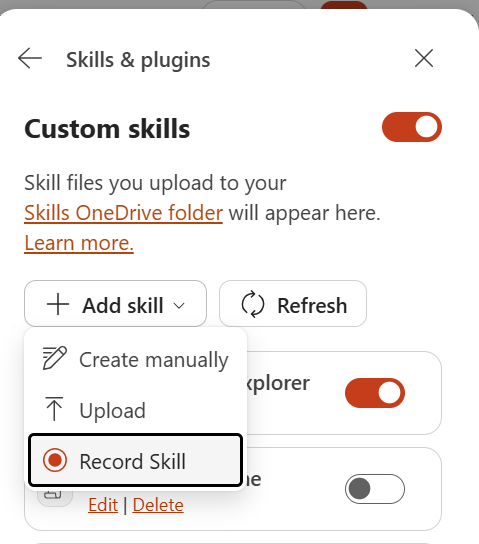
Di bawah Keterampilan kustom, pilihTambahkan Catatan Keterampilan>.
Perekaman dimulai secara otomatis. Selesaikan tugas presentasi yang ingin Anda gunakan kembali. Anda dapat memberikan instruksi Copilot, mengedit slide secara langsung, atau menggunakan kontrol pada pita PowerPoint untuk memperbarui slide.
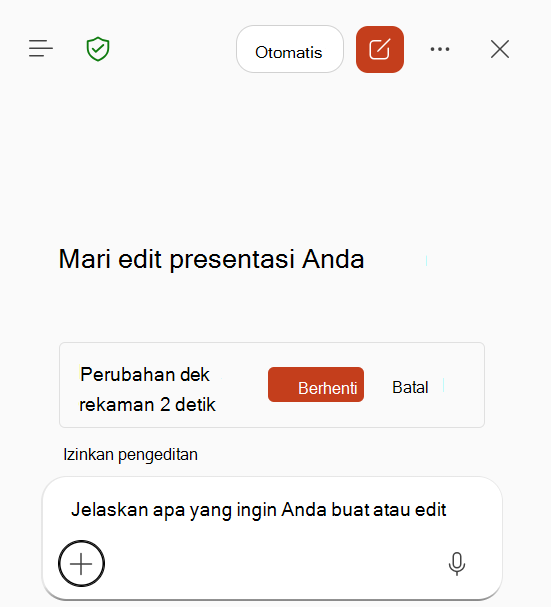
Setelah tugas selesai dan perubahan yang dimaksudkan muncul dalam presentasi, pilih Berhenti.
Penting
Tunggu hingga Copilot menyelesaikan tindakan apa pun dan konfirmasi bahwa perubahan muncul dalam presentasi sebelum Anda berhenti merekam. Tindakan yang masih berlangsung mungkin tidak disertakan dalam keterampilan.
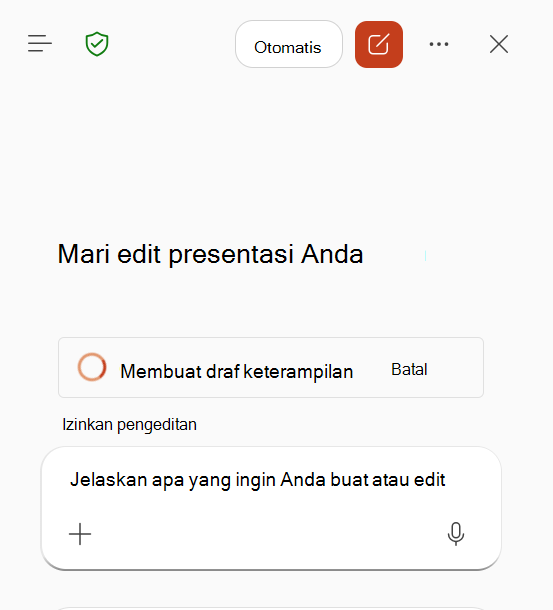
Tunggu sementara Copilot memproses tindakan yang direkam dan membuat draf keterampilan.
Tinjau nama, deskripsi, dan instruksi yang dibuat. Edit draf sesuai kebutuhan, lalu pilih Unggah.
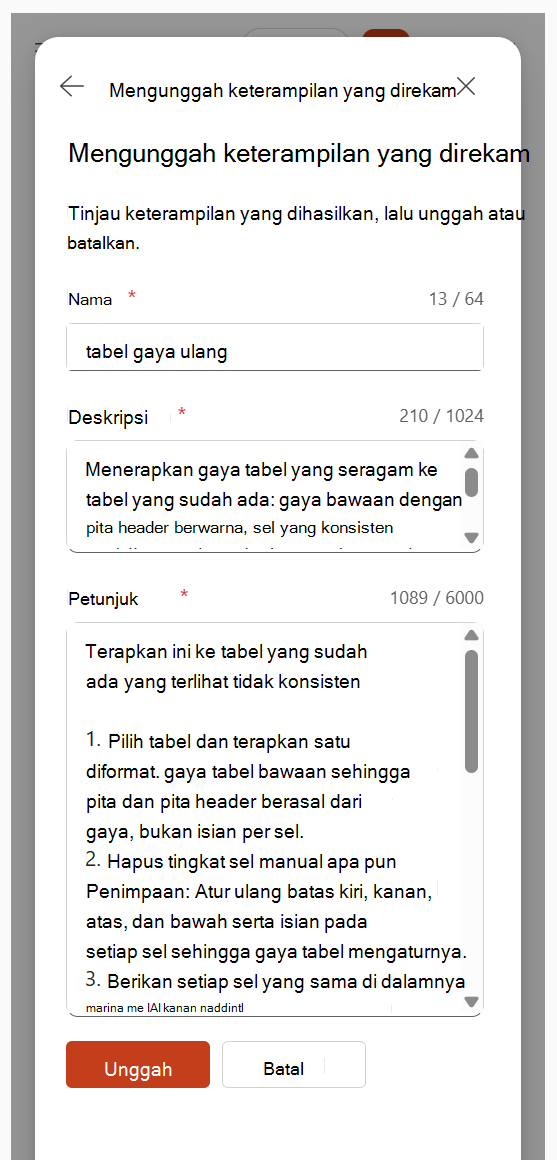
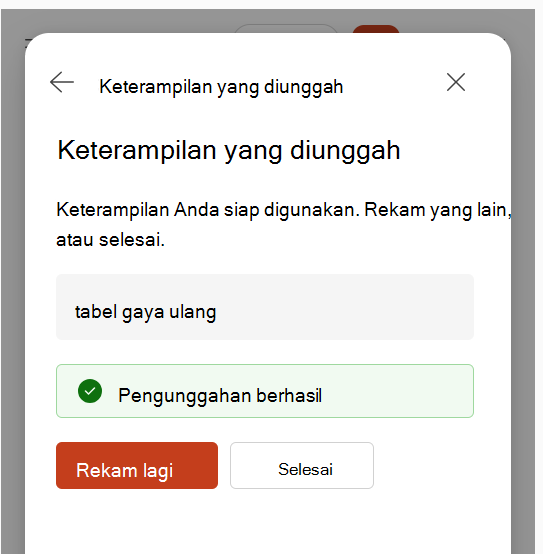
Ketika konfirmasi Keterampilan yang diunggah muncul, pilih Selesai. Untuk merekam alur kerja lain, pilih Rekam lagi.
Menggunakan atau mengelola keterampilan yang direkam
Untuk menggunakan keterampilan, pilih + di kotak perintah Copilot, pilih Pilih keterampilan, lalu pilih keterampilan yang direkam. Anda juga dapat menggunakan keterampilan dengan mengetikkan namanya sebagai perintah @mention dalam perintah Anda.
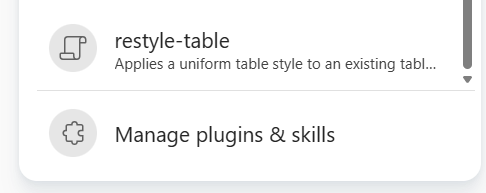
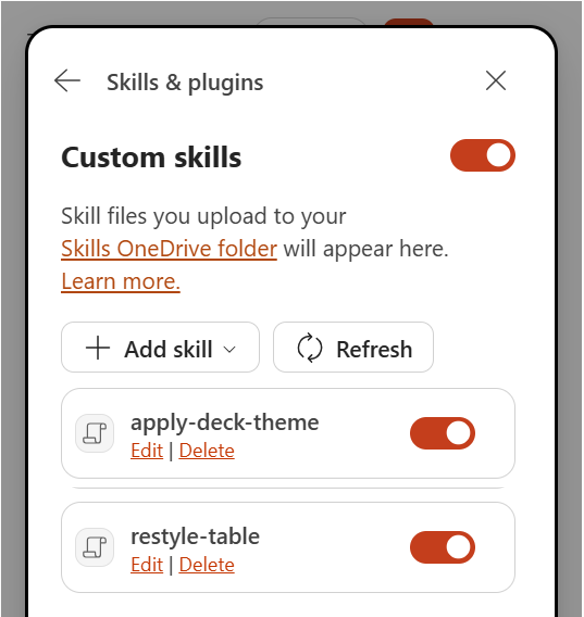
Untuk mengelola keterampilan kustom, pilih Pengaturan di panel Copilot, pilih Kelola plugin & keterampilan, lalu pilih Keterampilan kustom. Anda dapat mengaktifkan atau menonaktifkan keterampilan, mengedit, atau menghapusnya. Keterampilan yang Anda nonaktifkan tidak digunakan secara otomatis dan tidak muncul di menu keterampilan. Keahlian kustom disimpan di folder Keterampilan pribadi Anda di OneDrive.
Tips untuk merekam keterampilan yang berguna
- Rekam satu hasil yang jelas dan dapat diulang pada satu waktu.
- Pastikan rekaman tetap lebih pendek dari 10 menit.
- Anda dapat bereksperimen, membuat koreksi, dan menggunakan Batalkan atau Ulangi. Copilot berfokus pada tugas utama dan perubahan presentasi yang dihasilkan.
- Sebelum berhenti, verifikasi bahwa setiap perubahan yang ingin Anda gunakan kembali terlihat dalam presentasi.
- Kandidat yang baik meliputi pemformatan slide berulang, pembersihan tabel, gaya bagan, penempatan logo, perubahan tata letak, dan pembaruan presentasi rutin.
Batasan yang diketahui
- Rekaman harus berdurasi kurang dari 10 menit.
- Narasi suara tidak direkam.
- Tindakan yang dilakukan setelah beralih ke aplikasi atau jendela lain tidak akan direkam.
- Tindakan Copilot yang masih berjalan saat Anda berhenti mungkin tidak disertakan.