

Perlu meninjau presentasi dalam perjalanan? Dengan Copilot di PowerPoint, Anda bisa mengajukan pertanyaan dan mendapatkan ringkasan cepat presentasi atau salindia penting, semuanya di ponsel Anda.
Catatan
Untuk pelanggan dengan langganan Microsoft 365 yang memenuhi syarat, Copilot di PowerPoint saat ini hanya tersedia di perangkat iPad, bersama dengan Mac dan Windows. Pelajari lisensi Copilot yang Anda miliki.
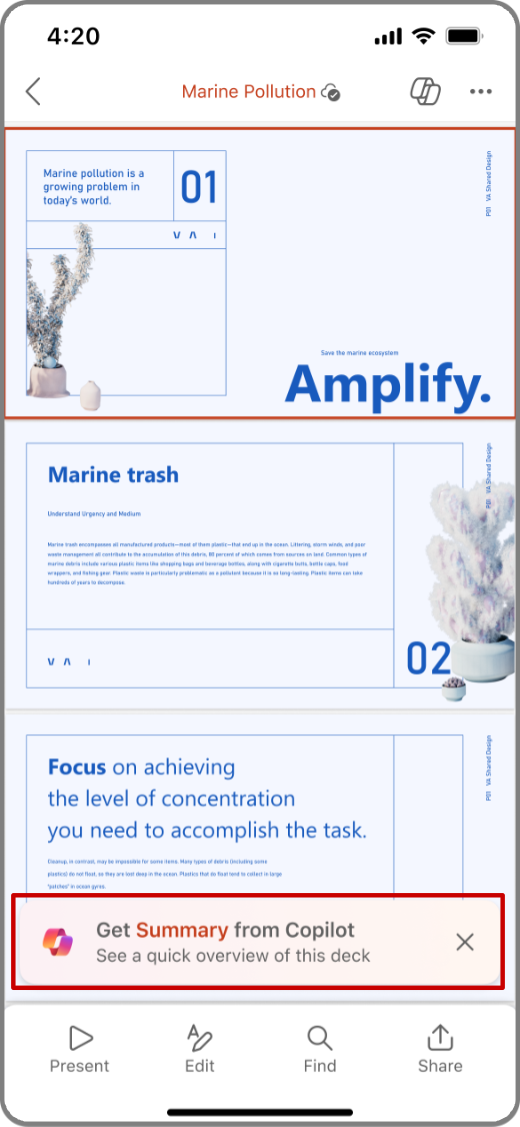
Lihat ringkasan
- Buka aplikasi PowerPoint dan pilih presentasi yang telah dibagikan dengan Anda.
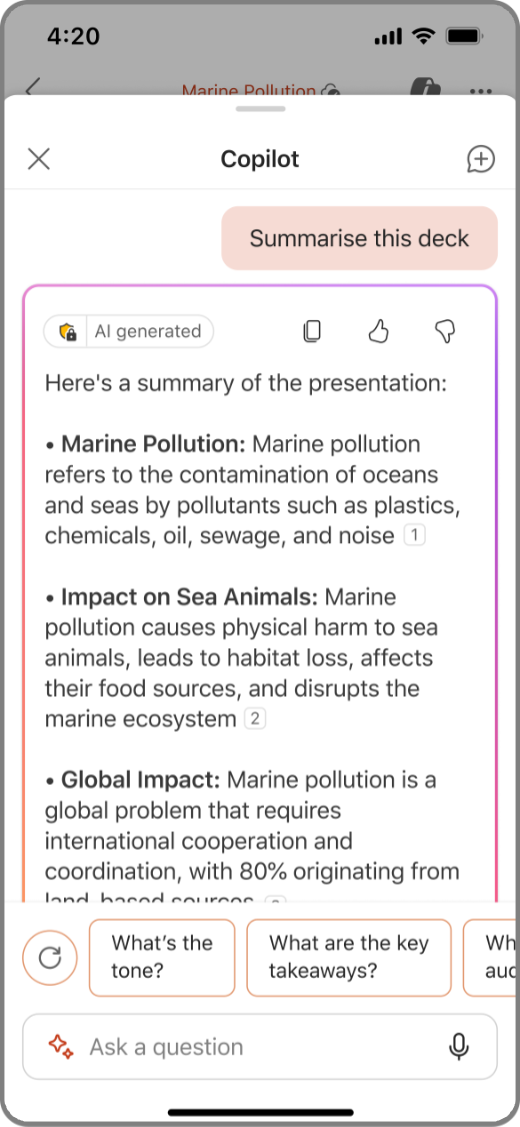
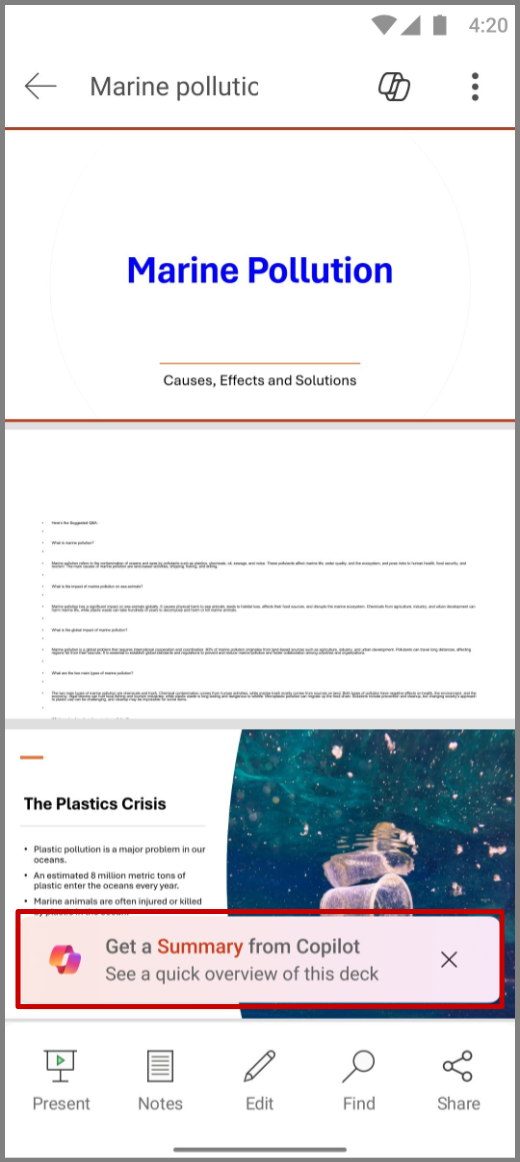
- Ketuk Dapatkan Ringkasan dari Copilot untuk membuat ringkasan presentasi.
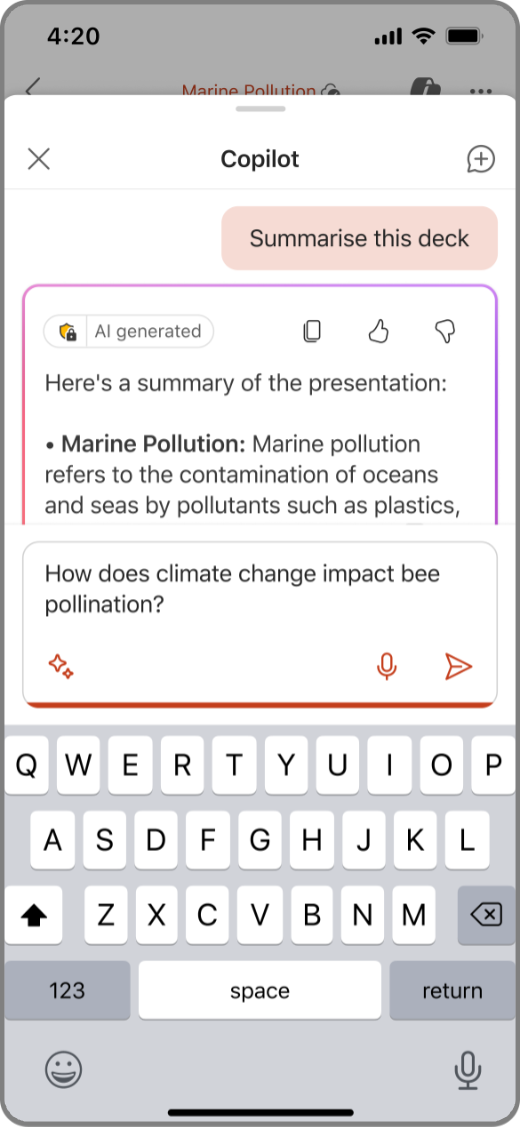
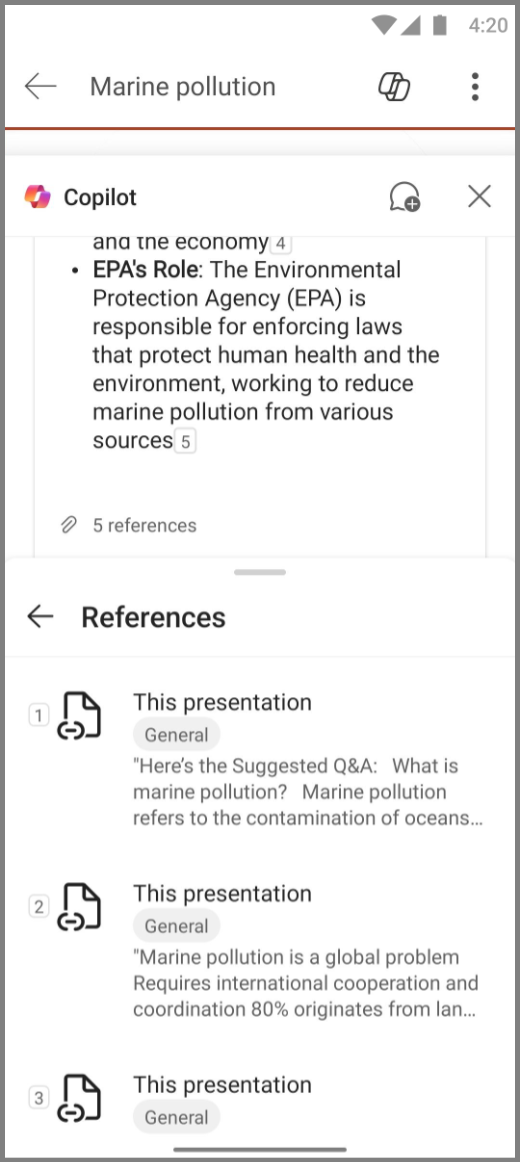
- Ajukan pertanyaan tentang ringkasan dalam kotak tulis di bagian bawah panel Copilot. Anda juga dapat menggunakan pertanyaan yang disarankan Copilot di bawah ringkasan.
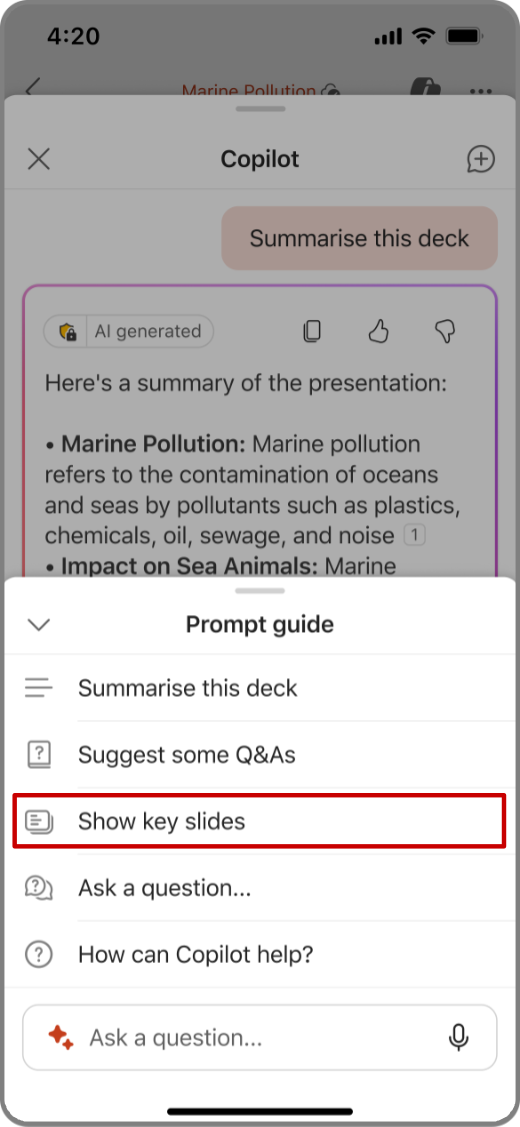
- Untuk melihat daftar perintah tambahan, ketuk ikon Sparkle.
Melihat salindia penting
- Buka aplikasi PowerPoint dan pilih presentasi yang telah dibagikan dengan Anda.
- Pilih
 Copilot dari bagian atas aplikasi.
 - Dalam kotak tulis Copilot, ketuk ikon Sparkle untuk membuka panduan perintah, lalu pilih Perlihatkan salindia utama.
- Copilot menghasilkan ringkasan slide utama di panel Copilot.
Ajukan pertanyaan Copilot
Buka aplikasi PowerPoint dan pilih presentasi yang telah dibagikan dengan Anda.
Pilih
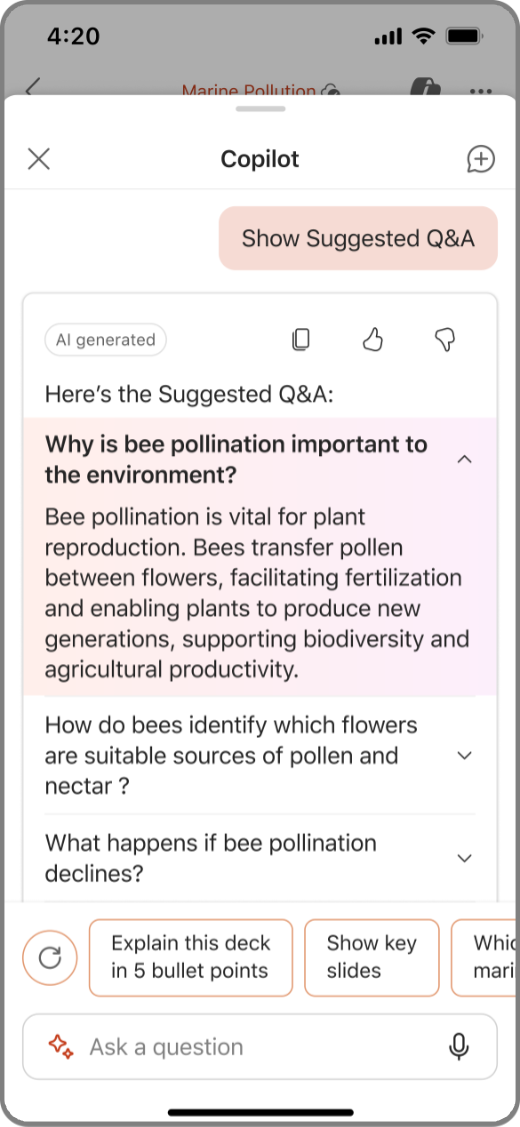
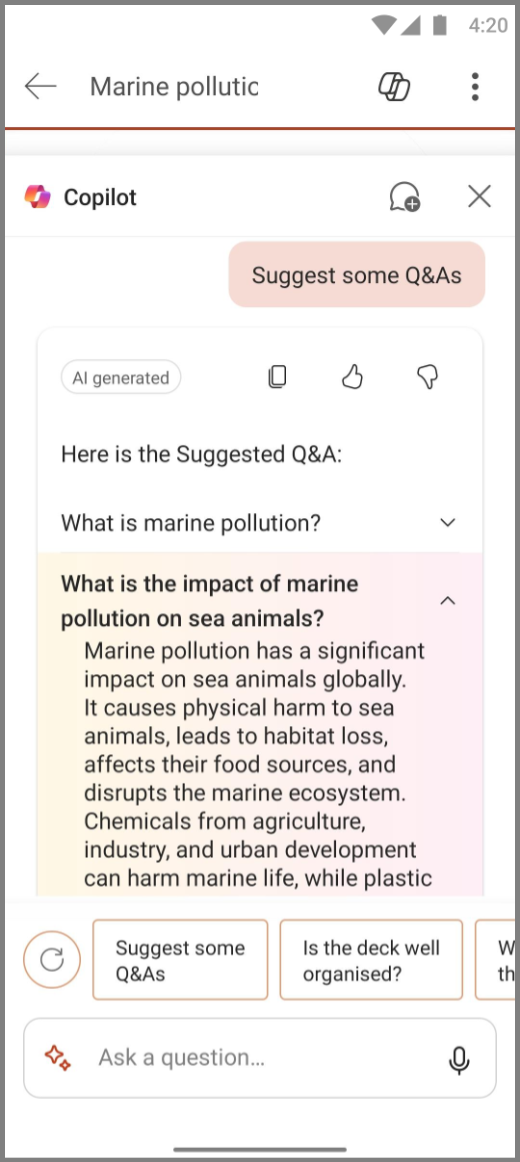
Copilot dari bagian atas aplikasi.Di panel Copilot, ketuk Perlihatkan Saran T&J untuk menampilkan pertanyaan dan jawaban yang disarankan.
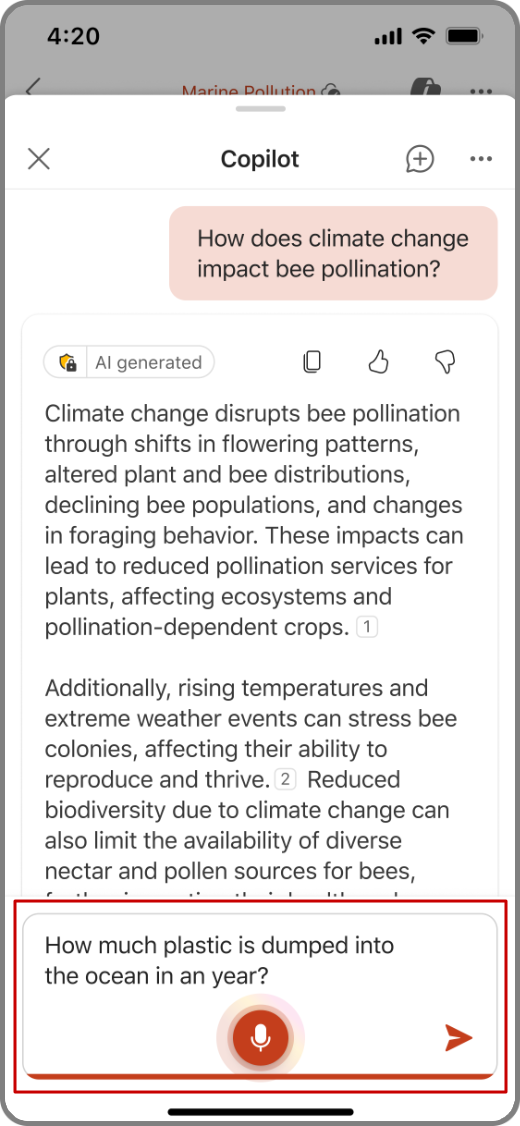
Anda juga dapat memasukkan pertanyaan Anda sendiri untuk dijawab Copilot dalam kotak tulis Copilot.
Anda juga dapat mengetuk mikrofon dalam kotak tulis untuk mengajukan pertanyaan kepada Copilot dengan suara Anda.
Ketuk panah bawah untuk melihat jawaban Copilot.
Untuk melihat daftar perintah tambahan, ketuk ikon Sparkle.

Pelajari selengkapnya
Selamat datang di Copilot di PowerPoint
Tanya Jawab Umum tentang Copilot di PowerPoint