
Saat Anda mengirim komponen Loop, semua orang dalam obrolan Anda akan dapat mengeditnya secara sebaris—dan melihat perubahan secara langsung. Anda dapat memilih paragraf, tabel, daftar periksa, atau komponen lain untuk membantu memfokuskan tim pada tugas seperti menulis bersama konten, mengumpulkan data, atau melacak langkah berikutnya. Anda akan dapat berkolaborasi langsung di dalam pesan Anda, meminimalkan kebutuhan untuk utas obrolan yang panjang.
Ingin tahu bagaimana orang lain menggunakan komponen Loop? Temukan inspirasi di sini.
Mengirim komponen Loop
- Pilih
 di Teams.
 - Buka obrolan tempat Anda ingin mengirim komponen Loop.
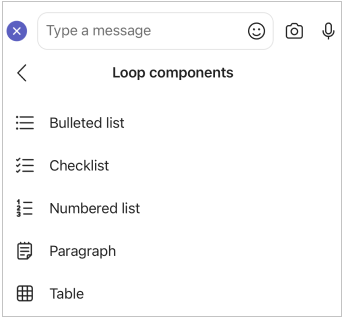
- Dalam kotak tulis, pilih ikon Loop componentsLoop
 .
. - Pilih tipe komponen yang ingin Anda masukkan ke dalam pesan Anda.
- Masukkan konten ke dalam komponen.
- Ketika siap, pilih ikon Kirim
 .
.
Semua orang dalam obrolan akan dapat mengedit konten secara sebaris.
Catatan
People tanpa lisensi OneDrive yang valid tidak akan melihat opsi Berkolaborasi dengan Loop. Jika Anda baru saja diberi lisensi One Drive, mulai ulang Teams untuk melihat opsi menambahkan komponen Loop dalam obrolan.
Edit komponen Loop
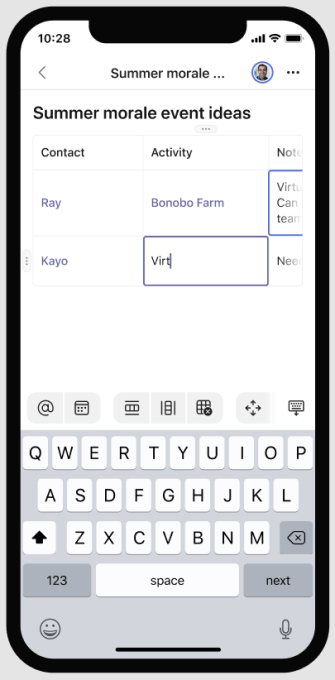
Untuk mengedit komponen Loop, cukup klik di mana Anda ingin menambahkan atau mengedit konten dan mulailah mengetik.
Saat mengedit, Anda dapat mengetik / untuk menyisipkan hal-hal seperti @mention, tanggal, atau bahkan komponen. Jika Anda ingin mengomentari teks yang sudah ada alih-alih mengeditnya, ketik . Tindakan ini akan memberikan atribut komentar kepada Anda.
Tips
Sematkan pesan yang berisi komponen langsung Anda, yang menempatkannya di bagian atas obrolan Anda untuk kemudahan akses. Untuk melakukannya, pilih Opsi lainnya Ikon > opsi Microsoft Teams lainnya Sematkan.
Lihat aktivitas dan akses
Jika orang lain mengedit saat menampilkan komponen, Anda akan melihat kursor berwarna lain dalam teks yang menunjukkan lokasi orang dalam dokumen. Anda mungkin juga melihat teks yang sedang diedit secara real time.
Kartu profil muncul di sudut kanan atas untuk memberi tahu Anda siapa yang menampilkan, mengedit, atau baru-baru ini mengedit komponen. Arahkan kursor ke kartu profil untuk mengetahui detailnya.
Tips
@Mention orang-orang di dalam komponen untuk menunjukkan di mana Anda ingin mereka berkontribusi. Mereka akan mendapatkan pemberitahuan umpan aktivitas yang membawa mereka langsung ke komponen.
Pilih Lihat siapa yang memiliki akses untuk memahami siapa yang dapat menampilkan atau mengedit komponen. Avatar orang yang telah melihat komponen setidaknya sekali juga muncul di sini.

Bagikan komponen Loop di obrolan atau saluran lain
- Buka sudut kanan atas komponen dan pilih tombol Salin tautan
 .
. - Beralih ke obrolan atau saluran lain.
- Tempelkan komponen Loop Anda dalam kotak tulis.
Orang-orang dalam obrolan asli Anda dan dalam obrolan atau saluran tambahan ini akan dapat mengedit konten. Di mana pun orang mengedit, komponen akan selalu menampilkan pembaruan terbaru.
Tampilkan dan edit file di Office.com
Komponen Loop disimpan secara otomatis ke OneDrive setelah dikirim dalam obrolan. Berikut cara menavigasi ke file dari obrolan:
Pilih nama file tertaut di bagian atas komponen Loop Anda.
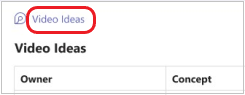
File akan terbuka pada Office.com, tempat Anda dapat melihat dan mengedit konten bersama.


Pelajari selengkapnya
Mulai menggunakan Microsoft Loop
Komunitas Microsoft Answers untuk Microsoft Loop