

Artikel ini memperkenalkan konsep penting skenario pencadangan, pemulihan, dan pemulihan di Windows, menjelaskan perbedaan antara ketiga proses penting ini.
- Pencadangan mengacu pada proses pembuatan salinan data Anda untuk melindunginya dari kehilangan atau kerusakan. Salinan ini dapat disimpan di drive eksternal, penyimpanan cloud, atau lokasi aman lainnya. Pencadangan rutin memastikan bahwa Anda memiliki versi terbaru file yang tersedia jika terjadi penghapusan yang tidak disengaja, kegagalan perangkat keras, atau kejadian kehilangan data lainnya
- Pemulihan adalah tindakan mengambil data dari cadangan dan mengembalikannya ke lokasi semula atau yang baru. Proses ini biasanya digunakan ketika file hilang, rusak, atau dihapus secara tidak sengaja. Dengan memulihkan dari cadangan, Anda dapat memulihkan data ke keadaan pada saat pencadangan
- Transfer antar PC membantu Anda memindahkan file, pengaturan, dan preferensi dari satu perangkat Windows ke perangkat lain - tidak diperlukan drive eksternal atau USB. Fitur ini dibuat untuk membantu Anda bekerja dengan cepat sekaligus menjaga pengalaman yang sudah Anda kenal, baik saat Anda beralih perangkat maupun melakukan peningkatan.
- Pemulihan mencakup skenario yang lebih luas, termasuk memulihkan seluruh sistem operasi ke kondisi sebelumnya. Hal ini dapat diperlukan dalam kasus masalah sistem yang parah, seperti infeksi malware, crash sistem, atau masalah perangkat lunak yang signifikan. Pemulihan dapat melibatkan penggunaan titik pemulihan sistem, opsi pengaturan ulang, drive pemulihan, atau penginstalan ulang sistem operasi untuk mengembalikan PC Anda ke keadaan fungsional
Windows menyediakan beberapa alat bawaan untuk membantu Anda mengelola proses ini secara efektif.
Dengan memahami perbedaan antara pencadangan, pemulihan, dan pemulihan, serta memanfaatkan alat bawaan Windows, Anda dapat memastikan bahwa data dan sistem operasi Anda terlindungi dengan baik dan dapat dipulihkan dengan cepat jika terjadi masalah.
Setiap bagian artikel ini memberikan gambaran umum ringkas tentang alat tertentu. Anda akan menemukan deskripsi singkat tentang fungsionalitas alat, aplikasinya, dan tautan untuk mempelajari selengkapnya. Pendekatan terstruktur ini memastikan bahwa Anda dapat dengan cepat mengidentifikasi alat yang Anda butuhkan dan memahami cara menggunakannya secara efektif untuk kebutuhan khusus Anda.
Perluas setiap bagian untuk mempelajari selengkapnya tentang setiap alat.
Alat pencadangan
Cadangan Windows
|
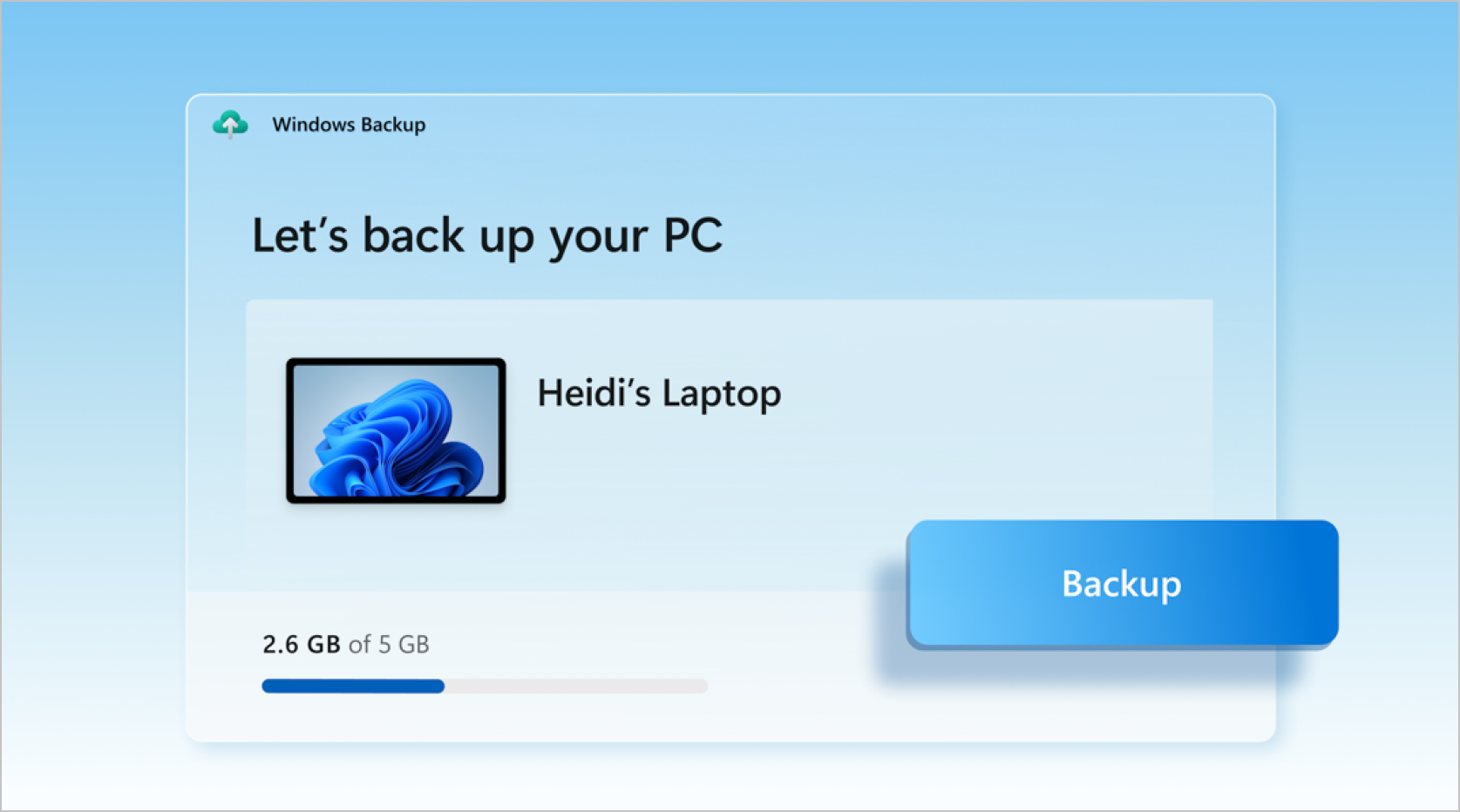
cadangan Windows menawarkan solusi komprehensif untuk melindungi data penting Anda. cadangan Windows memungkinkan Anda mencadangkan berbagai item, termasuk file, tema, pengaturan, aplikasi yang diinstal, dan informasi Wi-Fi. Fitur ini dirancang untuk memudahkan pengguna beralih ke perangkat baru dengan memulihkan data yang dicadangkan secara mulus. Untuk menggunakan cadangan Windows, Anda harus masuk dengan akun Microsoft. Ini memastikan bahwa informasi yang dicadangkan disimpan dengan aman di cloud, membuatnya dapat diakses dari perangkat apa pun yang Anda masuki dengan akun yang sama. Proses pencadangan berjalan mudah: Anda dapat memilih folder mana yang akan dicadangkan, seperti Desktop, Dokumen, Gambar, Video, dan Musik, dan folder ini akan disinkronkan ke akun OneDrive Anda. Integrasi dengan OneDrive ini tidak hanya menyediakan cara mudah untuk mencadangkan data Anda, tetapi juga memastikan bahwa file Anda selalu terkini dan dapat diakses di semua perangkat Anda. Untuk mempelajari selengkapnya, lihat Mencadangkan dan memulihkan dengan cadangan Windows. |
|---|
Riwayat File

|
Riwayat File adalah fitur Windows yang dirancang untuk mencadangkan file pribadi Anda, seperti dokumen, foto, dan video secara otomatis. Ini terus melindungi file Anda dengan menyimpan salinannya ke drive eksternal atau lokasi jaringan. Hal ini memungkinkan Anda memulihkan versi file sebelumnya dengan mudah jika hilang, rusak, atau dimodifikasi secara tidak sengaja. Untuk menyiapkan Riwayat File, Anda perlu menyambungkan drive eksternal atau mengonfigurasi lokasi jaringan tempat cadangan akan disimpan. Setelah diaktifkan, Riwayat File akan memindai file Anda secara berkala untuk perubahan dan membuat cadangan file yang dimodifikasi. Anda dapat mengakses cadangan ini melalui antarmuka Riwayat File, tempat Anda dapat menelusuri berbagai versi file dan memulihkannya sesuai kebutuhan. Fitur ini menyediakan cara sederhana dan efektif untuk memastikan bahwa data penting Anda selalu terlindungi dan dapat dipulihkan. Untuk mempelajari selengkapnya, lihat Cadangkan dan pulihkan dengan Riwayat File. |
|---|
Perlindungan Sistem

|
Perlindungan Sistem adalah fitur yang dirancang untuk membantu melindungi file dan pengaturan sistem Windows. Ini bekerja dengan membuat titik pemulihan, yang merupakan snapshot dari status sistem pada saat waktu tertentu. Titik pemulihan ini dapat digunakan untuk mengembalikan sistem ke kondisi sebelumnya jika terjadi masalah seperti malfungsi perangkat lunak, masalah driver, atau kesalahan sistem lainnya. Jika diaktifkan, Perlindungan Sistem secara otomatis membuat titik pemulihan sebelum kejadian sistem yang signifikan, seperti penginstalan perangkat lunak atau pembaruan baru, memastikan bahwa Anda memiliki opsi penggantian jika terjadi kesalahan. Selain titik pemulihan otomatis, Anda dapat membuat titik pemulihan secara manual kapan pun diinginkan. Hal ini sangat berguna sebelum membuat perubahan besar pada sistem, seperti menginstal perangkat keras baru atau mengubah pengaturan sistem. Anda dapat mengonfigurasi jumlah ruang yang dialokasikan oleh Perlindungan Sistem untuk menyimpan titik pemulihan, memberikan fleksibilitas dalam mengelola sumber daya sistem. Dengan mengaktifkan Perlindungan Sistem, Anda dapat menjaga stabilitas dan keandalan PC, meminimalkan risiko kehilangan data dan waktu henti sistem. Untuk mempelajari selengkapnya, lihat: |
|---|
Alat pemulihan
Pengaturan pemulihan

|
Area Pemulihan aplikasi Pengaturan di Windows menyediakan berbagai opsi untuk membantu Anda memecahkan masalah dan memulihkan sistem. Berikut adalah gambaran umum fitur utama yang tersedia di bagian ini:
Di aplikasi  Pengaturan di perangkat Windows Anda, pilihPemulihan Sistem> atau gunakan pintasan berikut: Pemulihan Untuk mempelajari selengkapnya, lihat: |
|---|
Lingkungan Pemulihan Windows

|
Lingkungan Pemulihan Windows (Windows RE) adalah platform pemulihan canggih yang aktif secara otomatis saat PC gagal dimulai. Ini termasuk alat seperti Perbaikan Pengaktifan, yang mendiagnosis dan memperbaiki penginstalan Windows yang tidak dapat di-boot, dan Pemulihan Sistem, yang mengembalikan sistem Anda ke kondisi sebelumnya tanpa memengaruhi file pribadi. Selain itu, ia menawarkan Pemulihan Citra Sistem, akses Prompt Perintah untuk pemecahan masalah tingkat lanjut, dan opsi untuk mengatur ulang PC Anda ke pengaturan pabrik. Windows RE menyediakan opsi pemulihan otomatis dan manual, menjadikannya solusi komprehensif untuk mengatasi berbagai masalah sistem. Untuk mempelajari selengkapnya, lihat Lingkungan Pemulihan Windows. |
|---|
Alat pembuatan media

|
Media Creation Tool adalah utilitas yang disediakan oleh Microsoft yang memungkinkan pengguna membuat media penginstalan untuk Windows. Alat ini dapat digunakan untuk mengunduh Windows versi terbaru dan membuat drive USB atau DVD yang dapat di-boot, yang kemudian dapat digunakan untuk melakukan penginstalan di tempat atau penginstalan Windows baru. Untuk mempelajari selengkapnya, lihat: |
|---|
Drive Pemulihan

|
Utilitas Drive Pemulihan di Windows dirancang untuk mencadangkan file penting yang diperlukan untuk memulihkan PC Anda ke kondisi semula. Ini membuat media pemulihan USB yang dapat membantu Anda memulihkan perangkat Windows ke pengaturan pabriknya, bahkan jika Anda perlu mengganti hard drive (pemulihan bare metal). Dengan menggunakan file Windows bawaan, termasuk pembaruan terbaru dan kustomisasi apa pun dari produsen PC, Drive Pemulihan membuat cadangan yang andal. Media ini nantinya dapat digunakan di perangkat tempatnya dibuat, yang menjamin proses pemulihan yang efisien. Penting: Drive Pemulihan tidak menyertakan file pribadi Anda. Untuk mencadangkan data pribadi, Anda harus menggunakan metode pencadangan lain, seperti cadangan Windows atau File History.To mempelajari selengkapnya, lihat Drive Pemulihan. |
|---|
Pemulihan Sistem

|
Dengan Pemulihan Sistem , Anda dapat mengembalikan status PC ke titik waktu sebelumnya. Hal ini dapat sangat berguna saat memecahkan masalah yang disebabkan oleh perubahan terbaru, seperti penginstalan perangkat lunak, pembaruan driver, atau modifikasi pengaturan sistem. Dengan menggunakan Pemulihan Sistem, Anda dapat membatalkan perubahan ini tanpa memengaruhi file pribadi, sehingga menyediakan cara yang aman untuk menyelesaikan masalah tanpa kehilangan data penting. Pemulihan Sistem bekerja dengan memanfaatkan titik pemulihan, yang merupakan snapshot konfigurasi dan pengaturan sistem pada saat tertentu. Titik pemulihan ini dapat dibuat secara otomatis atau manual oleh alat Perlindungan Sistem. Jika titik pemulihan dipilih, Pemulihan Sistem akan mengembalikan file sistem, pengaturan registri, dan program yang diinstal ke status ketika titik pemulihan dibuat. Hal ini membantu menjaga stabilitas sistem dan dapat menjadi alat yang berharga untuk pulih dari masalah yang tidak terduga. Untuk mempelajari selengkapnya, lihat: |
|---|
Disk Perbaikan Windows

|
Disk perbaikan Windows adalah CD atau DVD yang dapat di-boot yang berisi alat untuk membantu memecahkan masalah dan memperbaiki masalah pada sistem operasi Windows Anda. Ini dapat digunakan untuk mengakses opsi pemulihan sistem saat Windows tidak dapat memulai secara normal. Opsi ini mencakup Pemulihan Sistem, Pemulihan Citra Sistem, Perbaikan Pengaktifan, dan Prompt Perintah, yang dapat membantu Anda memulihkan sistem ke kondisi sebelumnya, memulihkan dari citra sistem, memperbaiki masalah pengaktifan, dan melakukan tugas pemecahan masalah tingkat lanjut. Untuk membuat disk perbaikan sistem, Anda memerlukan CD/DVD yang dibakar, CD/DVD kosong, dan komputer yang menjalankan Windows. Untuk membuka Disk Perbaikan Windows, Anda dapat menggunakan salah satu metode berikut:
|
|---|