
Pemulihan komputer cepat dirancang untuk membantu perangkat Windows 11 pulih dari masalah boot yang meluas dengan menerapkan remediasi dari Microsoft melalui Windows Update saat perangkat berada di Lingkungan Pemulihan Windows (Windows RE). Dibangun di atas fondasi Perbaikan Startup, fitur berbasis cloud ini memastikan perangkat Anda dapat dengan cepat kembali ke keadaan aman dan fungsional dengan sedikit usaha dari pihak Anda.
Bagaimana cara kerja pemulihan cepat komputer?
Saat perangkat Anda mengalami kegagalan pengaktifan berulang karena masalah yang diketahui dan tersebar luas:


1. Deteksi: Windows mendeteksi masalah startup setelah beberapa upaya boot yang gagal.
2. Mode Pemulihan: PC Anda memasuki Windows RE dan terhubung ke Internet melalui Ethernet atau Wi-Fi yang didukung (WPA/WPA2).
- Koneksi: Perangkat tersambung ke layanan pemulihan cloud Microsoft, mencari perbaikan.
Perbaikan: Jika ditemukan, solusi akan diterapkan secara otomatis dan PC Anda dihidupkan ulang.
Catatan
Jika tidak ada perbaikan yang tersedia, Anda masih memiliki akses ke opsi pemulihan tradisional
Opsi konfigurasi
Untuk mengonfigurasi pemulihan komputer cepat:
Di
 aplikasi Pengaturan di perangkat Windows Anda, pilihPemulihan Sistem> atau gunakan pintasan berikut:
Pilih Pemulihan komputer cepat
Untuk mengaktifkan pemulihan komputer cepat, putar tombol alih Pemulihan komputer cepat ke Aktif
- Mengonfigurasi percobaan ulang dan mulai ulang interval sesuai kebutuhan

Catatan
Profesional TI yang mencari opsi konfigurasi tingkat lanjut dan alat evaluasi dapat menemukan detail selengkapnya di sini: Pemulihan komputer cepat.
Mengakses pemulihan komputer cepat
Meskipun pemulihan komputer cepat dirancang untuk dimulai secara otomatis jika Windows gagal boot, Anda juga dapat memicunya secara manual.
Ikuti langkah-langkah ini untuk mengakses pemulihan komputer cepat:
- Akses lingkungan pemulihan Windows
- Setelah berada di Windows RE, pilih Pemecahan> MasalahOpsi> tingkat lanjutPemulihan komputer cepat
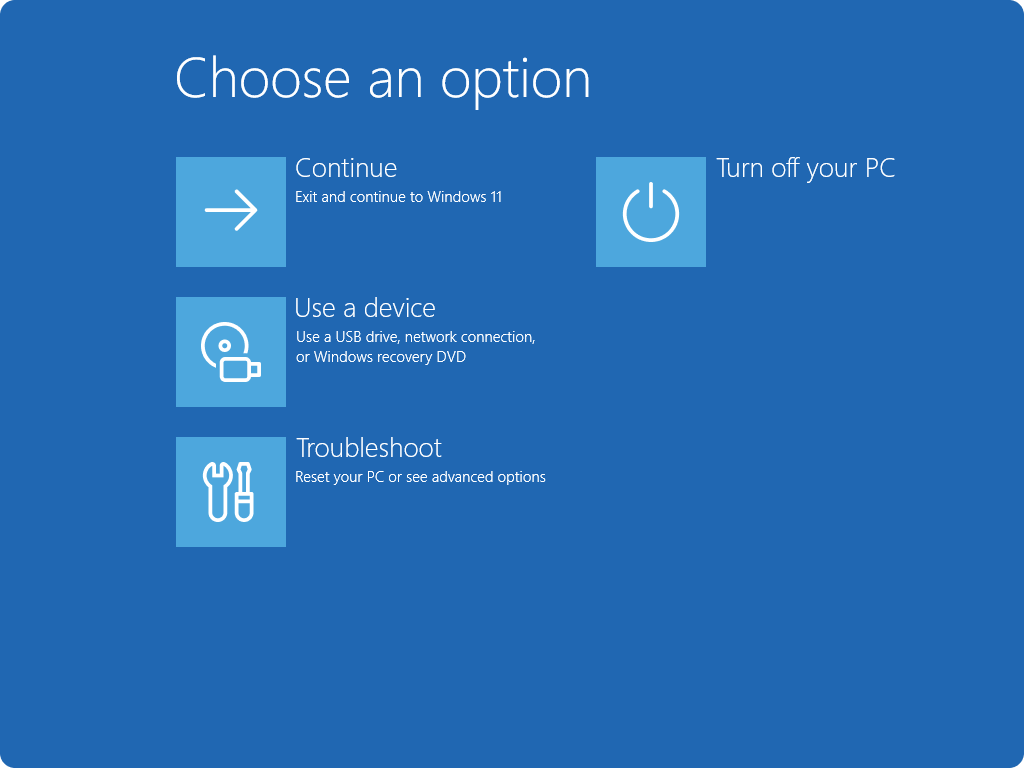
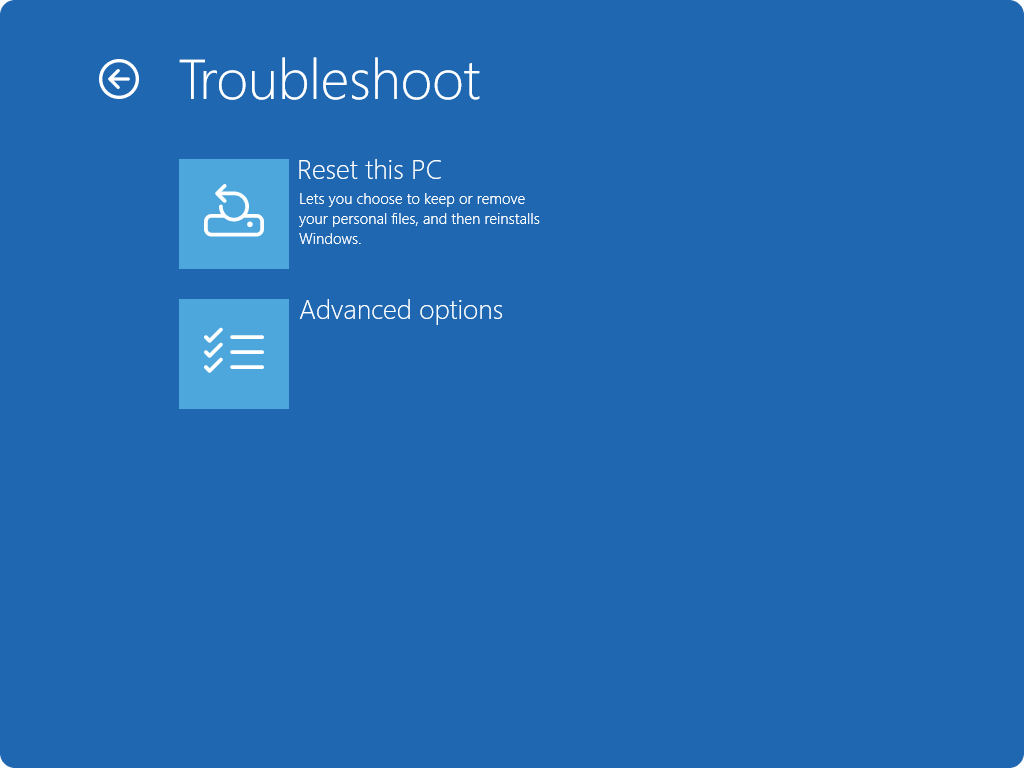

Setelah perangkat tersambung ke jaringan, perangkat akan mencari solusi menggunakan Windows Update. Jika tersedia remediasi untuk masalah boot yang meluas, remediasi akan diunduh dan diterapkan. Jika tidak ada remediasi yang ditemukan, opsi pemulihan tradisional masih tersedia.
Mengirimkan umpan balik

|
Beri tahu kami hal apa yang Anda suka, bagikan ide Anda, dan berikan saran tentang cara membuat pengalaman ini menjadi lebih baik melalui Hub Tanggapan. Di aplikasi  Hub Tanggapan di perangkat Windows Anda, pilih Pemulihan dan Hapus Instalan>Pemulihan Komputer Cepat. |
|---|