

Dengan Pemulihan Sistem, Anda dapat mengembalikan status PC ke titik waktu sebelumnya. Hal ini dapat sangat berguna saat memecahkan masalah yang disebabkan oleh perubahan terbaru, seperti penginstalan perangkat lunak, pembaruan driver, atau modifikasi pengaturan sistem. Dengan menggunakan Pemulihan Sistem, Anda dapat membatalkan perubahan ini tanpa memengaruhi file pribadi, sehingga menyediakan cara yang aman untuk menyelesaikan masalah tanpa kehilangan data penting.
Pemulihan Sistem bekerja dengan memanfaatkan titik pemulihan, yang merupakan snapshot konfigurasi dan pengaturan sistem pada saat tertentu. Titik pemulihan ini dapat dibuat secara otomatis oleh sistem selama peristiwa penting, seperti penginstalan atau pembaruan perangkat lunak, atau secara manual sebelum melakukan perubahan besar. Untuk mempelajari selengkapnya, lihat Perlindungan Sistem.
Jika titik pemulihan dipilih, Pemulihan Sistem akan mengembalikan file sistem, pengaturan registri, dan program yang diinstal ke status ketika titik pemulihan dibuat. Hal ini membantu menjaga stabilitas sistem dan dapat menjadi alat yang berharga untuk pulih dari masalah yang tidak terduga.

Pulihkan PC Anda dari titik pemulihan sistem
Anda dapat menerapkan titik pemulihan saat masuk ke Windows atau dari Lingkungan Pemulihan Windows (Windows RE).
Pilih opsi yang paling sesuai dengan kebutuhan Anda:
Menerapkan titik pemulihan dari Windows
Untuk membuka Pemulihan Sistem, Anda dapat menggunakan salah satu metode berikut:
- Dari Panel Kontrol, pilih Pemulihan dan pilih Buka Pemulihan Sistem.
- Gunakan pintasan
 +Rkeyboard, ketik rstrui.exe dan tekan .Enter
Dalam kotak Pulihkan file dan pengaturan sistem , pilih Berikutnya.
Pilih titik pemulihan yang ingin Anda gunakan dalam daftar hasil. Jika Anda tidak melihat titik pemulihan yang ingin digunakan, centang kotak Tampilkan lebih banyak titik pemulihan untuk melihat titik pemulihan lainnya.
Anda juga dapat memilih Pindai program yang terpengaruh.
Setelah menemukan titik pemulihan yang tepat, pilih Berikutnya dan pilih Selesai.
Setelah titik pemulihan diterapkan, Windows akan dimulai ulang secara otomatis.
Menerapkan titik pemulihan dari Lingkungan Pemulihan (RE) Windows
Catatan
Jika telah mengenkripsi perangkat, Anda memerlukan kunci BitLocker untuk menyelesaikan tugas ini. Jika tidak mengetahui kunci BitLocker Anda, lihat Menemukan kunci pemulihan BitLocker Anda.
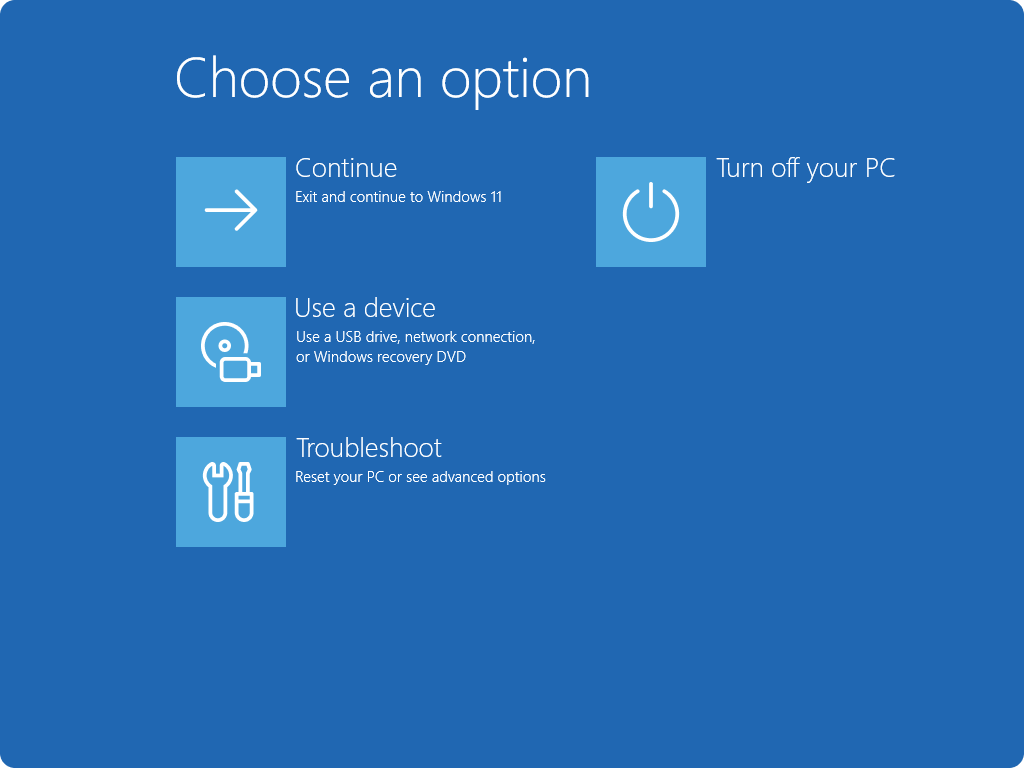
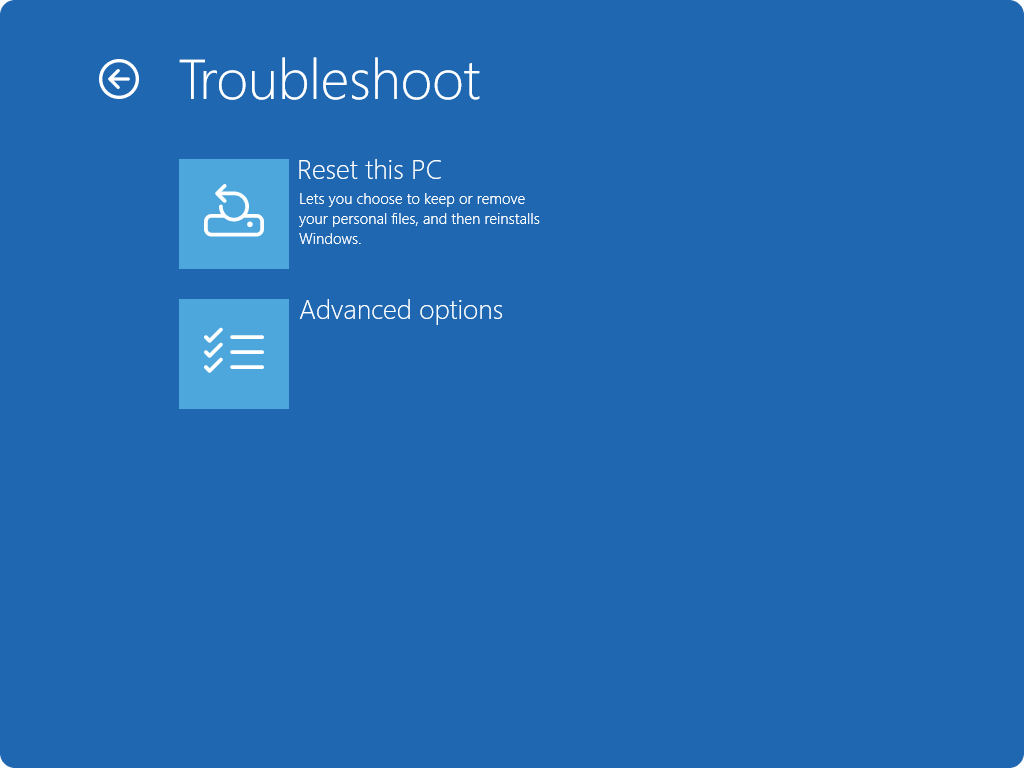
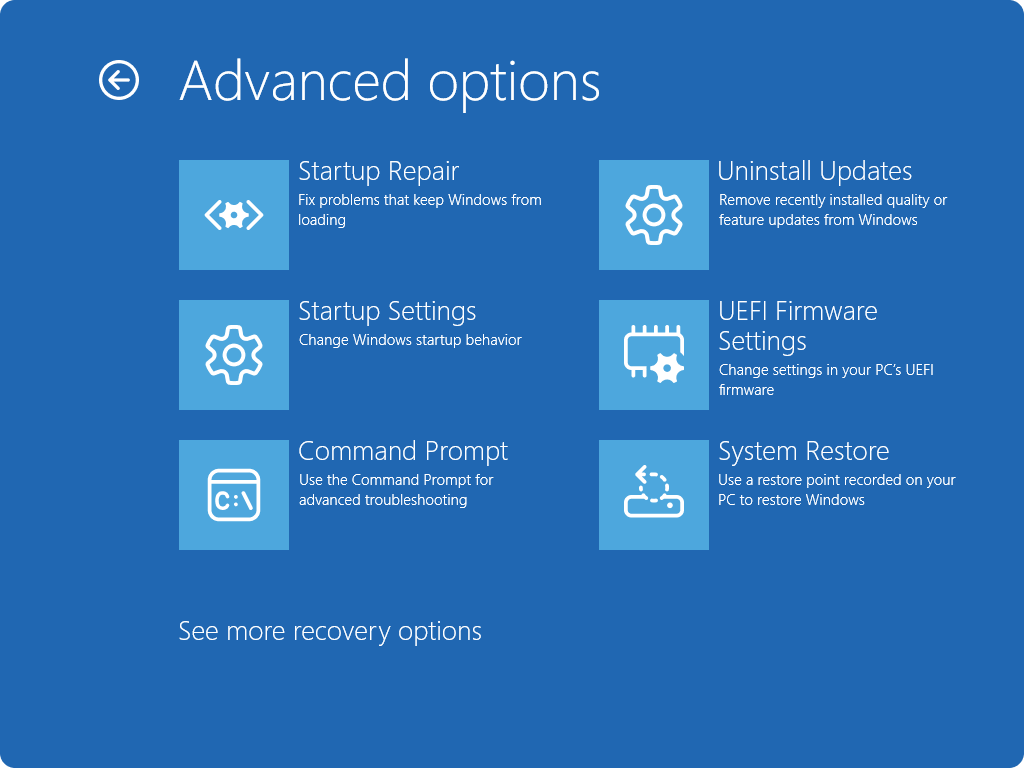
Setelah di Windows RE, pilih Memecahkan Masalah, pilih Opsi tingkat lanjut, lalu Pulihkan Sistem.
Pilih titik pemulihan yang ingin Anda gunakan dalam daftar hasil. Jika Anda tidak melihat titik pemulihan yang ingin digunakan, centang kotak Tampilkan lebih banyak titik pemulihan untuk melihat titik pemulihan lainnya.
Anda juga dapat memilih Pindai program yang terpengaruh.
Setelah menemukan titik pemulihan yang tepat, pilih Berikutnya dan pilih Selesai.
Setelah titik pemulihan diterapkan, pilih Hidupkan ulang.