

Penting
Fitur ini tidak lagi tersedia. Gunakan cadangan Windows dan Pemulihan sebagai gantinya.
Apakah Anda berencana untuk memutakhirkan ke PC baru? Panduan ini akan memandu Anda melalui fungsionalitas yang secara otomatis menyalin file, pengaturan, dan preferensi dari PC Anda sebelumnya ke PC baru.
Gambaran Umum
Saat Anda menyiapkan PC baru, pengalaman ini dirancang untuk mentransfer data penting Anda dari PC sebelumnya ke PC baru. Artinya, Anda dapat mulai menggunakan PC baru dengan semua file, pengaturan, dan preferensi tetap utuh.
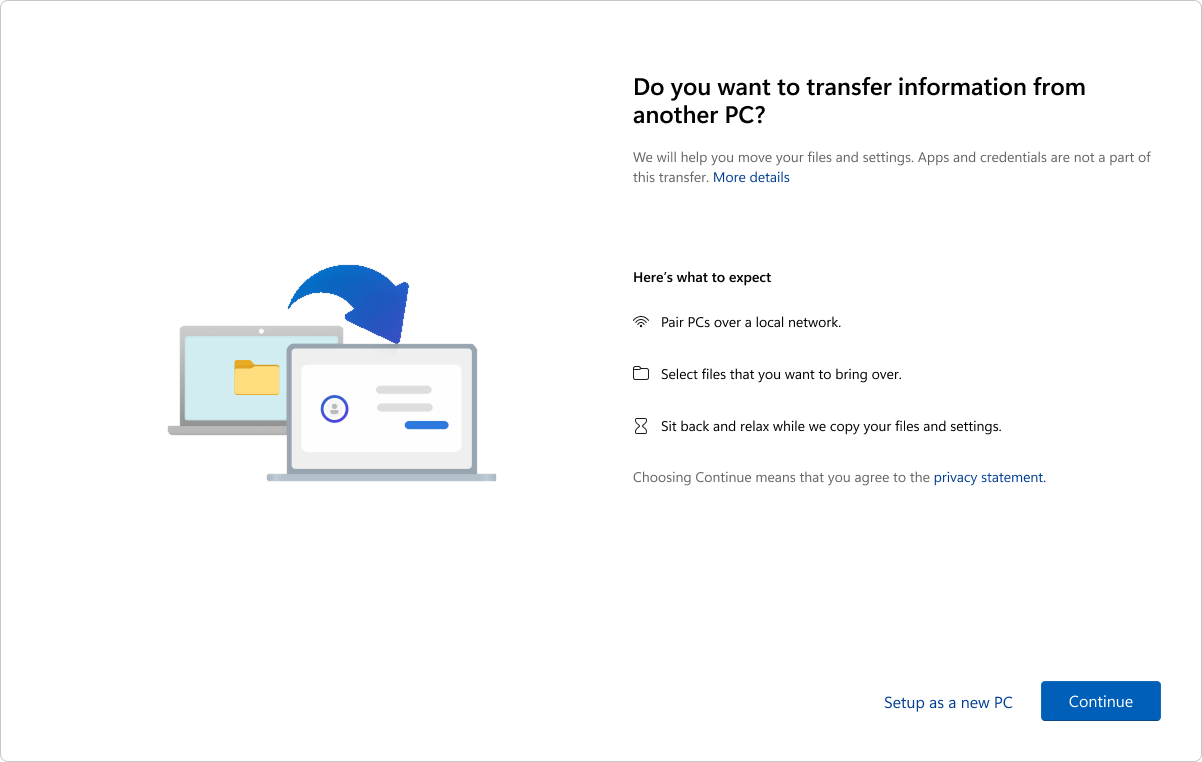
Pengalaman ini tersedia untuk akun Microsoft yang tidak memiliki cadangan yang sudah ada. Jika akun Microsoft sudah memiliki cadangan, Anda dapat memulihkannya menggunakan pengalaman pemulihan Windows.
Catatan
Pengalaman ini saat ini tidak tersedia di Tiongkok.
Apa yang ditransfer?
Selama proses transfer, hal berikut disalin:
- Semua file: Dokumen, foto, video, dan file lain Anda yang disimpan di seluruh folder atau drive akan ditransfer ke PC baru Anda.
- Pengaturan dan preferensi: Ini termasuk wallpaper, tema, dan pengaturan personalisasi lainnya.
Apa yang tidak ditransfer?
- File sistem dan OS seperti Program Files, Data Program, Temp, dll. secara otomatis dikecualikan dari transfer.
- File OneDrive tidak akan ditransfer. Masuk ke OneDrive di PC baru Anda untuk mengaksesnya.
- aplikasi yang diinstal di PC Anda sebelumnya.
- Kata Sandi dan kredensial masuk yang tersimpan.
- Drive dienkripsi dengan BitLocker. Untuk menyertakan data dari drive tersebut, dekripsi sebelum memulai transfer.
Persyaratan
- Prosesor: Fitur ini saat ini didukung di sebagian besar PC berbasis Intel dan AMD. Dukungan untuk arsitektur prosesor tambahan direncanakan dalam pembaruan mendatang.
- Versi sistem operasi: PC sebelumnya dapat menjalankan Windows 10 atau Windows 11, sedangkan PC baru harus menjalankan Windows 11, versi 2024 atau yang lebih baru.
- Akun Microsoft: Di PC baru, masuk dengan akun Microsoft selama penyiapan. Pastikan akun belum berisi cadangan yang sudah ada.
Cara kerjanya
Transfer terjadi saat Anda sedang menyiapkan PC baru. Berikut adalah gambaran umum langkah demi langkah dari proses tersebut:
Langkah 1: Siapkan PC sebelumnya
- Pastikan kedua PC Anda tersambung ke jaringan Wi-Fi atau LAN yang sama.
- Colokkan kedua PC ke sumber daya selama proses transfer untuk menghindari gangguan.
- Pastikan PC Anda sebelumnya telah diperbarui dengan pembaruan kumulatif terbaru untuk Windows 10 atau Windows 11.
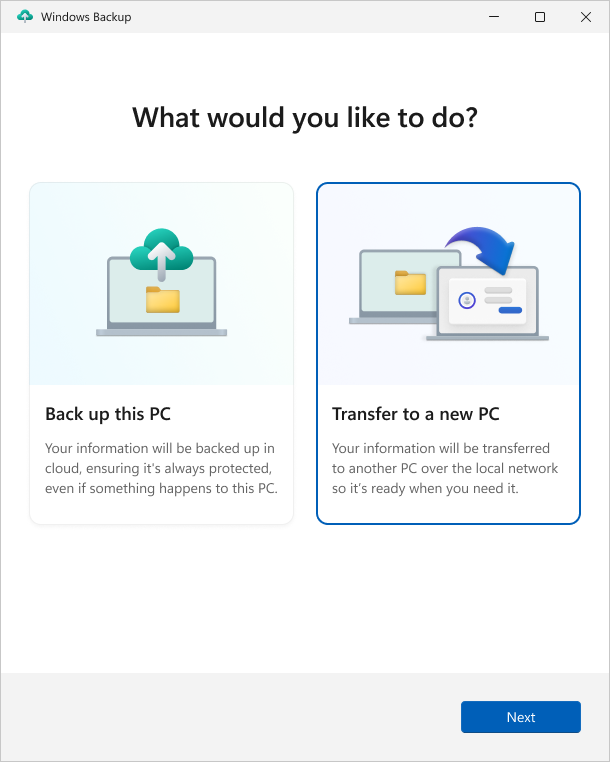
- Buka aplikasi cadangan Windows.
- Di aplikasi cadangan Windows, pilih Transfer informasi ke PC baru untuk memulai pemasangan.
Catatan
Jika tidak dapat menemukan opsi transfer, Anda mungkin harus memperbarui PC sebelumnya terlebih dahulu.
Dari Pengaturan
 di PC Anda sebelumnya, pilih Windows Update, atau gunakan tautan berikut:
Pilih Periksa pembaruan.
Unduh dan instal semua pembaruan.
- Jika PC Anda sebelumnya menjalankan Windows 10, dan Anda diminta untuk mengunduh Windows 11, abaikan pesan tersebut.
Mulai ulang perangkat.
Cari lagi cadangan Windows di bilah pencarian Windows.
Langkah 2: Pasangkan perangkat
- Di aplikasi cadangan Windows di PC Anda sebelumnya, Anda akan melihat nama PC yang harus dimasukkan di PC baru.
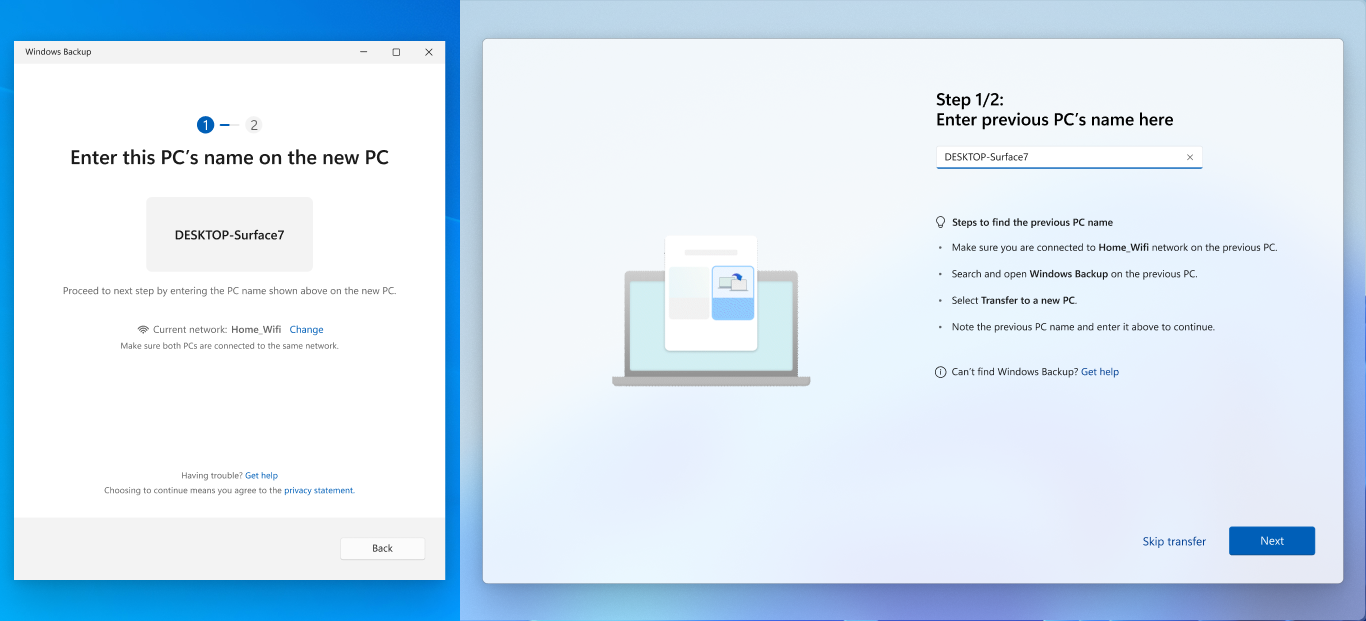
- Di PC baru, Anda akan melihat kode satu kali yang harus dimasukkan di aplikasi cadangan Windows di PC Anda sebelumnya.
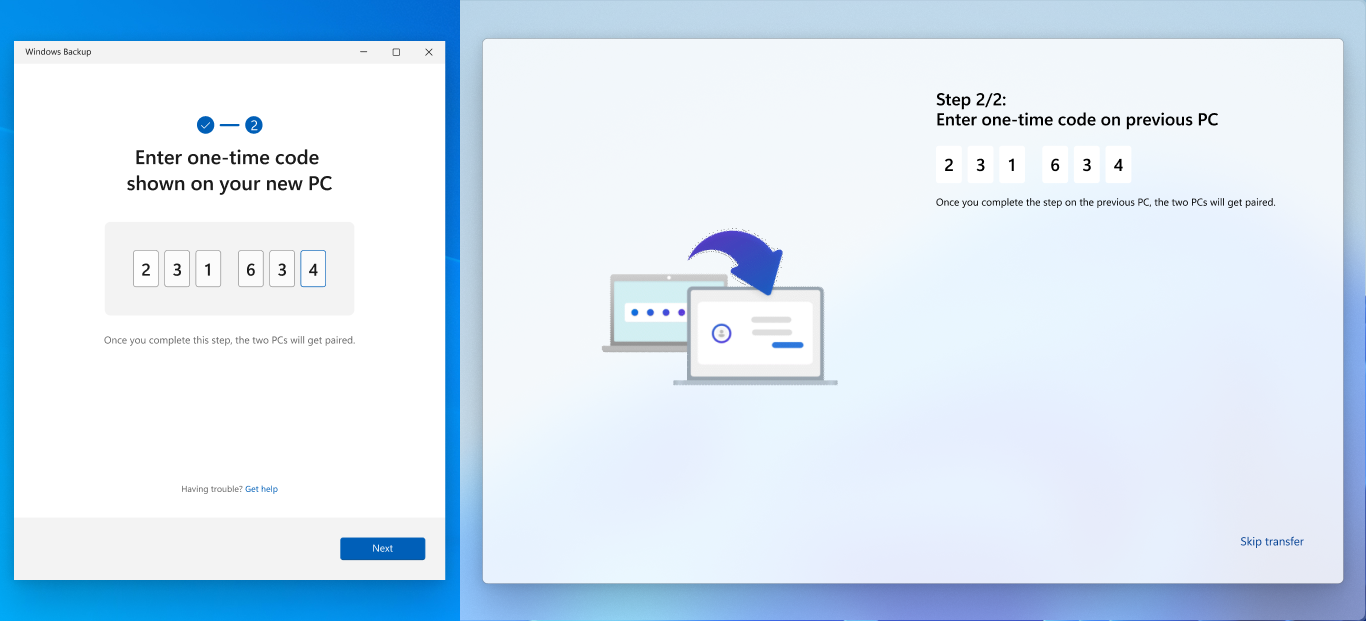
- Perangkat akan dipasangkan dengan aman setelah verifikasi.
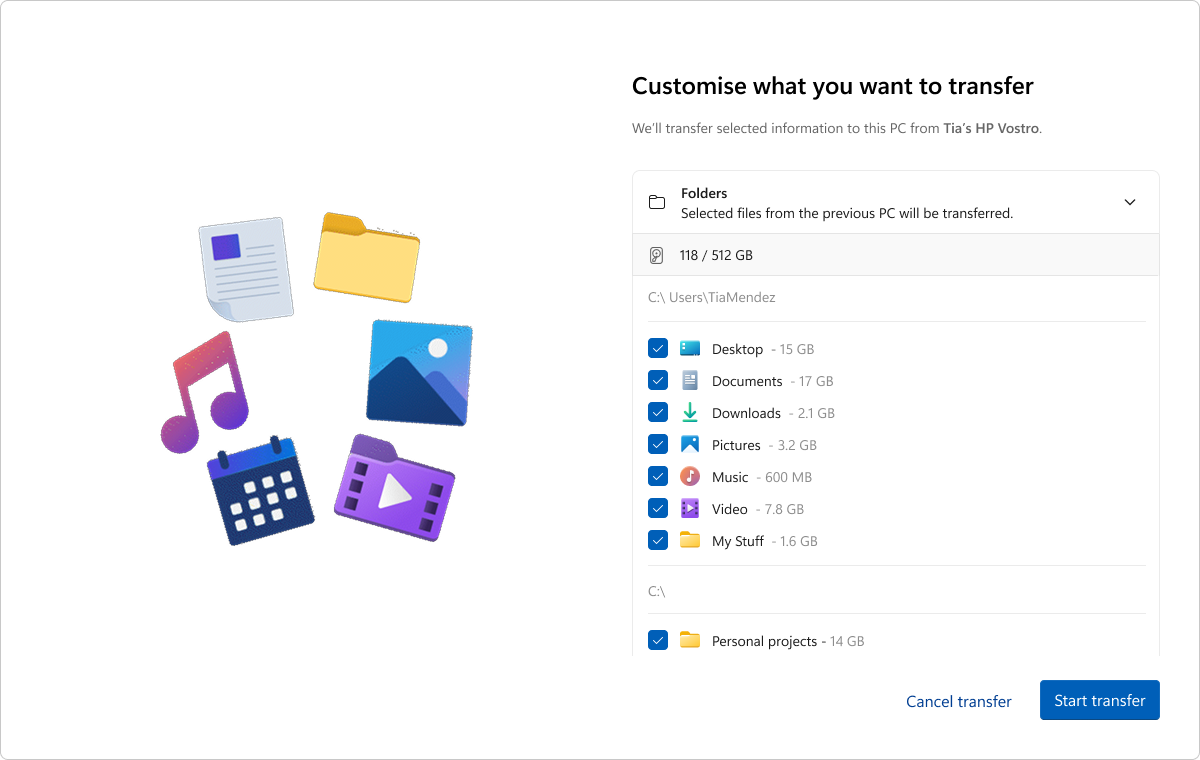
Langkah 3: Pilih apa yang akan ditransfer
Daftar file dan folder yang tersedia untuk transfer akan muncul. Gunakan menu drop-down untuk menyesuaikan pilihan Anda dan memilih item yang akan dibawa.
Catatan
Jika PC baru memiliki ruang penyimpanan yang lebih sedikit daripada PC sebelumnya, beberapa file atau folder harus dibatalkan pilihan agar pas dengan ruang yang tersedia sebelum melanjutkan.
Langkah 4: Mulai transfer
- Pilih Mulai transfer di PC baru Anda.
- Duduk dan santai! File dan pengaturan Anda disalin ke perangkat baru Anda.
- Setelah transfer selesai, Anda akan menerima ringkasan tentang apa yang telah ditransfer. Pengalaman penyiapan yang tersisa akan berlanjut seperti biasa.

Catatan
Jika transfer terganggu karena masalah jaringan atau alasan lainnya, Windows secara otomatis mencoba melanjutkan transfer untuk Anda. Jika Windows tidak dapat melanjutkan transfer, Anda dapat memulai ulang transfer.