
Build ulang cloud menginstal ulang Windows di PC Anda dengan salinan Windows dan driver baru dari Windows Update. Gunakan saat PC Anda mengalami masalah yang tidak dapat diperbaiki oleh opsi pemulihan lain. Anda juga dapat menggunakannya untuk membersihkan data sebelum mendaur ulang, mengembalikan, atau memberikan PC.
Catatan
- Pembangunan ulang cloud tersedia di Windows 11. Untuk menggunakan pembuatan ulang Cloud dan sanitasi data, instal pembaruan non-keamanan Windows Oktober 2026 atau yang lebih baru untuk versi Windows 11 Anda. Anda bisa mendapatkan pembaruan melalui Windows Update atau mengunduh dan menginstalnya dari Katalog Microsoft Update.
- Profesional TI dapat menemukan detail manajemen dan penyebaran di Cloud rebuild.
Penting
Pembangunan ulang cloud menghapus semua yang ada di PC Anda, termasuk file pribadi, akun, aplikasi, dan pengaturan Anda. Files yang disimpan di OneDrive atau layanan cloud lainnya tidak terpengaruh. Cadangkan file penting Anda sebelum memulai.
Bagaimana cara kerja pembuatan ulang Cloud?
- PC Anda dihidupkan ulang ke Lingkungan Pemulihan Windows (Windows RE).
- Pembangunan ulang cloud terhubung ke internet dan mengunduh Windows dan driver yang dibutuhkan PC Anda.
- Tindakan ini menghapus file Anda, atau menghapus dan membersihkannya, tergantung pada opsi yang Anda pilih.
- Itu menginstal Windows. Setelah selesai, Anda akan menyiapkan PC seperti yang baru.
Karena Cloud rebuild mengunduh semua yang dibutuhkan, Cloud rebuild berfungsi bahkan jika file Windows di PC Anda rusak parah. Anda tidak memerlukan drive USB atau media penginstalan.
Sebelum Anda memulai
- Mencadangkan file Anda. Semua yang ada di PC Anda akan dihapus.
- Sambungkan ke internet. Gunakan kabel Ethernet atau jaringan Wi-Fi.
- Colokkan PC Anda. Tetap sambungkan ke daya hingga pembangunan kembali Cloud selesai.
- Rencanakan waktu. Pembangunan kembali cloud dapat memakan waktu cukup lama. Jika Anda memilih untuk membersihkan data, ini dapat memakan waktu lebih lama.
Mulai pembuatan ulang cloud
Mulai membangun kembali Cloud dari Pengaturan. Jika Windows tidak dimulai, mulai dari Windows RE.
Dari Pengaturan
Di aplikasi
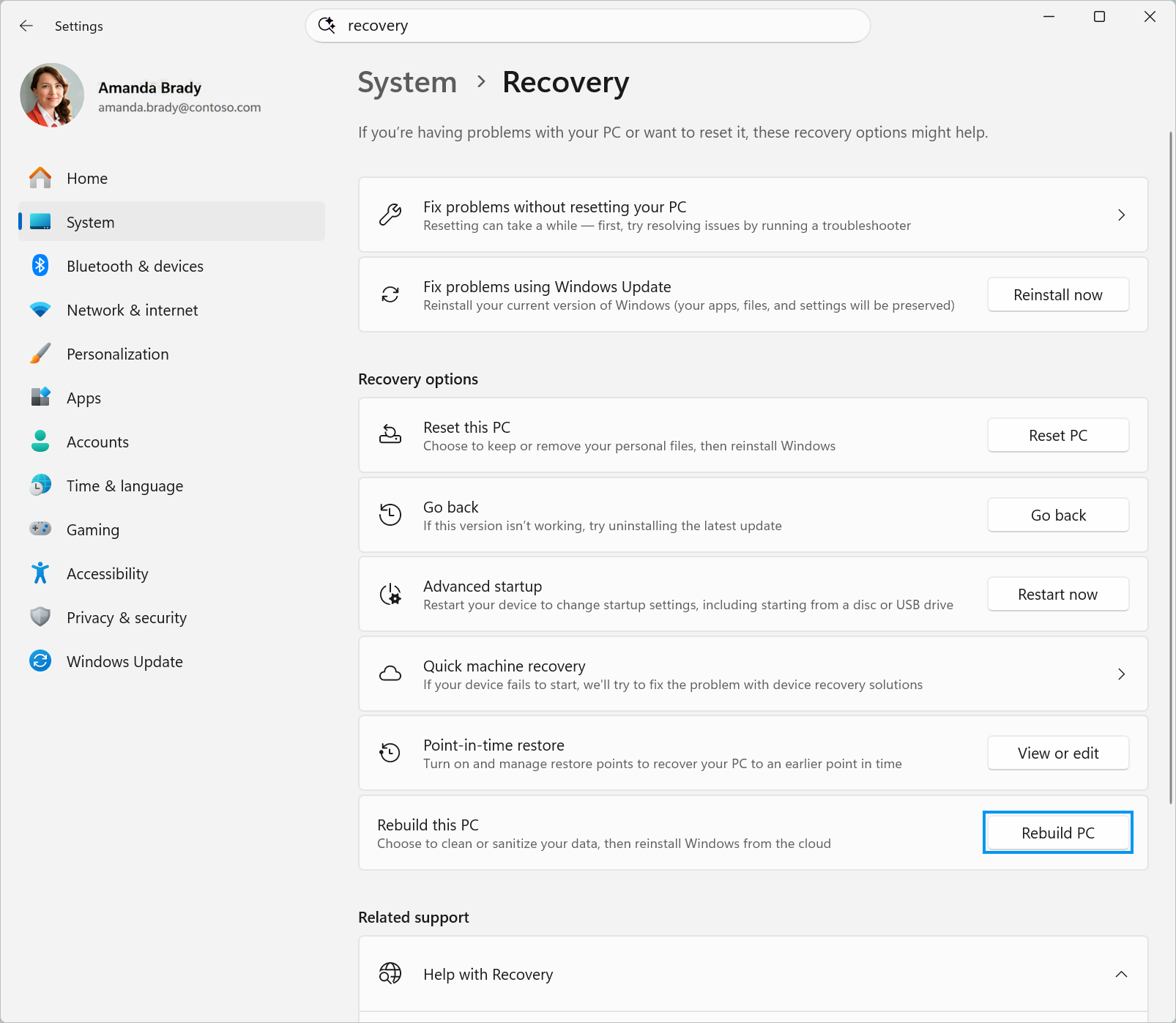
 Pengaturan di perangkat Windows Anda, pilihPemulihan Sistem>.
Di samping Membangun ulang PC ini, pilih Bangun ulang PC. PC Anda dimulai ulang ke Windows RE dan memulai Cloud rebuild.
Lanjutkan dengan Pilih cara menghapus file Anda.
Dari Windows RE, jika Windows tidak dimulai
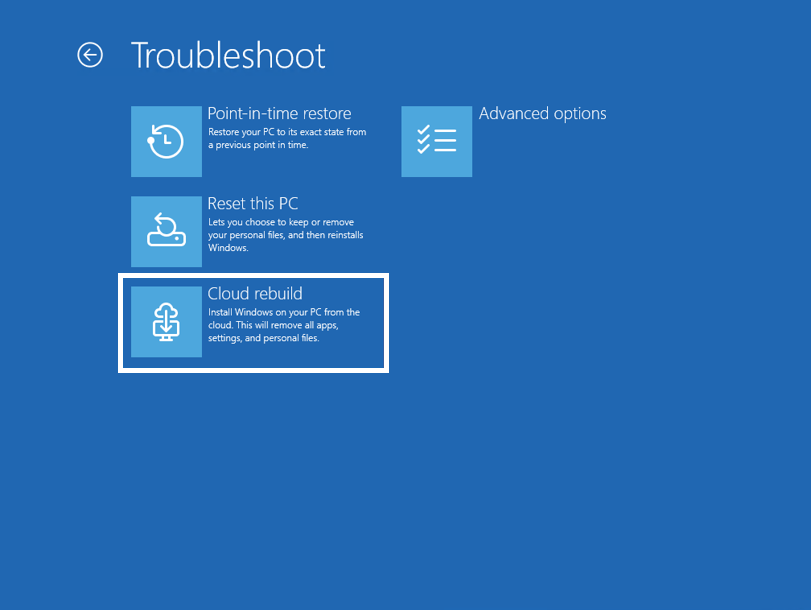
- Akses lingkungan pemulihan Windows. Jika Windows gagal dimulai beberapa kali, PC Anda akan membuka Windows RE secara otomatis.
- Di layar Pilih opsi, pilih Memecahkan> masalahpembuatan ulang cloud.
- Lanjutkan dengan Pilih cara menghapus file Anda.
Pilih cara menghapus file Anda
Sambungkan ke jaringan. Jika Anda menggunakan Ethernet, PC akan tersambung secara otomatis. Untuk Wi-Fi, pilih jaringan Anda dan masukkan kata sandinya.
Tunggu sementara Cloud rebuild menyiapkan semuanya.
Pilih seberapa teliti menghapus file Anda:
Opsi Apa fungsinya Gunakan saat Menghapus file Menghapus file Anda. Ini lebih cepat, tetapi seseorang dengan alat pemulihan khusus mungkin masih memulihkannya. Anda berencana untuk terus menggunakan PC ini. Hapus & sanitasi Menghapus file dan membersihkan data, yang membuatnya jauh lebih sulit untuk dipulihkan. Ini memakan waktu lebih lama. Anda berencana untuk mendaur ulang, mengembalikan, atau memberikan PC ini. 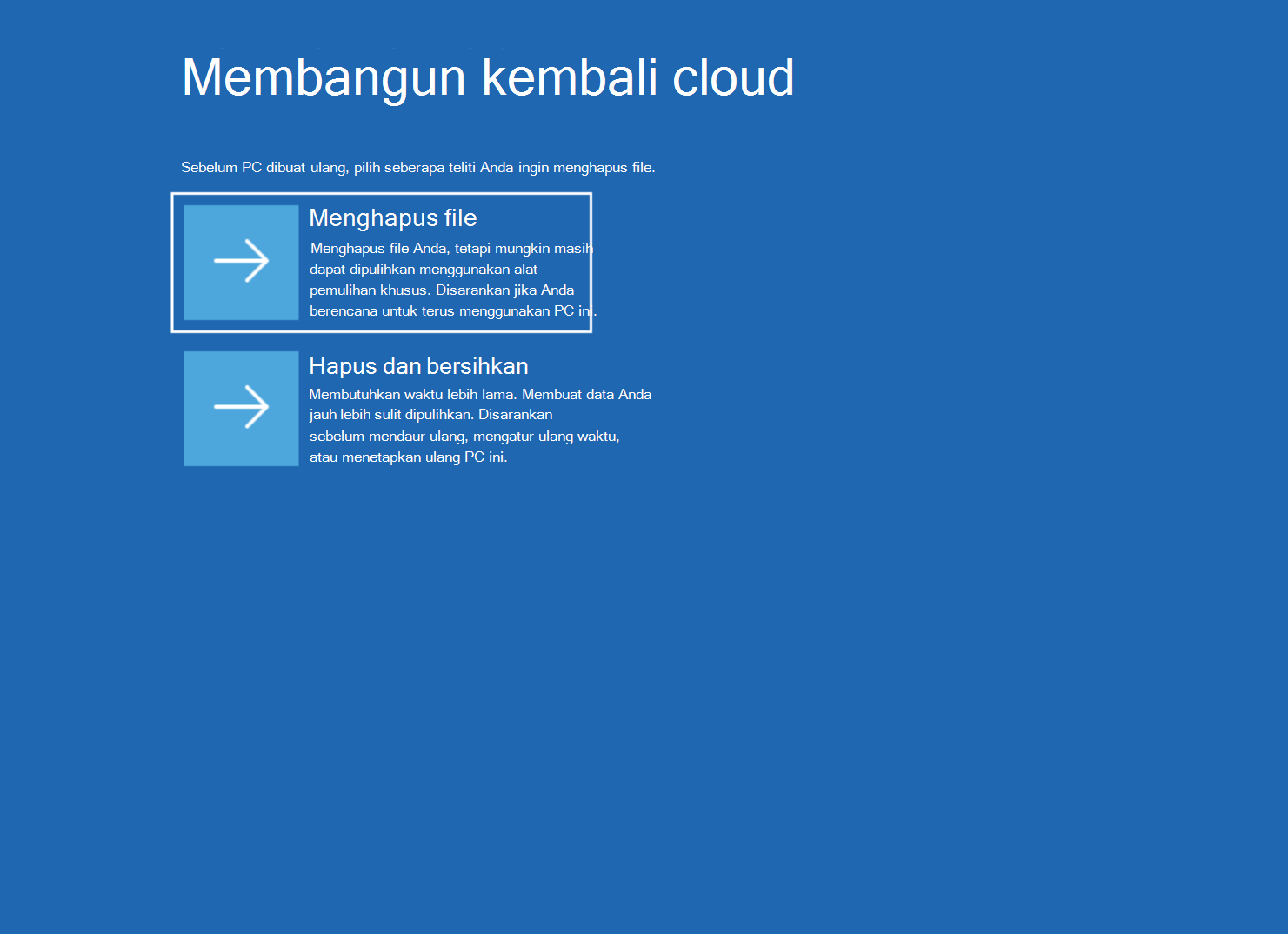
Ikuti langkah-langkah untuk opsi yang Anda pilih.
Jika Anda memilih Hapus file
- Periksa apakah versi, edisi, dan bahasa Windows yang ditampilkan adalah yang Anda inginkan.
- Baca peringatan tentang menghapus data Anda, lalu pilih Lanjutkan.
- Lanjutkan dengan Selesaikan pembuatan ulang Cloud.
Jika Anda memilih Hapus & sanitasi
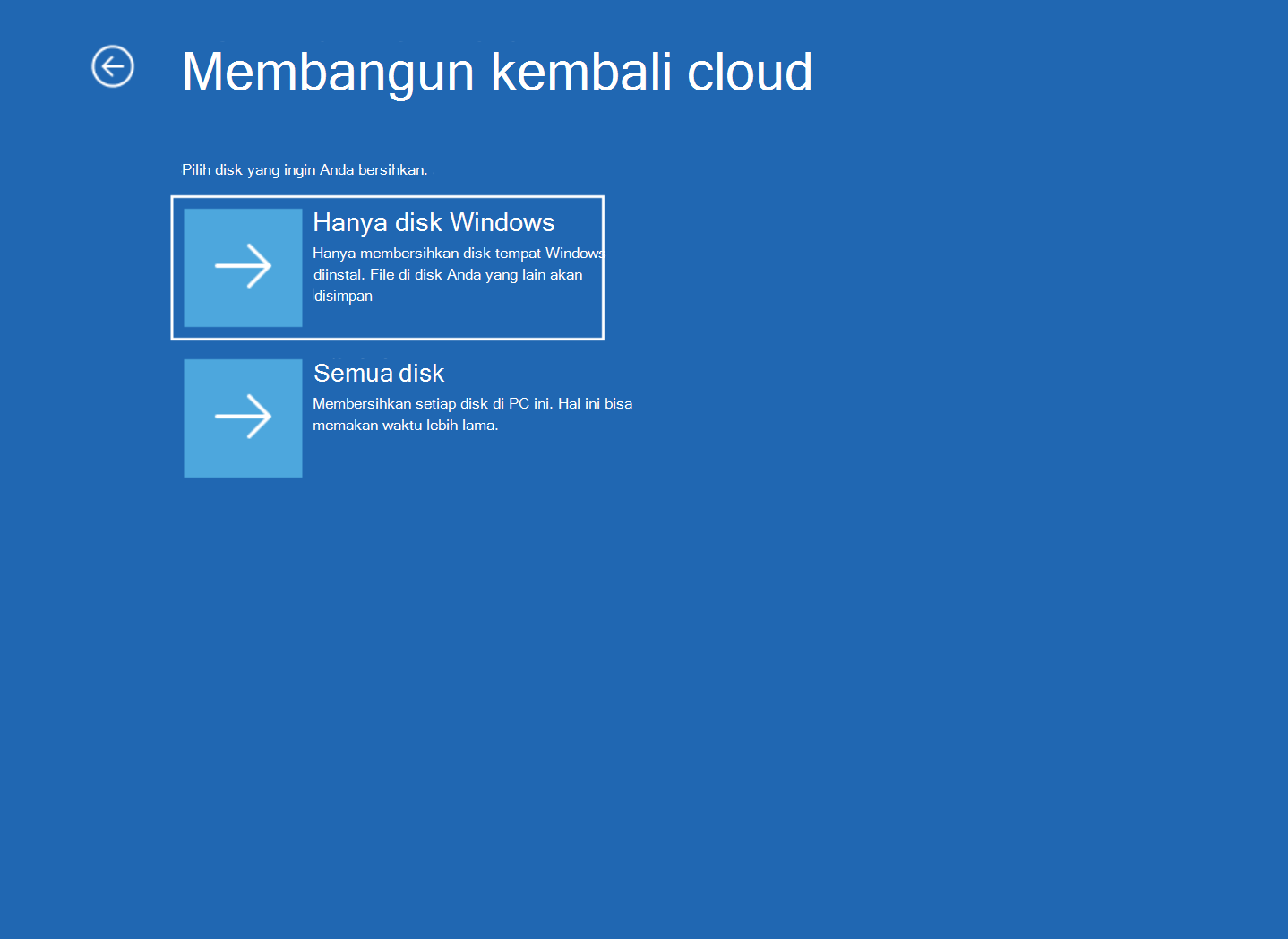
Jika PC Anda memiliki lebih dari satu disk, pilih disk mana yang akan dibersihkan:
- Disk Windows hanya membersihkan disk tempat Windows diinstal. Files di disk Anda yang lain akan disimpan.
- Semua disk membersihkan setiap disk di PC Anda. Hal ini bisa memakan waktu lebih lama.
Jika PC Anda hanya memiliki satu disk, Anda tidak akan melihat layar ini.
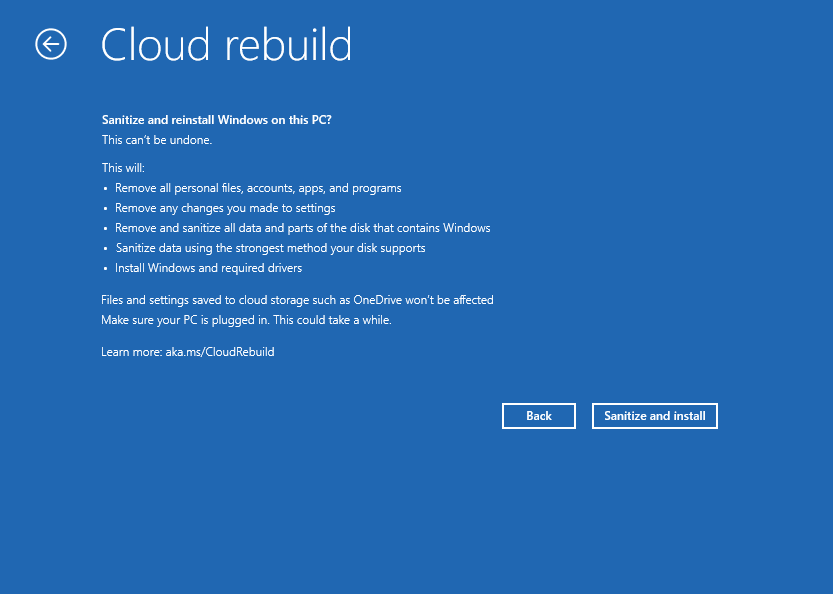
Baca ringkasan tentang apa yang akan terjadi. Sanitasi tidak dapat dibatalkan.
Pilih Sanitasi dan instal.
Lanjutkan dengan Selesaikan pembuatan ulang Cloud.
Selesaikan pembuatan ulang cloud
Peringatan
Jangan matikan atau hidupkan ulang PC saat Pembangunan ulang Cloud sedang berjalan. Tetap colokkan. Jika pembuatan ulang Cloud terganggu, Windows mungkin tidak dapat dimulai.
- Tunggu hingga pembangunan ulang Cloud selesai. Jika memilih untuk membersihkan, Anda akan melihat Membersihkan data terlebih dahulu. PC Anda mungkin terlihat diam untuk waktu yang lama selama langkah ini.
- Membangun ulang cloud, mengunduh, dan menginstal Windows. PC Anda mungkin dihidupkan ulang beberapa kali.
- Setelah selesai, PC Anda memulai penyiapan Windows. Siapkan PC Anda seperti Anda lakukan pada PC baru.
Setelah pembuatan ulang Cloud
- Dapatkan kembali file Anda. Masuk dengan akun Microsoft Anda untuk mendapatkan file yang Anda simpan di OneDrive. Jika Anda mencadangkan file di tempat lain, salin kembali ke PC.
- Pulihkan aplikasi dan pengaturan Anda. Jika menggunakan cadangan Windows, Anda dapat memulihkan aplikasi dan pengaturan saat menyiapkan PC.
- Instal ulang aplikasi lain. Instal ulang aplikasi yang belum dipulihkan untuk Anda.
- Periksa pembaruan. Buka PengaturanWindows>Update dan instal pembaruan yang tersedia.
Tentang sanitasi data
Saat Anda memilih Hapus & sanitasi, Windows meminta perangkat keras penyimpanan PC Anda untuk menghapus data di disk Anda. Ini menggunakan metode terkuat yang didukung disk Anda.
Penting
Seberapa baik sanitasi data berfungsi tergantung pada perangkat keras penyimpanan di PC Anda. Windows tidak dapat memeriksa secara independen apa yang dilakukan disk. Jika Anda harus menghapus data untuk perusahaan atau persyaratan hukum, tanyakan kepada produsen PC apakah PC Anda mendukung sanitasi data.
Jika Pembangunan ulang Cloud tidak berfungsi
Jika pembuatan ulang Cloud tidak dapat selesai, kode kesalahan akan ditampilkan. Temukan kode dalam tabel ini.
| Kode kesalahan | Apa artinya | Yang perlu dilakukan |
|---|---|---|
| 0x800704C6 | PC Anda tidak tersambung ke internet. | Sambungkan kabel Ethernet atau sambungkan ke jaringan Wi-Fi. Pilih Batal, lalu pilih Pecahkan> MasalahPembuatan ulang Cloud untuk mencoba lagi. |
| 0xc1900200 | PC Anda tidak memenuhi persyaratan Windows 11. Paling sering, Modul Platform Tepercaya (TPM) dinonaktifkan. | Aktifkan TPM di pengaturan firmware PC Anda (UEFI atau BIOS). Itu mungkin disebut PTT, fTPM, atau Perangkat Keamanan. Periksa situs web produsen PC Anda untuk mengetahui caranya. Lalu coba lagi. |
| 0xc1900224 | Driver yang dibutuhkan PC Anda tidak tersedia dari Windows Update. | Hubungi produsen PC Anda. Atau gunakan media pemulihan dari produsen PC Anda, atau instal ulang Windows dengan media penginstalan. |
Jika sanitasi data tidak dapat selesai, Anda melihat Sanitasi data tidak dapat diselesaikan. Anda dapat memilih:
- Coba lagi untuk mencoba lagi melakukan sanitasi.
- Lewati sanitasi untuk menginstal ulang Windows tanpa membersihkan data Anda.
- Salin log untuk menyimpan file log ke drive USB. Sambungkan drive terlebih dahulu.
Peringatan
Jika Anda berencana untuk mendaur ulang, mengembalikan, atau memberikan PC, jangan lewatkan sanitasi. Gunakan alat dari produsen PC untuk menghapus data Anda.
Jika Windows tidak dimulai setelah pembangunan ulang Cloud terganggu, gunakan drive pemulihan, media penginstalan, atau media pemulihan dari produsen PC Anda.
Tanya jawab umum
Apakah saya akan kehilangan file saya?
Ya. Build ulang cloud menghapus semua file pribadi, akun, aplikasi, dan pengaturan di PC Anda. Files yang disimpan di OneDrive atau layanan cloud lainnya tidak terpengaruh. Cadangkan file Anda sebelum memulai.
Kapan saya harus menggunakan Cloud rebuild?
Gunakan Build ulang Cloud saat opsi pemulihan lain tidak memperbaiki PC Anda, atau saat Anda menginginkan awal yang benar-benar baru. Coba opsi yang tidak terlalu mengganggu terlebih dahulu. Untuk menemukan yang tepat, lihat Opsi pemulihan di Windows.
Apa perbedaan pembuatan ulang Cloud dengan Atur ulang PC ini?
- Atur ulang PC ini dapat menyimpan file pribadi Anda. Pembangunan kembali cloud selalu menghapus semuanya.
- Build ulang cloud mengunduh Windows dan driver PC Anda dari Windows Update. Itu tidak bergantung pada file Windows yang sudah ada di PC Anda.
- Pembuatan ulang cloud dapat membersihkan data Anda sebelum mendaur ulang, mengembalikan, atau memberikan PC.
Jika Atur ulang PC ini tidak berfungsi, coba Atur ulang Cloud.
Haruskah saya membersihkan data saya?
Pilih Hapus & sanitasi jika PC Anda meninggalkan tangan Anda, misalnya saat Anda mendaur ulang, mengembalikan, atau memberikannya. Jika Anda berencana untuk terus menggunakan PC, Hapus file lebih cepat.
Berapa lama waktu yang dibutuhkan untuk membangun kembali Cloud?
Hal ini tergantung pada kecepatan internet dan PC Anda. Sanitasi menambah lebih banyak waktu, terutama pada disk besar atau saat Anda memilih Semua disk. Pastikan PC Anda tetap tersambung dan biarkan selesai.
Mengirimkan umpan balik
Beri tahu kami hal apa yang Anda suka, bagikan ide Anda, dan berikan saran tentang cara membuat pengalaman ini menjadi lebih baik melalui Hub Tanggapan. Di aplikasi Hub Tanggapan di perangkat Windows Anda, pilih Laporkan masalah, lalu pilih kategori Build ulang Cloud . Jika PC Anda tidak dapat dimulai, gunakan PC lain untuk mengirim umpan balik.