
Pemulihan point-in-time membantu Anda memulihkan PC Windows dengan mengembalikannya ke status yang tepat pada waktu sebelumnya. Ini termasuk aplikasi, pengaturan, dan file Anda. Windows secara otomatis menyimpan titik pemulihan pada interval reguler. Jika terjadi kesalahan, (seperti pembaruan bermasalah, konflik perangkat lunak, atau perubahan yang tidak diharapkan), Anda bisa kembali ke waktu sebelum masalah terjadi.
Catatan
Profesional TI yang mencari opsi konfigurasi tingkat lanjut, termasuk CSP dan manajemen baris perintah, dapat mempelajari selengkapnya di Pemulihan point-in-time untuk Windows.
Penting
Pemulihan point-in-time mengembalikan seluruh sistem Anda ke titik pemulihan yang dipilih. Perubahan apa pun yang Anda buat setelah titik pemulihan tersebut akan hilang. Ini termasuk file baru, penginstalan aplikasi, perubahan pengaturan, dan kata sandi. Pemulihan tidak memengaruhi file yang disimpan di layanan awan seperti OneDrive.
Bagaimana cara kerja pemulihan point-in-time?
Ketika pemulihan point-in-time diaktifkan, Windows secara otomatis membuat titik pemulihan pada interval reguler (secara default, kira-kira setiap 24 jam). Titik-titik ini adalah snapshot dari seluruh sistem Anda, disimpan secara lokal di PC Anda.
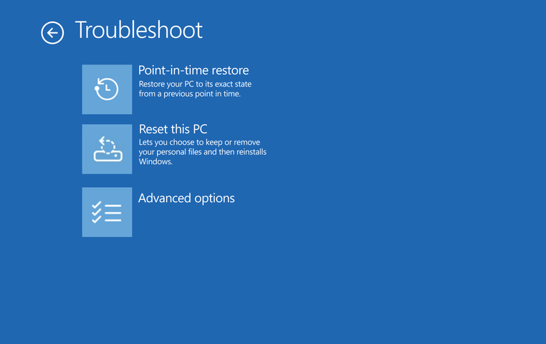
Jika PC Mengalami masalah, dan tidak dapat melakukan booting, Anda dapat memilih titik pemulihan terbaru di Lingkungan Pemulihan Windows (WinRE) dan memulihkan PC kembali ke status tersebut. PC Anda dimulai ulang dan kembali ke status saat titik pemulihan diambil.
Titik pemulihan disimpan hingga 72 jam. Setelah itu, mereka secara otomatis dihapus untuk mengosongkan ruang.
Mengonfigurasi pemulihan point-in-time
Catatan
Hanya admin lokal yang dapat menampilkan atau mengedit konfigurasi untuk pemulihan poin dalam waktu.
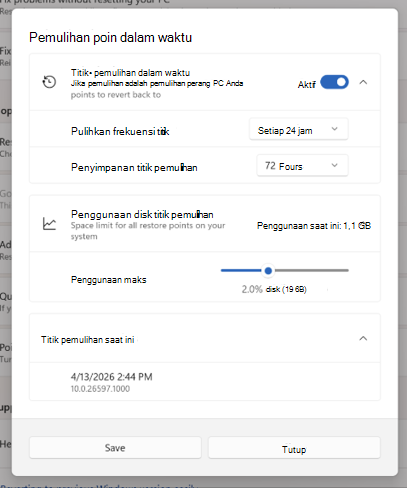
Untuk menampilkan atau mengubah pengaturan pemulihan poin dalam waktu:
- Di perangkat Windows Anda, buka Pengaturan > Pemulihan Sistem>.
- Pilih Pulihkan poin dalam waktu.
- Pilih Tampilkan atau edit.
- Jika diminta oleh Kontrol Akun Pengguna, pilih Ya.
- Untuk mengaktifkan pemulihan point-in-time, ubah tombol ke Aktif.
Pengaturan berikut ini tersedia:
| Pengaturan | Deskripsi | Default |
|---|---|---|
| Aktif / Nonaktif | Saat diaktifkan, pemulihan waktu-poin secara otomatis membuat titik pemulihan. Ketika dinonaktifkan, titik pemulihan yang sudah ada tetap ada hingga kedaluwarsa atau ruang disk diperlukan. | Pada* |
| Pulihkan frekuensi titik | Seberapa sering titik pemulihan dibuat | Setiap 24 jam** |
| Penyimpanan titik pemulihan | Berapa lama titik pemulihan disimpan sebelum penghapusan otomatis | 72 jam** |
| Batas penggunaan maksimum | Batas atas untuk total ruang disk yang digunakan oleh titik pemulihan. Ruang tidak dipesan terlebih dahulu; kapasitas yang tidak terpakai tetap tersedia untuk sistem. | 2% disk |
* Fitur ini saat ini dinonaktifkan secara default di perangkat yang dikelola TI. Dimulai dengan Windows 11, versi 26H2, akan diaktifkan secara default. Pemulihan point-in-time sudah diaktifkan secara default pada perangkat yang tidak terkelola.
Agar fitur diaktifkan secara default, volume OS Windows harus 200 GB atau lebih besar. Perangkat dengan volume OS yang lebih kecil dapat mengaktifkan fitur secara manual.
** Pengaturan ini hanya dapat dikonfigurasi di perangkat Windows yang menjalankan Windows edisi Enterprise.
Anda bisa melihat ruang diska yang saat ini digunakan oleh titik pemulihan dan melihat titik pemulihan yang tersedia pada dialog pengaturan yang sama.
Memulihkan PC Anda ke titik sebelumnya dalam waktu
Untuk melakukan pemulihan, Anda harus berada di Lingkungan Pemulihan Windows (WinRE). Ikuti langkah-langkah ini:
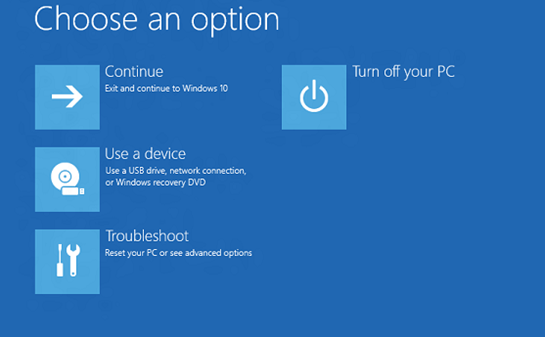
- Akses Lingkungan Pemulihan Windows.
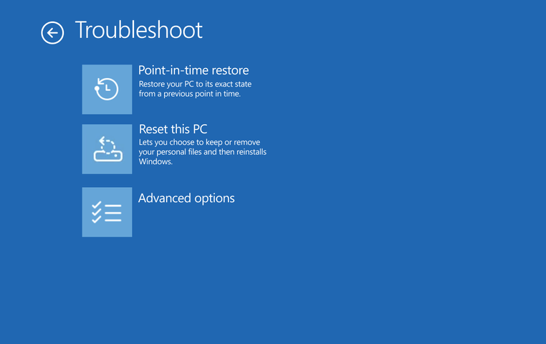
- Setelah berada di WinRE, pilih Pemecahan masalah>pemulihan poin dalam waktu.
- Jika diminta, masukkan kunci pemulihan BitLocker Anda.
- Pilih titik pemulihan.
- Tinjau informasi, lalu pilih Lanjutkan untuk mengakui risiko.
- Konfirmasi pilihan titik pemulihan Anda, lalu pilih Pulihkan untuk memulai proses pemulihan.
- Setelah proses pemulihan selesai, PC Anda memulai ulang dan memulai Windows.
Peringatan
Jangan matikan perangkat Anda selama pemulihan. Hal ini dapat meninggalkan PC Anda dalam keadaan tidak dapat digunakan. Sebaiknya sambungkan perangkat Anda ke daya sebelum memulai.
Apa yang perlu diketahui sebelum memulihkan
Pemulihan point-in-time mengembalikan semua yang ada di drive sistem Anda, termasuk file, aplikasi, pengaturan, kata sandi, sertifikat, dan kunci, ke status tempat mereka berada di titik pemulihan yang dipilih. Perubahan apa pun yang dibuat setelah titik pemulihan akan hilang.
- Files yang disimpan di layanan awan seperti OneDrive tidak terpengaruh oleh pemulihan.
- Jika BitLocker diaktifkan, Anda memerlukan kunci pemulihan BitLocker untuk melakukan pemulihan.
- PC Anda memerlukan cukup ruang diska bebas untuk menyelesaikan proses pemulihan. Pastikan Anda memiliki setidaknya ruang kosong sebanyak ukuran total semua titik pemulihan pada sistem.
- Hanya kandar tempat Windows diinstal yang dipulihkan. Kandar lain tidak terpengaruh.
- Proses pemulihan mungkin mengembalikan pembaruan keamanan terakhir. Setelah memulihkan, periksa dan instal pembaruan Windows terbaru.
Perbedaan pemulihan point-in-time dari Pemulihan Sistem
Pemulihan point-in-time dan Pemulihan Sistem dapat memulihkan PC Anda ke status sebelumnya, tetapi berfungsi secara berbeda:
| Kapabilitas | Pemulihan poin dalam waktu | Pemulihan Sistem |
|---|---|---|
| Apa yang dipulihkan | Seluruh sistem: OS, aplikasi, pengaturan, dan file | File sistem dan pengaturan saja; file pribadi tidak terpengaruh |
| Pulihkan frekuensi titik | Otomatis, sesuai jadwal reguler | Acara yang dipicu atau manual |
| Penyimpanan titik pemulihan | Hingga 72 jam | Tidak terbatas (tunduk pada ruang disk) |
| Metode konfigurasi | Aplikasi Pengaturan | Panel Kontrol |
| Dampak penyimpanan | Didesain untuk meminimalkan dampak penyimpanan | Dampak yang lebih tinggi terhadap ruang penyimpanan |
Jika kedua opsi tersedia, cobalah pemulihan tepat waktu terlebih dahulu karena memberikan pengalaman pemulihan yang lebih komprehensif. Jika pemulihan point-in-time tidak tersedia atau Anda perlu kembali lebih dari 72 jam, gunakan Pemulihan Sistem.
Mengirimkan umpan balik
Beri tahu kami hal apa yang Anda suka, bagikan ide Anda, dan berikan saran tentang cara membuat pengalaman ini menjadi lebih baik melalui Hub Tanggapan. Di aplikasi Hub Tanggapan di perangkat Windows Anda, pilih Pulihkan>Hapus Instalan>Pulihkan waktu-waktu.
Untuk informasi teknis selengkapnya, lihat Pemulihan waktu-poin untuk Windows.