
Individuazione degli agenti creati in SharePoint in Microsoft 365 Copilot Chat
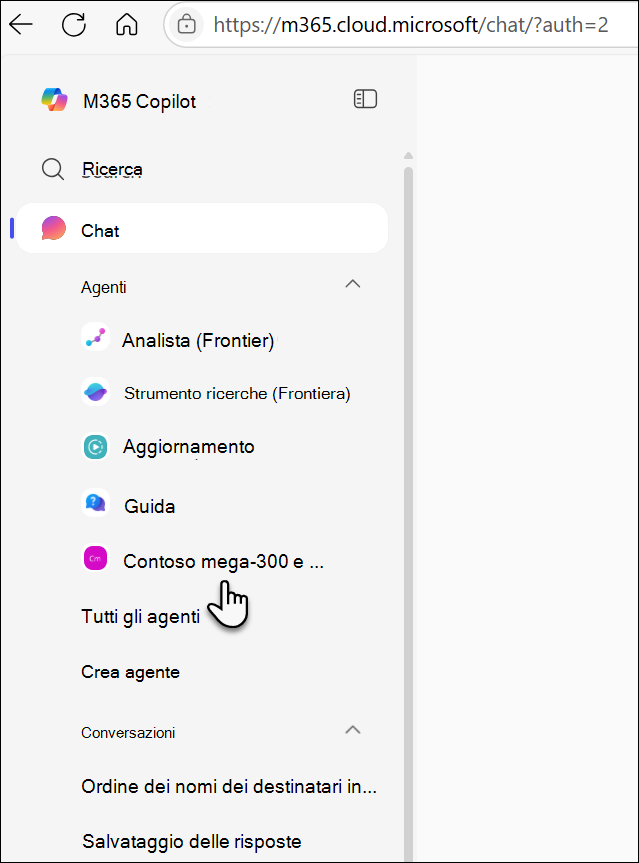
Ogni volta che si interagisce con un agente personalizzato in SharePoint, che si tratti dello stesso SharePoint, in una chat di gruppo o in una riunione di Teams o direttamente da un collegamento condiviso con l'utente, l'agente diventa immediatamente accessibile dalla barra di sinistra della finestra della chat di Microsoft 365 Copilot. Ad esempio, dopo aver posto una domanda a un agente personalizzato in SharePoint, quell'agente appare nell'elenco degli usati più di recente (MRU) in Copilot Chat:
Nota
- Vengono visualizzati solo gli agenti che hai effettivamente utilizzato (non solo quelli a cui ti è stato inviato un link), il che mantiene la tua lista pertinente e ordinata.
- Gli agenti pronti all'uso non vengono visualizzati, nemmeno se usati.
- Occasionalmente possono verificarsi ritardi nella sincronizzazione, anche se gli agenti compaiono quasi sempre in meno di un minuto.
- Nessuna navigazione per gli agenti: è possibile accedere solo agli agenti che hai usato di recente, non c'è modo di sfogliare tutti gli agenti disponibili dall'elenco.
- Chat storia: il contesto delle chat di SharePoint precedenti non viene riportato alla chat di Copilot, quindi alcune conversazioni iniziano da zero.
Gestire agenti: aggiungere, modificare e condividere
Aggiungere un agente
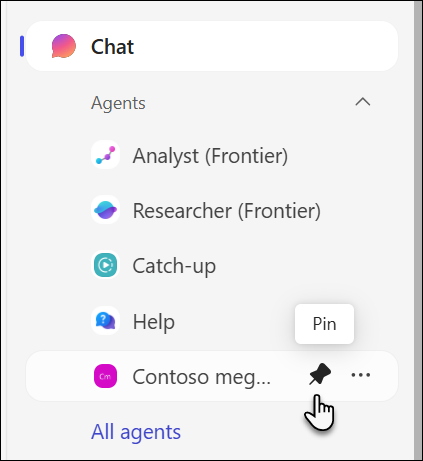
Se si usa spesso un agente specifico, è sufficiente aggiungerlo. Gli agenti aggiunti in alto rimangono nella parte superiore della barra sinistra, in modo da avere sempre un accesso rapido, anche quando l'elenco degli MRU viene modificato. Per aggiungere un agente, seleziona l'icona Aggiungi accanto ad esso.
Modifica e condividi un agente
Con gli agenti visibili nella barra sinistra della chat di Copilot, la loro gestione è semplice. Ogni agente presenta un "..." Opzioni, che consente di eseguire le azioni seguenti:
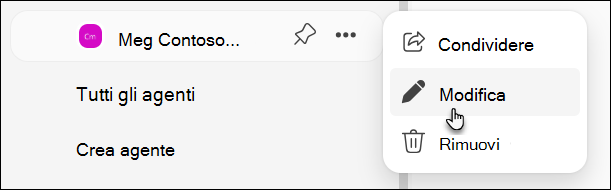
Modifica un agente: Per gli agenti creati, è possibile selezionare "Modifica" per avviare il builder di SharePoint e apportare aggiornamenti. Se non hai l'autorizzazione per modificare, quell'opzione è semplicemente disabilitata, il che è un segnale utile.
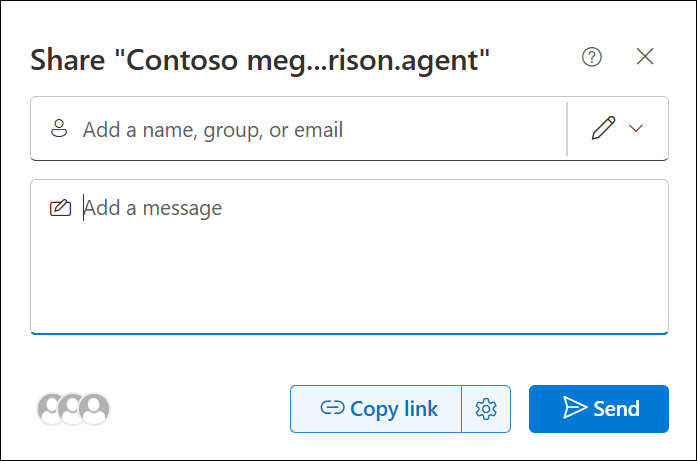
Condividi un agente: Quando si vuole collaborare con i membri del team, usare "Condividi/Ottieni collegamento" per generare un collegamento di condivisione tramite la finestra di dialogo familiare condivisione file.
Domande frequenti e gestione dei dati
Per altre informazioni sull'agente in SharePoint, vedere Domande frequenti.
Per altre informazioni sul come funziona Microsoft 365 Copilot, vedere Dati, privacy e sicurezza per Microsoft 365 Copilot.