
In Teams è possibile bloccare o sbloccare qualsiasi utente esterno all'organizzazione che usi Teams, Teams per uso personale, Skype (per utenti) o Skype for Business.
- Quando blocchi qualcuno, non può comunicare con te in Teams o Skype. Inoltre, non possono visualizzare il tuo stato.
- Quando sblocchi qualcuno, non può comunicare con te in Teams e Skype. Inoltre, non possono visualizzare il tuo stato.
Nota
È facile accettare o bloccare le persone esterne all'organizzazione.
Bloccare una persona
Esistono due modi per bloccare un utente in Teams.
Bloccare una persona nell'elenco chat
- Nell'elenco delle chat, trovare la persona da bloccare e selezionare Altre opzioni
 > Altre opzioniBlocca.
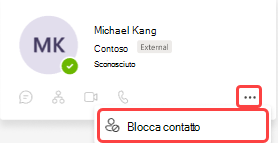
Bloccare una persona sulla scheda del profilo
- Passare il puntatore sull'immagine del profilo della persona per aprire la relativa scheda del profilo.
- Selezionare Altre opzioni> Altre opzioniBlocca contatto.
Sbloccare una persona
Esistono diversi modi per sbloccare un utente in Teams.
Sbloccare una persona dall'elenco chat
- Nell'elenco chat, trovare il nome della persona e quindi selezionare Altre opzioni> Altre opzioniSblocca.
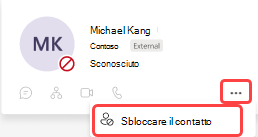
Sbloccare una persona dalla relativa scheda del profilo
- Selezionare l'immagine del profilo della persona per aprirne la scheda.
- Selezionare Altre opzioni> Altre opzioniSbloccare un contatto.
Sbloccare una persona dalle impostazioni
- Selezionare Impostazioni e altro
 accanto all'immagine del profilo.
 - Seleziona Impostazioni>, Privacy>Modifica contatti bloccati.
- Trova la persona che vuoi sbloccare, quindi seleziona Sblocca.