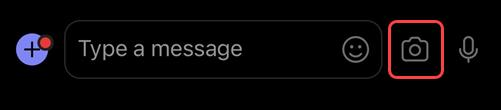
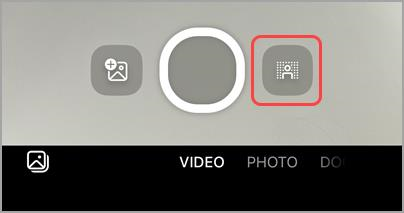
In Teams è possibile registrare fino a un minuto di video o audio e inviarlo alle persone in chat individuali, chat di gruppo e discussioni di canale. Possono guardare il video o ascoltare l'audio direttamente nella conversazione.
Registra un videoclip con la fotocamera
Accedi a qualsiasi chat individuale, di gruppo o discussione del canale.
Selezionare Azioni e app
 , sotto il punto in cui si digita un messaggio.
Seleziona Registra un video clipPulsante
 .
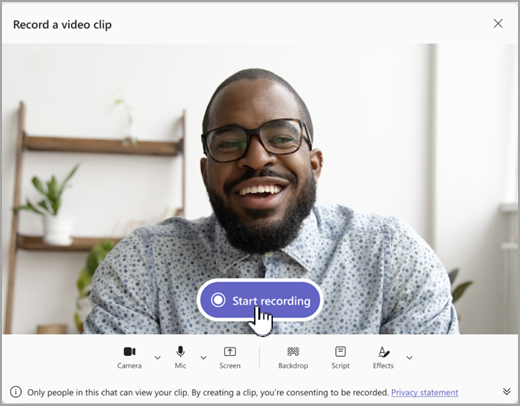
. Selezionare Avvia registrazione per registrare.
Suggerimento
È possibile sospendere e continuare la registrazione tutte le volte che si desidera.
Se vuoi, seleziona Taglia per tagliare la clip video spostando i dispositivi di scorrimento nello strumento di modifica. Selezionare Conferma segno
 per accettare le modifiche.
 6. Al termine della registrazione, selezionare l'icona Continua
 nell'angolo in basso a destra.
Suggerimento
Se necessario, puoi registrare di nuovo il videoclip selezionando la freccia a sinistra nell'angolo in basso a sinistra. È possibile scegliere di eliminare la registrazione precedente o registrare più clip.
- Una volta elaborato, vedrai il video in cui digiti un messaggio. Seleziona
 Invia Invia per aggiungerla alla conversazione.
Registrare un videoclip da uno schermo
Puoi registrare cose che accadono sullo schermo, come procedure dettagliate e presentazioni, e inviarle a una chat o a un canale come clip video.
- Accedi a qualsiasi chat individuale, di gruppo o discussione del canale.
- Selezionare Azioni e app , sotto il punto in cui si digita un messaggio.
- Seleziona Registra un video clipPulsante .
- Seleziona Schermo, quindi seleziona Avvia registrazione schermo.
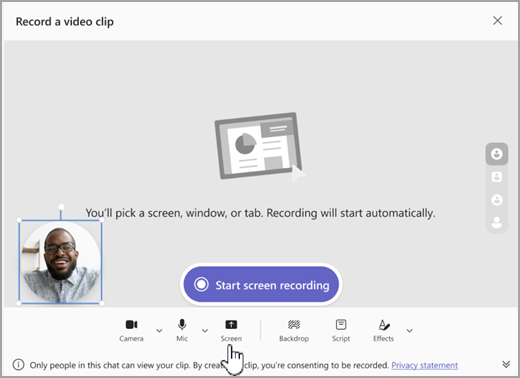 5. Nella schermata successiva, scegli la schermata o la finestra da cui desideri registrare e seleziona Condividi.
6. Lo schermo o la finestra scelti verranno registrati per un massimo di un minuto oppure seleziona Interrompi condivisione per terminare il video prima. È possibile interrompere, sospendere o riprendere la registrazione in qualsiasi momento.
5. Nella schermata successiva, scegli la schermata o la finestra da cui desideri registrare e seleziona Condividi.
6. Lo schermo o la finestra scelti verranno registrati per un massimo di un minuto oppure seleziona Interrompi condivisione per terminare il video prima. È possibile interrompere, sospendere o riprendere la registrazione in qualsiasi momento.
Nota
La registrazione terminerà automaticamente al raggiungimento di un minuto.
- Rivedi le tue clip. Se si desidera, selezionare Taglia per tagliare la clip spostando i cursori nello strumento di modifica. Selezionare Conferma segno per accettare le modifiche.
- Per inviare la registrazione, selezionare nell'angolo in basso a destra. È anche possibile selezionare
 per apportare altre modifiche o eliminare e ricominciare.
Registrare un clip audio usando il microfono
Puoi anche registrare una clip solo audio con il microfono da inviare in una chat.
Accedi a qualsiasi chat individuale, di gruppo o discussione del canale.
Selezionare Azioni e app
, sotto il punto in cui si digita un messaggio.Seleziona Registra un video clipPulsante
. Selezionare Fotocamera per attivare la registrazione solo audio, quindi selezionare Avvia registrazione.
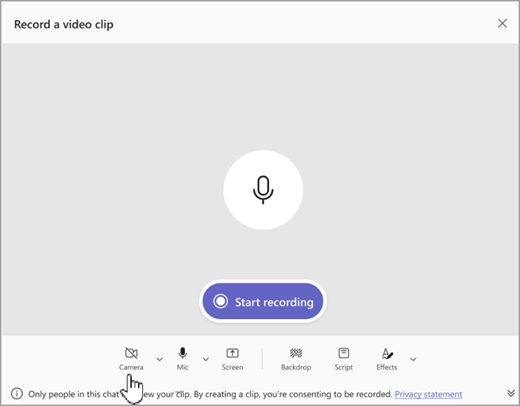
Registra per un massimo di un minuto o seleziona il riquadro per interrompere la registrazione.
Suggerimento
È possibile sospendere e riavviare la registrazione in base alle esigenze.
Seleziona Rivedi per ascoltare la clip. Se lo desideri, seleziona Taglia per tagliare la clip, quindi seleziona la
Conferma ritaglio per continuare.Seleziona
nell'angolo in basso a destra per aggiungerla al messaggio. Quando sei pronto per condividere, seleziona Invia e invia .
Scarica e salva il tuo video, audio o trascrizione
- Aprire Teams e passare al messaggio con il video o l'audio.
- Passa il puntatore del mouse sulla clip per scegliere Altre opzioni per i clip video
 nell'angolo in alto a destra.

- Selezionare Scarica trascrizione
 o Scarica video . Il file .mp4 si trova nella cartella Download.
Suggerimento
Trova il file nella finestra di download visualizzata nell'angolo in alto a destra di Microsoft Teams. Passare il puntatore del mouse sul nome del file e selezionare  Mostra nella cartella per passare direttamente alla cartella dei download.
Attivare o disattivare i sottotitoli
Le clip video condivise in Teams hanno sottotitoli generati automaticamente. Se vuoi disattivare i sottotitoli per un video clip che stai guardando, seleziona Sottotitoli . Per riattivarli, seleziona Sottotitoli .
Per visualizzare l'elenco delle lingue supportate per i sottotitoli, consulta Supporto linguistico e vocale.