
Puoi condividere ciò che è visualizzato sullo schermo durante una chat senza condividere il video o l'audio.
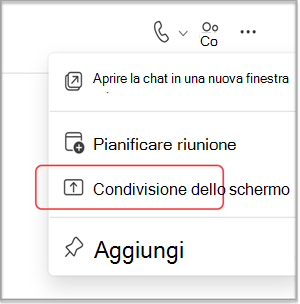
Seleziona Altre opzioni di chat
 nell'angolo in alto a destra, quindi seleziona Condivisione dello schermo
 .
.
Nota
Gli utenti Linux non possono condividere lo schermo in una chat di Teams al momento.
Scegli lo schermo che vuoi condividere o seleziona Finestra per selezionare uno dei programmi aperti.
Gli altri partecipanti alla chat riceveranno una notifica per accettare la condivisione dello schermo. Una volta accettata la richiesta, potranno vedere lo schermo e continuare la chat.
Suggerimento
La condivisione dello schermo apre una chiamata con audio disattivato. Riattiva l'audio della chiamata o attiva la fotocamera durante la condivisione dello schermo per avviare una riunione immediata.
Terminare la condivisione dello schermo
- Accedere ai controlli della riunione e selezionare Interrompi condivisione.
- Passa alla finestra della chiamata della riunione e seleziona Abbandona.
Nota
Se hai condiviso lo schermo in una chat di gruppo e non sei l'ultima persona ad andarsene, non finirà. È possibile partecipare di nuovo aprendo la chat di gruppo e selezionando Partecipa. Quando l'ultima persona abbandona la chiamata, la riunione è terminata.
Collegamenti correlati
Avviare una chat con altri utenti in Teams
Condividere contenuti durante una riunione in Teams