
Crea e comunica con emoji caricate dagli utenti in Microsoft Teams. Queste emoji personalizzate aiutano a costruire cultura e identità, rafforzano il marchio, forniscono tono e aggiungono chiarezza ai messaggi. Condividere emoji personalizzate con chiunque nell'organizzazione, inclusi gli utenti esterni nei canali condivisi.
Le emoji e le reazioni usate di recente vengono sincronizzate su desktop e dispositivi mobili.
Creare un'emoji personalizzata
Gli utenti possono creare emoji personalizzati da un'immagine o un file GIF che chiunque nell'organizzazione può usare come reazioni ed emoji.
Nota
Gli amministratori possono limitare chi può creare emoji personalizzate prima che possano essere usate. Inoltre, chiunque può fare clic con il pulsante destro del mouse su qualsiasi emoji personalizzata per vedere chi l'ha creata e quando.
Per creare un'emoji personalizzata:
Seleziona Emoji, GIF e adesivi Icona emoji di
 sul lato destro della finestra di messaggio, quindi scegli Emoji.
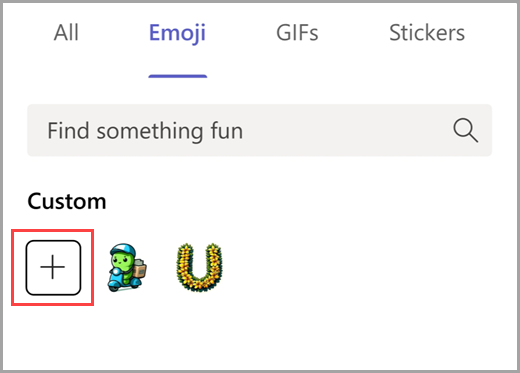
Nella parte inferiore sono visibili varie opzioni di emoji. Selezionare l'emoji dell'organizzazione
 .
.Seleziona il
 Aggiungi emoji a sinistra per scegliere un'immagine o un file GIF. Poi aggiungi un nome per l'emoji.
Nota
Quando selezioni l'emoji da caricare, segui queste linee guida:
- Carica file JPEG, PNG o GIF.
- È consigliabile usare immagini quadrate.
- Le immagini verranno compresse; seleziona file inferiori a 256 KB.
Selezionare Aggiungi emoji
per includerlo nell'elenco delle emoji personalizzate.
Puoi anche aggiungere emoji quando reagisci a un messaggio. A tale scopo, passa il puntatore del mouse sul testo a cui desideri reagire. Quindi selezionare Altre reazioni >Emoji della tua organizzazione per scegliere il file e creare la tua emoji.
Suggerimento
Crea reazioni personalizzate per identificare lo stato o categorizzare le risposte durante processi in più passaggi. Ad esempio, crea emoji uniche per ognuno dei membri del team per mostrare la partecipazione a progetti collaborativi. Oppure prova a usare emoji personalizzate per indicare il completamento di processi specifici. Altre informazioni su come aggiungere Mi piace o reagire ai messaggi.
Scegliere un'emoji personalizzata
Usare emoji personalizzate nei messaggi e nelle risposte di canali, chat e riunioni. È anche possibile usarle per reagire a messaggi esistenti.
Per scegliere un'emoji personalizzata:
- Seleziona Emoji, GIF e adesivi Icona emoji di sul lato destro della finestra di messaggio, quindi scegli Emoji.
- Selezionare l'emoji dell'organizzazione nell'angolo in basso a destra per esplorare le opzioni emoji personalizzate. È anche possibile cercare in tutte le opzioni emoji dalla scheda Emoji in alto.

- Selezionare l'emoji per aggiungerlo al messaggio. Ripeti la procedura per aggiungere altre emoji.
Suggerimento
Qualsiasi emoji o reazione personalizzata che hai creato verrà sempre visualizzata nella parte superiore. Trova le emoji usate di recente selezionando Recenti nell'angolo in basso a sinistra di Emoji, GIF e adesivi .
Per reagire con un'emoji personalizzata, passa il puntatore del mouse sul testo a cui desideri reagire. Quindi, seleziona Altre reazioni per cercare l'emoji.
Suggerimento
Festeggia i risultati del team e le esperienze condivise con reazioni ed emoji personalizzate per festeggiare compleanni, anniversari di lavoro, lanci ed eventi.
Eliminare un'emoji personalizzata
Nota
Gli amministratori di Teams possono limitare chi può eliminare emoji personalizzate.
Se è possibile eliminare un'emoji personalizzata, verrà visualizzata l'opzione quando si fa clic con il pulsante destro del mouse su di essa.
- Per eliminare l'emoji, selezionare Elimina. Conferma quindi la tua scelta.
Se lo elimini, verrà immediatamente rimosso dall'elenco. Tuttavia, potrebbero essere necessari alcuni giorni prima che non vengano più visualizzati da tutti.
Suggerimento
Vedi ancora un'emoji eliminata? Prova a svuotare la cache per rimuoverlo immediatamente.
Articoli correlati
Aggiungere Mi piace o rispondere ai messaggi in Microsoft Teams