
Sono disponibili diverse opzioni di formattazione per i messaggi.
Per aprire le opzioni di formattazione, selezionare il  formato nella casella di composizione. In questa visualizzazione espansa selezionare il testo da formattare, quindi scegliere un'opzione, ad esempio B, I o U , per applicare il grassetto, il corsivo o la sottolineatura al testo.
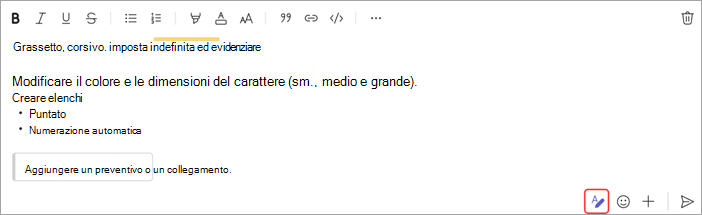
Sono disponibili anche opzioni per evidenziazione, dimensioni del carattere, elenchi e altro ancora. Vedi Altre opzioni pulsante  per ulteriori opzioni di formattazione e i pulsanti sotto la casella per allegare un file o inserire elementi divertenti come emoji.
Nota
Teams sottolinea in rosso gli errori di ortografia durante la digitazione. Fare clic con il pulsante destro del mouse sull'errore per visualizzare un elenco di correzioni suggerite. Al momento non è possibile eseguire un controllo ortografico e grammaticale separato in Teams, a meno che non si stia lavorando nella scheda Wiki.
