
La trama di Viva Engage è ora integrata in Microsoft Teams, rendendo più facile che mai l'accesso e l'interazione con i contenuti della trama direttamente nei flussi di lavoro di Teams.
Con la storyline, i leader possono raggiungere le loro organizzazioni e condividere aggiornamenti personalizzati. Le People all'interno di un'organizzazione possono usare la storyline per condividere esperienze, celebrare traguardi, proporre idee e discutere di interessi.
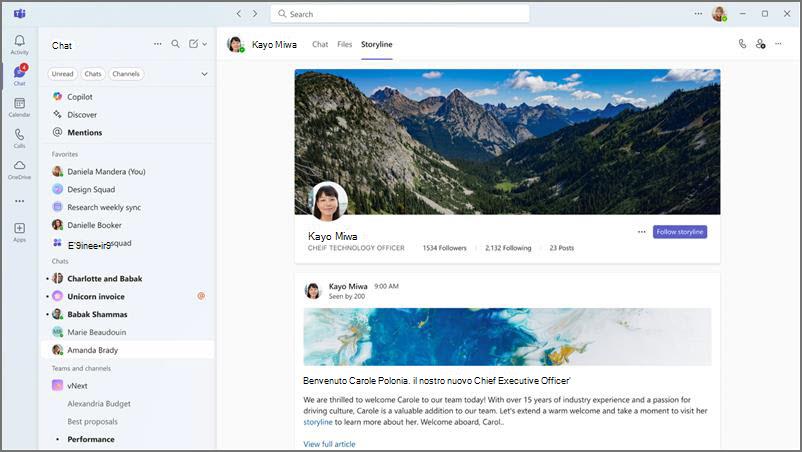
Accedi alla storyline in Teams
Prima di tutto, assicurarsi che l'organizzazione abbia una licenza di Viva Engage e che la funzionalità storyline sia configurata in Viva Engage. Gli amministratori possono trovare altre informazioni qui: Gestire le esperienze Viva Engage in Microsoft Teams.
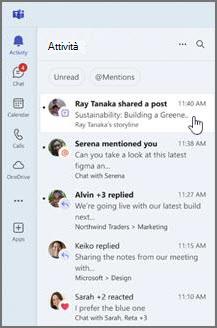
Ricevere notifiche sulla storyline nel feed attività
Le notifiche della storyline vengono visualizzate nel feed attività insieme a menzioni, reazioni e risposte. È possibile gestire queste notifiche selezionando Altre opzioni > Altre opzioni di Microsoft TeamsImpostazioni di notifica
 nella parte superiore del feed attività.
Visita la pagina della storyline di altre persone
Mentre sei in una chat a due con qualcuno, puoi accedere alla sua storyline come scheda nella parte superiore della chat. Da qui, vedrai i loro post esistenti e sarai in grado di reagire e commentarli.
Seleziona Segui storyline per ricevere una notifica nel tuo feed attività ogni volta che pubblicano qualcosa di nuovo.
Visualizzare la pagina della storyline
Puoi trovare la tua pagina di storyline come scheda in una chat con te stesso. Dalla pagina della storyline è possibile:
- Visualizza i tuoi post esistenti e interagisci con loro.
- Creare nuovi post e annunci.
- Visualizza i tuoi follower e le persone che segui.
- Accedi all'analisi del profilo della tua storyline e all'analisi delle conversazioni individuali per ogni post.
- Carica o modifica l'immagine di copertina.
Nota
Per caricare o modificare l'immagine di copertina, l'organizzazione deve disporre di Viva Engage Premium.
Crea un nuovo post di storyline
È possibile creare un post di storyline dalla scheda della storyline in una chat self. È anche possibile selezionare l'elenco a discesa accanto a Nuovo messaggio e scegliere Nuovo post di storyline.
I post della storyline che crei in Teams verranno visualizzati in Viva Engage e viceversa.
Per altre informazioni sui diversi tipi di post di storyline e su chi può crearli, vedere Scrivere e pianificare post, articoli e annunci.
Pubblicare o commentare per conto di un altro utente
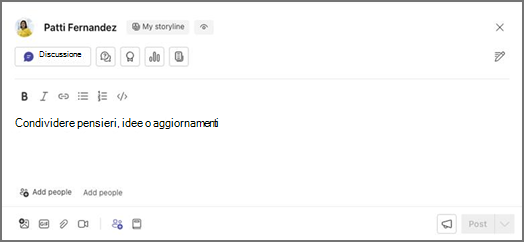
Se si è stati assegnati come delegati di qualcuno, è possibile inserire un post nella sua storyline o commentare un post di storyline per suo conto.
Per pubblicare come delegato, passare alla pagina della storyline nella chat tra due persone. Da qui, puoi digitare il tuo post e inviarlo.
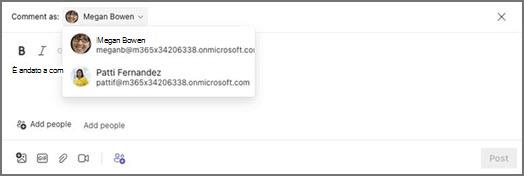
Per commentare come delegato, aprire l'opzione di commento in qualsiasi post della sequenza, selezionare la persona per conto della quale si sta commentando dall'elenco a discesa accanto a Commenta come e lasciare il commento.
Per altre informazioni su come assegnare e gestire i delegati in Viva Engage, vedere Delega in Viva Engage.
Nota
Per pubblicare per conto di qualcuno, l'organizzazione deve avere Viva Engage Premium.
Visualizza l'analisi della storyline
Ottieni accesso alle informazioni sul coinvolgimento nei tuoi post di storyline accedendo all'analisi della conversazione per i singoli post. Selezionare Altre opzioni> Altre opzioni di Microsoft TeamsVisualizza le analisi nell'angolo in alto a destra di qualsiasi post della sequenza.
Per analisi più avanzate, accedere all'analisi del profilo di storyline selezionando Altre opzioni Icona >Visualizzare le analisi del profilo nell'angolo in basso a destra dell'immagine di copertina della sequenza.
Per visualizzare le funzionalità di analisi premium, l'organizzazione deve disporre di Viva Engage Premium, che viene fornito in bundle con Viva Suite e la licenza Comunicazioni e Community con i dipendenti. Conversazioni, eventi live e alcune analisi della community sono disponibili senza una licenza premium. Le analisi del gruppo di destinatari sono visualizzabili solo dalle persone che hanno almeno un gruppo di destinatari principale assegnato e dai loro delegati. Altre informazioni sulle licenze. Altre informazioni sull'analisi.
Gli amministratori possono ottenere altre informazioni sull'identificazione dei responsabili e dei gruppi di destinatari qui: Identificare i leader.
Risoluzione dei problemi
Se si verificano problemi nell'accesso o nell'uso della trama in Teams, provare a eseguire le operazioni seguenti:
- Assicurarsi che l'organizzazione abbia una licenza di Viva Engage e che la funzionalità storyline sia attivata.
- Controlla la tua connessione Internet e assicurati di poter accedere ad altri siti Web e servizi.
- Prova ad aggiornare il browser o a riavviare il computer.
- Se i problemi persistono, contatta l'amministratore IT o il team di supporto di Viva Engage.