
Emoji, GIF animate e adesivi sono un ottimo modo per esprimere se stessi e aggiungere un po' di divertimento alle chat. Sfoglia gallerie di GIF di tendenza, trova i tuoi pacchetti di adesivi preferiti e personalizza le tonalità della pelle delle emoji, tutto in un unico posto.
Le emoji e le reazioni usate di recente vengono sincronizzate su desktop e dispositivi mobili.
Inviare un'emoji, una GIF o uno sticker
Per inserire un'emoji, una GIF o un adesivo in una chat o in un messaggio del canale:
- Selezionare emoji, GIF e adesivi
 sul lato destro della finestra del messaggio.
 - Da qui puoi cercare un'emoji, una GIF o un adesivo specifico oppure esplorare le gallerie sopra la barra di ricerca.
- Seleziona l'emoji, la GIF o l'adesivo desiderato dalla galleria.
- Dopo aver selezionato l'elemento desiderato, verrà visualizzato nella casella di composizione della chat. Al termine, selezionare Invia
 .
.
Invia una reazione rapida
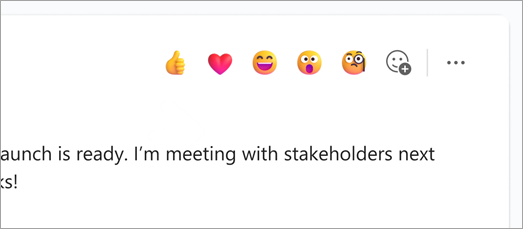
Dì di più, più rapidamente, con reazioni rapide. Passare il puntatore del mouse su un messaggio e selezionare quello desiderato. Apparirà quindi nell'angolo in basso a sinistra del messaggio.
Seleziona Altre reazioni per scegliere da un elenco completo di reazioni. Ripetere il processo per aggiungere fino a 20 reazioni per messaggio.
Per altre informazioni sulle reazioni, vai a Mi piace o reagisci ai messaggi in Microsoft Teams .
Inserire un emoji con una scelta rapida da tastiera
- Nella casella di composizione digitare : e iniziare a digitare il nome dell'emoji (ad esempio, :smile:) per filtrare i suggerimenti.
- Seleziona l'emoji dall'elenco dei suggerimenti o premi INVIO per inserire la corrispondenza migliore.
Personalizza le emoji
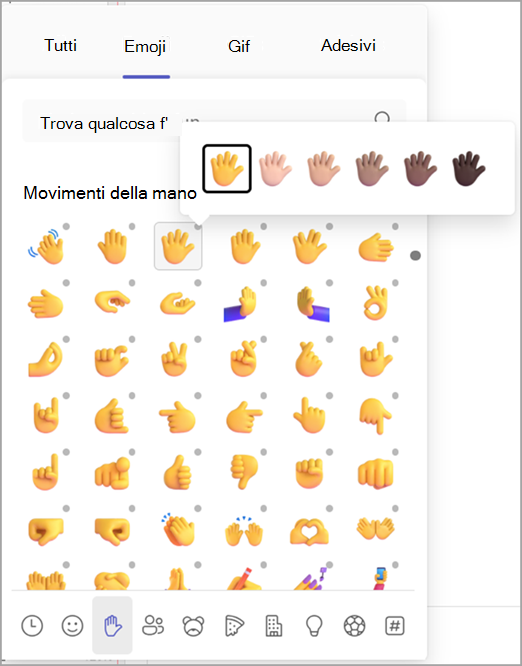
Alcune emoji, quelle che includono un punto grigio nell'angolo, possono essere personalizzate per diverse tonalità della pelle. Basta fare clic con il pulsante destro del mouse su qualsiasi emoji con un punto grigio per aprire una serie di varianti per quell'emoji e scegliere quella da inviare.
Personalizzare un meme o uno sticker
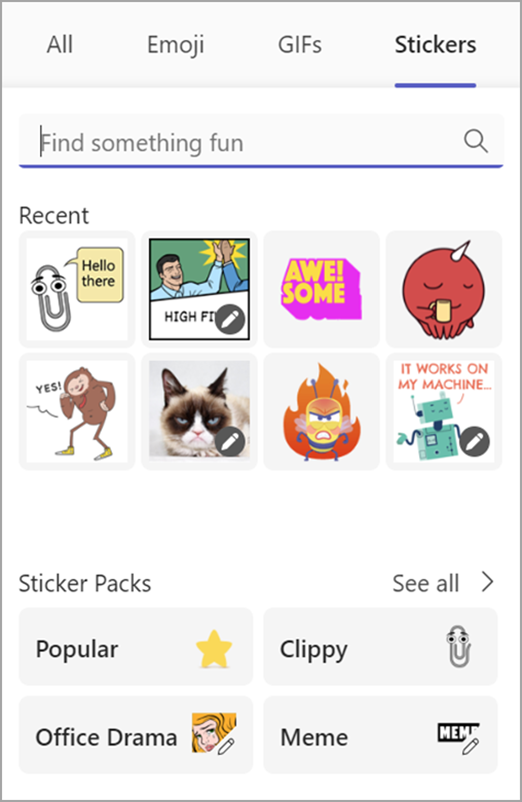
Alcuni meme e adesivi possono essere personalizzati con sottotitoli personalizzati.
- Trova un meme o un adesivo con un'icona di modifica nell'angolo in basso a destra.
- Fai clic sul meme o sull'adesivo, digita la tua didascalia (esilarante) nella casella di testo e seleziona Fine.
- Il meme o l'adesivo personalizzato apparirà nella casella della chat. Ora non ti resta che selezionare Invia .
Articoli correlati
Aggiungere Mi piace o rispondere ai messaggi
Crea adesivi personalizzati con il creatore di adesivi di Designer


