Come cambiare il nome dell'account utente
Si applica a
Microsoft account
Il nome dell'account utente in un dispositivo Windows mostra il nome dell'account Microsoft o dell'account aziendale o dell'istituto di istruzione a cui è stato eseguito l'accesso.
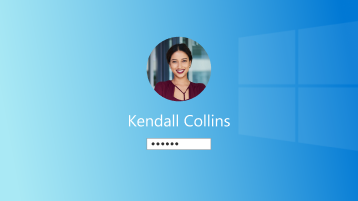
Per cambiare l'utente connesso, selezionare il pulsante Start sulla barra delle applicazioni. Quindi, selezionare il nome dell'account, l'icona o l'immagine per visualizzare un elenco di utenti a cui è possibile passare. Selezionare un altro utente da modificare.
Per modificare il nome dell'account visualizzato, selezionare il tipo di account:
Per aggiornare il nome, è necessario accedere a Le tue info nel tuo account Microsoft.
Accedi con il tuo account Microsoft per accedere alla schermata Modifica nome .
Immetti i caratteri Captcha e seleziona Salva.
Nota
- Le modifiche ai nomi possono richiedere fino a 24 ore per essere aggiornate ovunque.
- Il nome visualizzato non modifica il gamertag. Se vuoi un nuovo gamertag, vedi Come modificare il gamertag Xbox.
- L'uso di caratteri carattere non standard (come quelli di Wingdings) in un nome utente non è supportato e potrebbe impedire l'accesso.
Per aggiornare il nome, è necessario accedere all'account aziendale o dell'istituto di istruzione.
Nota
- Alcune organizzazioni non consentono agli utenti di modificare i propri nomi. Contatta l'amministratore IT per assistenza.
- Le modifiche ai nomi possono richiedere fino a 24 ore per essere aggiornate ovunque.
- L'uso di caratteri carattere non standard (come quelli di Wingdings) in un nome utente non è supportato e potrebbe impedire l'accesso.
Per aggiornare il nome, è necessario aprire il Pannello di controllo.

- Selezionare Start , digitare Pannello di controllo quindi selezionare
 Apri.
Apri.
- Selezionare Account utente
- Selezionare Modifica nome account
Vedere anche
Aggiungere o rimuovere account nel PC
Passa da un account locale a un account Microsoft
Istruzioni per modificare il nome dell'account Microsoft o l’indirizzo
Servono altre informazioni?
Problemi di accesso?
Se non riesci ad accedere al tuo account Microsoft, la maggior parte dei problemi può essere identificata dal nostro strumento di supporto per l'accesso.
Contattare il supporto
Per il supporto tecnico, vai a Contatta il supporto tecnico Microsoft, immetti il problema e seleziona Richiesta supporto. Se hai ancora bisogno di assistenza, seleziona Contatta il supporto tecnico per essere indirizzato all'opzione di supporto migliore.
Importante
Per proteggere il tuo account e i relativi contenuti, i nostri agenti di supporto non sono autorizzati a inviare collegamenti per la reimpostazione della password o ad accedere e modificare i dettagli dell'account.
