
Assistente alla ricerca è un'app per schede che può essere aggiunta a qualsiasi classe di Teams per aiutare gli studenti a sviluppare competenze di alfabetizzazione digitale in un ambiente supportato. Dopo il periodo di valutazione con i primi utenti, Assistente alla ricerca è ora disponibile per tutti i docenti nell'anteprima privata. Altre informazioni su Assistente alla ricerca.
L'installazione di Assistente alla ricerca per il tenant richiede il download dell'app Assistente alla ricerca e l'impostazione dei criteri di autorizzazione dell'organizzazione per consentire l'accesso.
Importante
Queste istruzioni per gli amministratori IT devono rendere disponibile Assistente alla ricerca ai docenti dell'organizzazione. Se l'amministratore IT ha già reso disponibile l'Assistente alla ricerca, scoprire come aggiungerlo al team di classe.
1. Per iniziare, scaricare il file zip di Assistente alla ricerca qui.
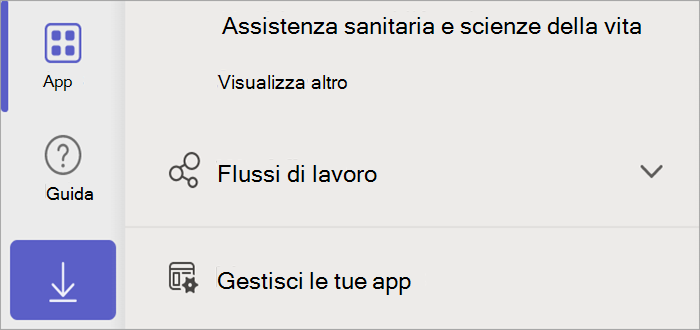
3. Seleziona App , quindi Gestisci le tue app.
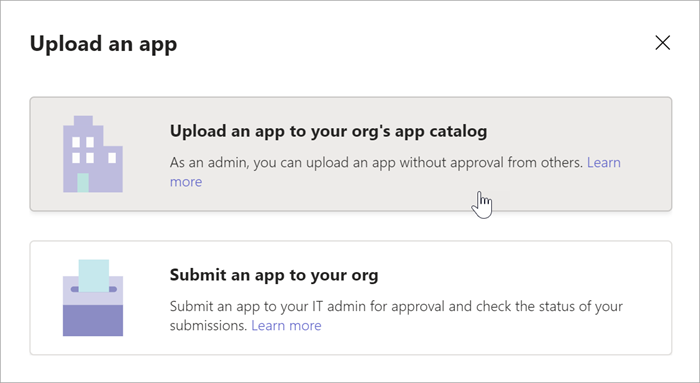
4. Selezionare Carica un'app.
5. Scegliere Carica un'app nel catalogo delle app dell'organizzazione.
6. Selezionare il file ZIP dai download o ovunque sia stato salvato, quindi selezionare Apri.
7. Successivamente, accedi qui come amministratore.
8. Selezionare Amministrazione, quindi Mostra tutto.
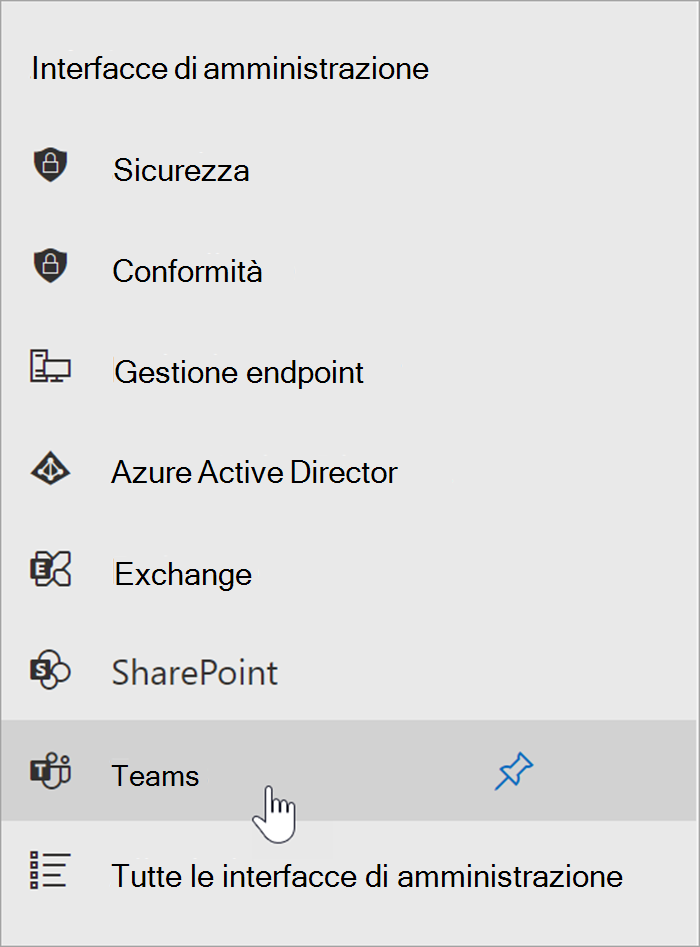
9. Scorrere verso il basso per selezionare Teams dalle interfacce di Amministrazione.
10. Selezionare App > di Teams Criteri di autorizzazione.
11. Selezionare Globale o i criteri personalizzati in cui si vuole che l'accesso all'Assistente alla ricerca rientri.
12. Se la categoria App personalizzate è impostata su Consenti tutte le app, l'Assistente alla ricerca dovrebbe essere disponibile per i docenti che possono essere indirizzati ai passaggi di installazione per i team di classe.
Se le app personalizzate sono impostate su Consenti app specifiche e bloccano tutte le altre, sarà necessario aggiungere Assistente alla ricerca alle app consentite.
13. Seleziona Consenti app, quindi cerca Assistente alla ricerca.
14. Selezionare Aggiungi , quindi Consenti.
- Salva e conferma le modifiche come richiesto.
16. Informare bibliotecari, insegnanti e specialisti dei media digitali nel tenant che l'Assistente alla ricerca è disponibile e indirizzarli all'articolo Introduzione all'Assistente alla ricerca.
- I docenti possono aggiungere l'app Assistente alla ricerca selezionando + nel canale Generale di qualsiasi team di classe e cercando Assistente alla ricerca. La scheda verrà visualizzata nei team di docenti e studenti.